Windows 11 中的文件資源管理器已更改。功能區已消失,取而代之的是一組更簡潔的用於管理文件的按鈕。有一個註冊表黑客可以在 Windows 11 中啟用Windows 1o 文件資源管理器功能區,但它可能會在 Windows 11 向公眾推出時停止工作。
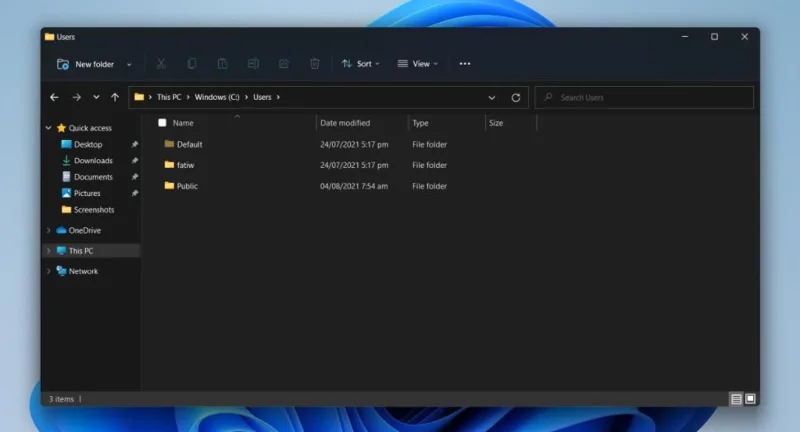
在 Windows 11 中顯示隱藏文件
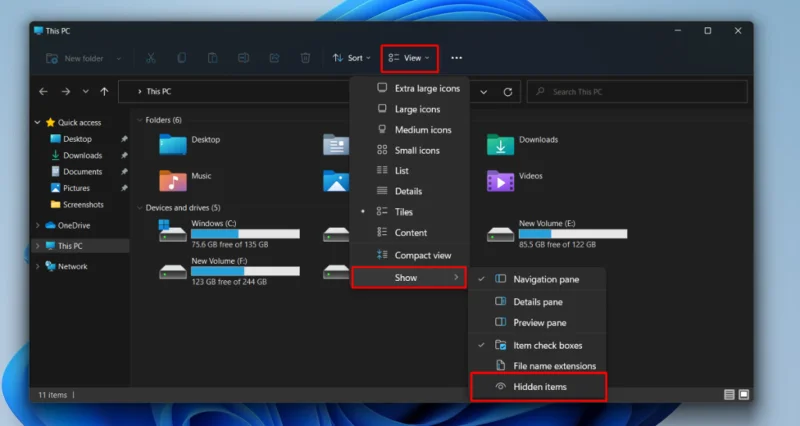
Windows 10 中文件資源管理器功能區上的一個選項有一個名為“隱藏項目”的複選框。啟用時,隱藏文件在文件資源管理器中可見,禁用時,文件被隱藏。此選項在 Windows 11 的新文件資源管理器中消失了。相反,該選項已移動。您可以通過以下方式訪問它。
在 Windows 11 中顯示隱藏文件 - 文件資源管理器
- 打開文件資源管理器。
- 單擊功能區上的查看按鈕。
- 選擇顯示選項,然後單擊隱藏的項目。
- 隱藏的項目現在將出現在文件資源管理器中。
- 要隱藏它們,請按照步驟 1-3 並取消選中/禁用該選項。
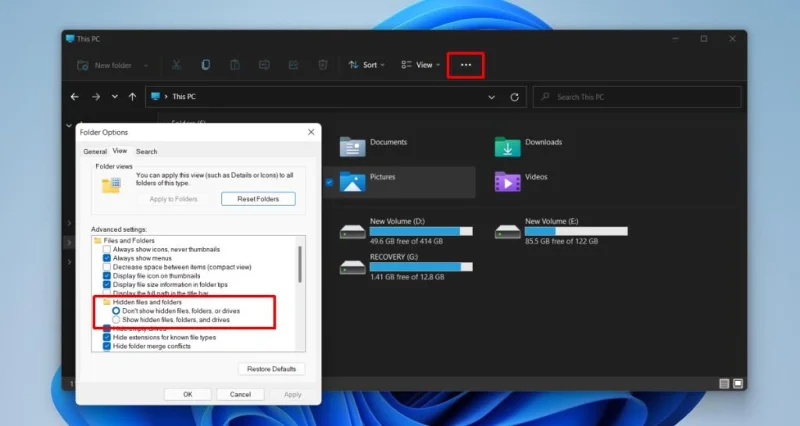
在 Windows 11 中顯示隱藏文件 – 文件夾選項
您還可以從文件夾選項中顯示Windows 11 中的隱藏文件。這絕對是更長的方法,但它有效。
- 打開文件資源管理器。
- 單擊更多選項按鈕(三個點按鈕)。
- 從菜單中選擇選項以打開文件夾選項。
- 在文件夾選項窗口中,轉到查看選項卡。
- 查找隱藏的文件和文件夾。
- 啟用“顯示隱藏的文件、文件夾和驅動器”選項。
- 隱藏文件將顯示在文件資源管理器中。
隱藏的系統文件
上述方法將為用戶顯示常見的隱藏文件,例如 AppData 文件夾,但是,某些系統文件將保持隱藏狀態。這不是新行為。在 Windows 10 上,還必須通過啟用不同的選項來顯示隱藏的系統文件。要顯示隱藏的系統文件,請按照上面給出的方法 2 即文件夾選項方法並取消選中“隱藏受保護的操作系統文件”選項。
系統文件將是可見的,但是,如果不首先獲得文件夾的所有權,您可能無法訪問或編輯它們。
結論
新的 UI 刪除了按鈕上的許多文本標籤。即使在上下文菜單中,您現在也將主要看到按鈕。您可以展開某些菜單以恢復舊版本,但僅此而已。在 Windows 11 中恢復 Windows 10 UI 的方法有很多,但隨著 Windows 11 的每個新版本,它們都被微軟慢慢阻止。在某些時候,用戶將不得不適應新的、按鈕/圖標繁重的用戶界面。