操作中心幾乎隨著 Windows 的每次迭代而改變。在 Windows 7 上,它是通過控制面板訪問的。在 Windows 10 上,它被添加為一個面板,在屏幕右側打開,帶有有用的切換。在Windows 11 上,它再次發生了變化。出現在任務欄右端的圖標消失了,隨著它消失,似乎沒有辦法打開操作中心。
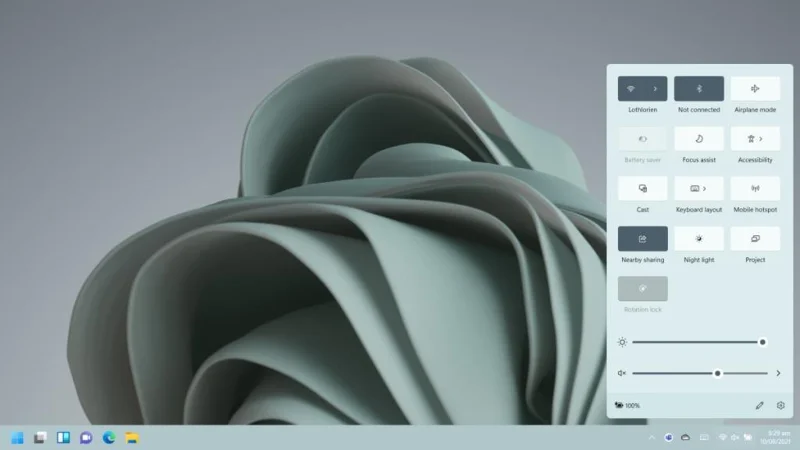
Windows 11 中的操作中心
行動中心尚未退役。它仍然存在,因為 Windows 11 還處於起步階段,它似乎缺少一種快速訪問操作中心的方法。它在外觀方面發生了變化,即,它現在只有切換,而通知顯示為吐司通知。
在 Windows 11 中打開操作中心
有兩種方法可以在 Windows 11 中打開操作中心。
- 點擊Win+A 鍵盤快捷鍵,操作中心將打開。
- 大號EFT單擊電池圖標在系統托盤和行動中心將打開。
第二種方法僅適用於筆記本電腦。
在 Windows 11 中自定義操作中心
用戶可以管理出現在 Windows 11 操作中心的切換。可以添加的切換有;
- 無線上網
- 藍牙
- 飛行模式
- 省電
- 對焦輔助
- 無障礙
- 投擲
- 鍵盤佈局
- 移動熱點
- 附近分享
- 小夜燈
- 項目
- 旋轉鎖(適用於支持觸控的設備)
- 亮度滑塊
- 音量滑塊。
自定義操作中心切換;
- 使用 Win+A 鍵盤快捷鍵打開操作中心。
- 單擊編輯圖標(鉛筆圖標)。
- 單擊切換按鈕上的關閉按鈕將其刪除。
- 單擊添加按鈕並從列表中選擇一個切換。
- 該切換將被添加。
- 單擊完成退出編輯模式。
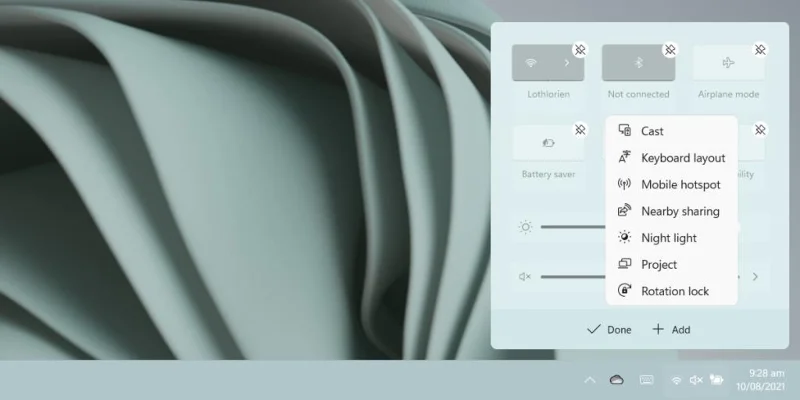
除了列出的開關之外,如果您使用的是筆記本電腦或平板電腦,操作中心還會告訴您當前的電池百分比。它還有一個齒輪按鈕,單擊該按鈕將打開“設置”應用程序。某些切換將打開“設置”應用程序。您可以使用鍵盤上的專用鍵來操作這些切換。
結論
與 Windows 7 相比,Windows 10 中的操作中心更易於訪問。在 Windows 11 中,Microsoft 已將切換與通知分開。通知似乎有自己的面板,它們可以在其中進行編譯並根據當前設計進行判斷,不太可能改變。也就是說,距離 Windows 11 的最終版本發布還有很多時間,任何事情都可能發生變化。目前,微軟正在修復錯誤並添加更小的功能。