Windows 11支持藍牙,前提是您將硬件芯片或加密狗連接到您的系統。您的藍牙驅動程序可能尚未針對 Windows 11 進行更新,但您會發現通用驅動程序幾乎也能正常工作。

Windows 11 上的藍牙
藍牙可以在 Windows 11 上啟用並用於連接揚聲器、耳機、鍵盤、鼠標等設備。如果您計劃使用 Nearby 共享,藍牙也是必不可少的,這仍然是新操作系統中的一項功能。
1. 開啟藍牙 – Windows 11
藍牙通常在 Windows 11 上默認打開,但可以輕鬆打開/關閉。
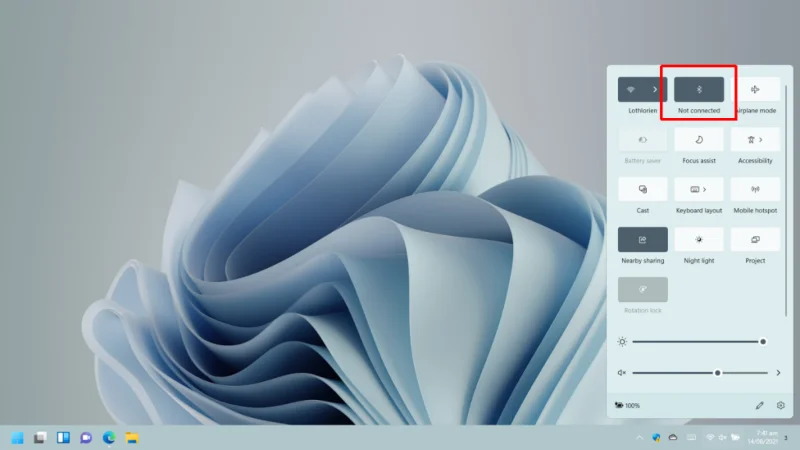
來自行動中心;
- 點擊Win+A 鍵盤快捷鍵以打開操作中心。
- 單擊藍牙開關將其打開(或關閉)。
您也可以從“設置”應用程序打開藍牙。
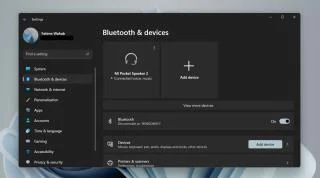
- 使用 Win+I鍵盤快捷鍵打開設置應用程序。
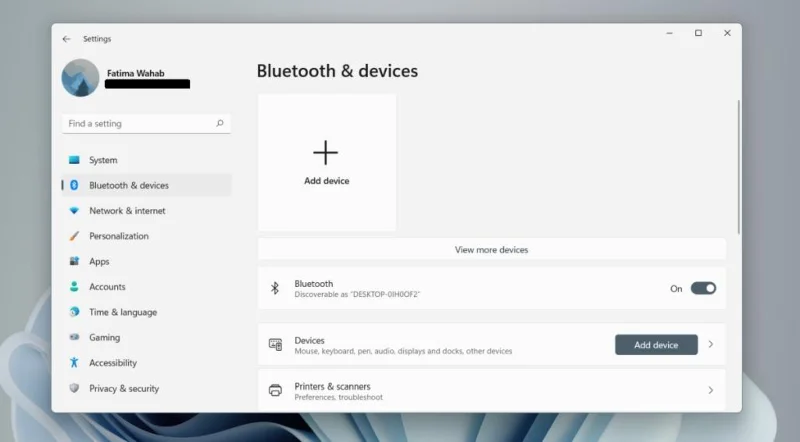
- 轉到藍牙和設備。
- 打開藍牙開關。
2. 配對藍牙設備 – Windows 11
要配對藍牙設備,請確保您已打開藍牙。
- 將您要配對的設備帶入計算機的範圍內。
- 使用 Win+I鍵盤快捷鍵打開設置應用程序。
- 轉到藍牙和設備。
- 單擊查看更多設備。
- 單擊添加設備。
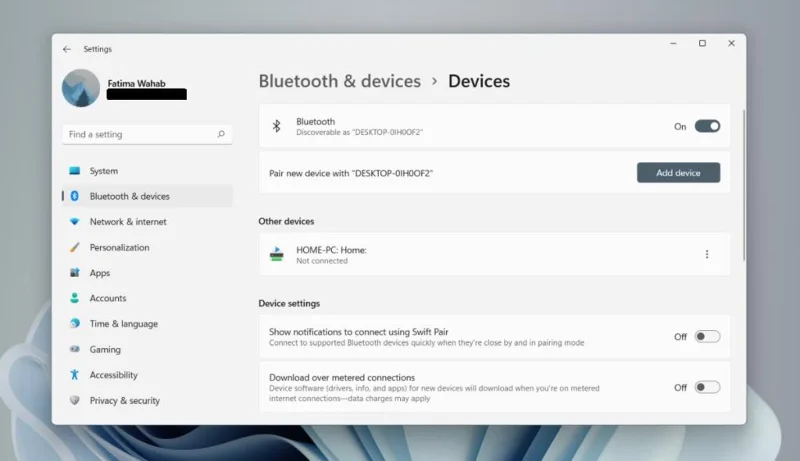
- 選擇要配對的設備類型。
- 按住要配對的設備上的配對按鈕。
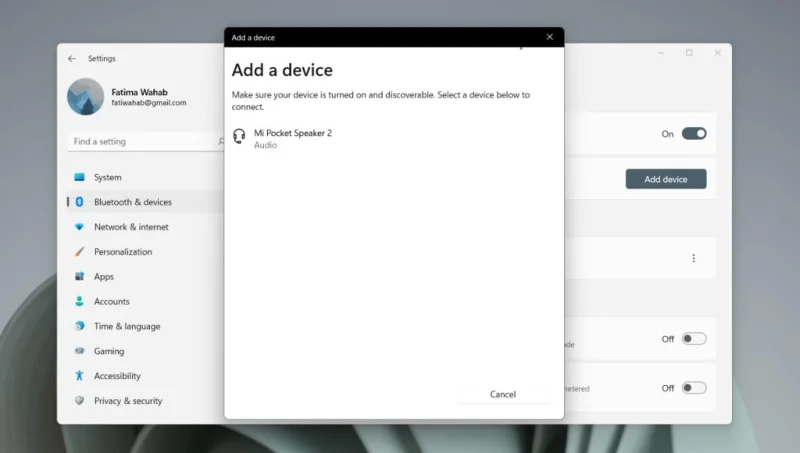
- 一旦設備出現在可用設備列表中,請選擇該設備。
- 等待設備配對。
3. 連接藍牙設備 – Windows 11
配對設備時,它會自動連接,但如果未連接,您可以手動連接已配對的藍牙設備。
- 使用 Win+I鍵盤快捷鍵打開設置應用程序。
- 轉到藍牙和設備。
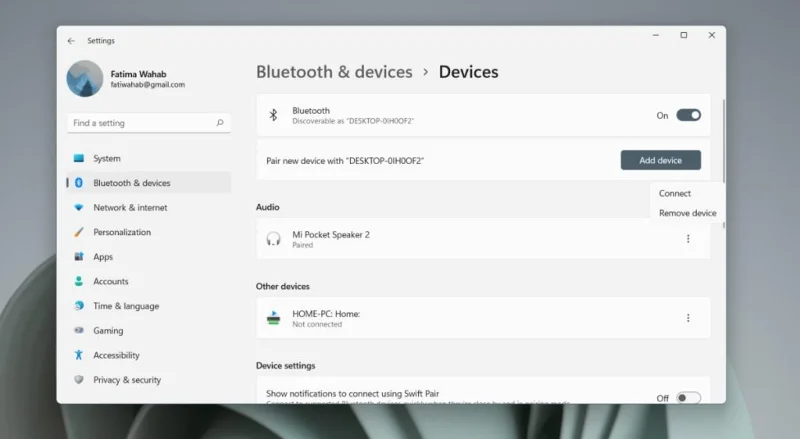
- 單擊配對設備旁邊的更多選項按鈕。
- 選擇連接。
4. 移除藍牙設備 – Windows 11
一個藍牙設備一次只能連接或配對一個設備。如果您需要將藍牙設備連接到不同的系統,則應將其從 Windows 11 中刪除。
- 使用 Win+I鍵盤快捷鍵打開設置應用程序。
- 轉到藍牙和設備。
- 單擊要刪除的設備旁邊的更多選項按鈕。
- 單擊刪除設備。
結論
Windows 11 的驅動程序更新已開始推出。如果您無法連接設備或它未顯示在您可以連接的設備列表中,請關閉 Windows 11 上的藍牙,然後再打開。重新啟動您嘗試配對和連接的設備。