我們一直在猜測控制面板的盡頭。Microsoft 已將一些設置從控制面板移至 Windows 10 上的設置應用程序,但遷移尚未完成。控制面板在 Windows 11 上是活躍的。
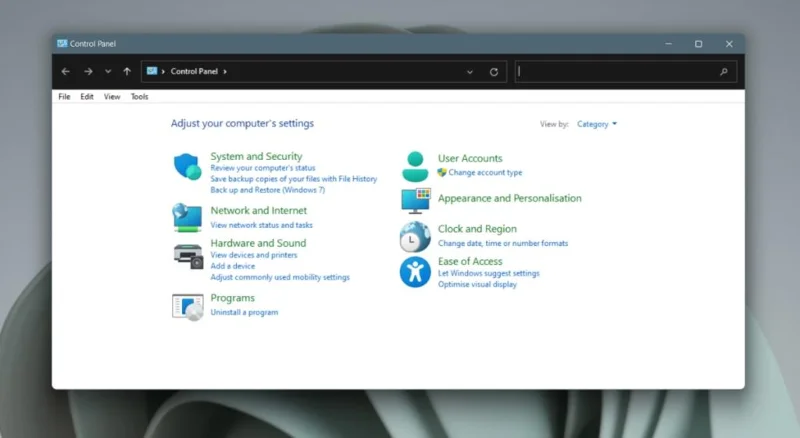
Windows 11 上的控制面板
截至目前,Windows 11 上的控制面板與 Windows 10 上的相同。該應用程序沒有太大變化,但這意味著它仍然是用於對操作系統進行更改的不可或缺的應用程序。以下是在 Windows 11 上打開控制面板的方法。
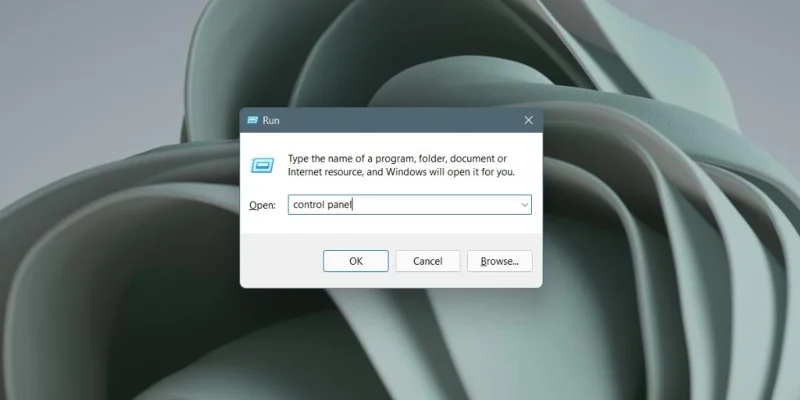
1.打開控制面板-運行框
您可以從“運行”框中打開“控制面板”。
- 點擊 Win+R 鍵盤快捷鍵打開運行框。
- 在運行框中,輸入控制面板並點擊回車。
- 控制面板將打開。
2. 打開控制面板——文件資源管理器
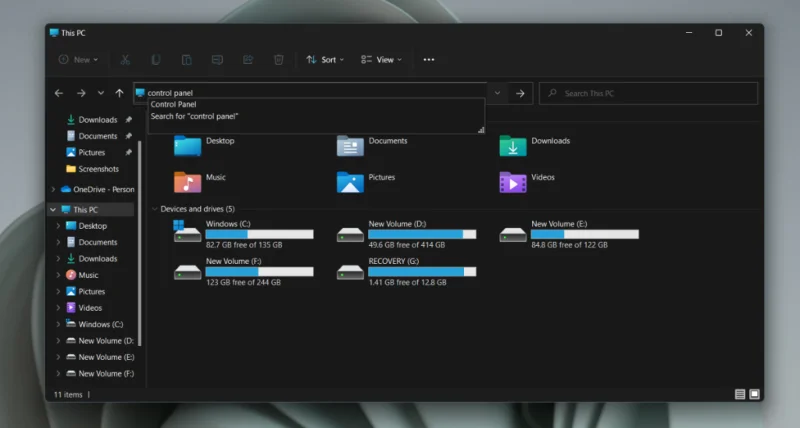
您可以使用文件資源管理器中的位置欄打開控制面板。
- 打開文件資源管理器。
- 在位置欄內單擊。
- 進入控制面板,然後點擊 Enter。
- 控制面板將打開。
3. 打開控制面板——設置應用
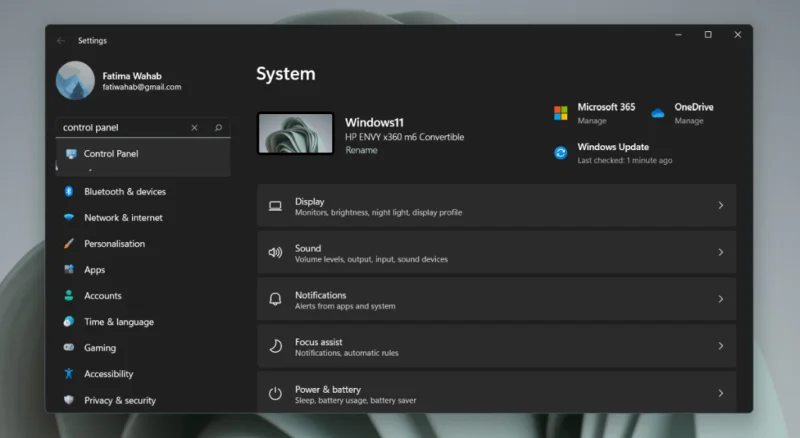
設置應用程序可以從其搜索欄中打開控制面板。
- 使用 Win+I 鍵盤快捷鍵打開設置應用程序。
- 在搜索欄中單擊。
- 進入控制面板。
- 從結果中選擇控制面板應用程序。
- 控制面板將打開。
4. 打開控制面板 - 命令提示符/PowerShell
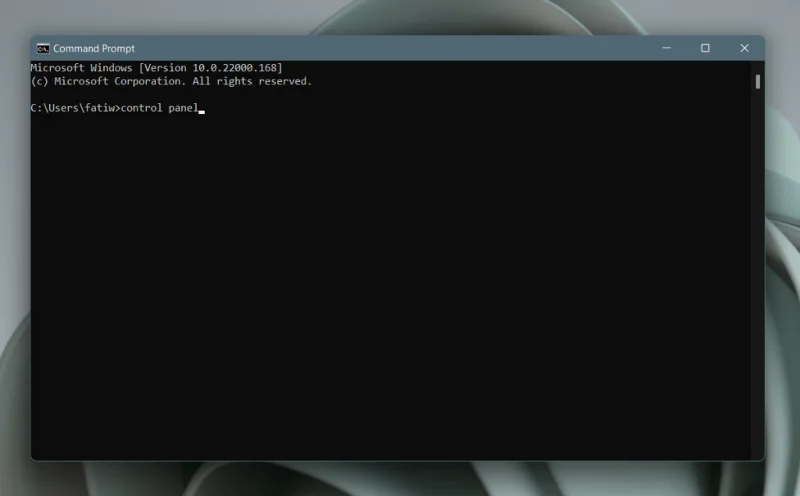
您可以使用命令提示符和 PowerShell 打開控制面板。相同的命令適用於兩者。
- 打開命令提示符或 PowerShell(不需要管理員權限)。
- 進入控制面板,然後點擊 Enter。
- 控制面板將打開。
5.打開控制面板-任務管理器
您可以從任務管理器打開控制面板,但現在在 Windows 11 中打開任務管理器有點複雜。
- 點擊 Win+R 鍵盤快捷鍵以打開“運行”框。
- 在運行框中,輸入 taskmgr.exe 並點擊 Enter 鍵。
- 轉到文件>運行新任務。
- 在框中輸入控制面板。
- 點擊進入。
- 控制面板將打開。
這種方法顯然是很長的路要走。如果您打開了運行框,您可以在其中打開控制面板,然後應用程序將打開。
結論
Windows 11 上的控制面板看起來略有不同,但變化是裝飾性的。它有新圖標,但如果你仔細研究,你很可能仍然會遇到舊圖標。從 Windows 10 中的控制面板中刪除的設置在 Windows 11 中仍然被省略。我們可以預期,隨著 Windows 11 進行更新,更多設置將從控制面板中刪除,但此時,控制面板應用程序似乎不太可能在 Windows 11 中刪除它的生命週期。