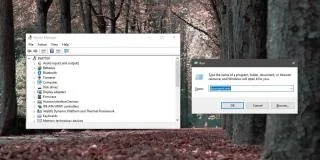
控制面板用於在 Windows 10 之前自定義 Windows。它是配置 Windows 上從牆紙到防火牆設置的所有內容的首選應用程序。控制面板曾經是並且仍然是微軟希望最終逐步淘汰的桌面應用程序。取而代之的是設置應用程序。
在 Windows 10 上打開控制面板
隨著Windows 10 的每個主要功能發布,微軟將功能從控制面板轉移到設置應用程序,但距離不再需要控制面板還有很長的路要走。不幸的是,微軟已將它從高級用戶菜單中刪除,因此打開它有點令人困惑,因為它不是開始菜單中應用程序列表中的應用程序。
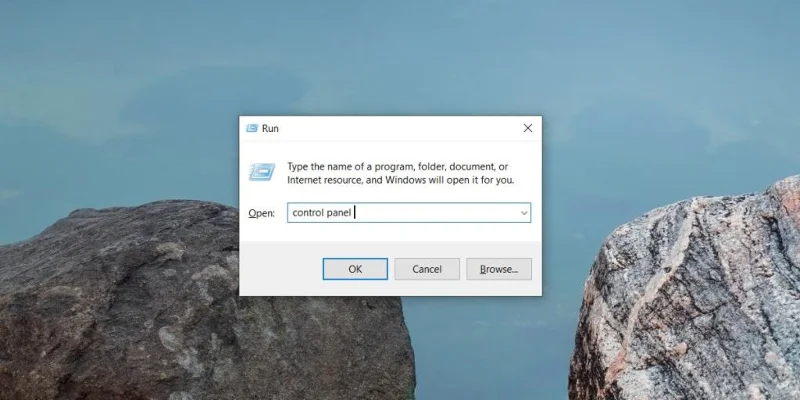
1.打開控制面板-運行框
- 點擊Win+R 鍵盤快捷鍵以打開“運行”框。
- 在運行框中,輸入以下內容,然後點擊 Enter 鍵。
控制面板
2. 打開控制面板——文件資源管理器
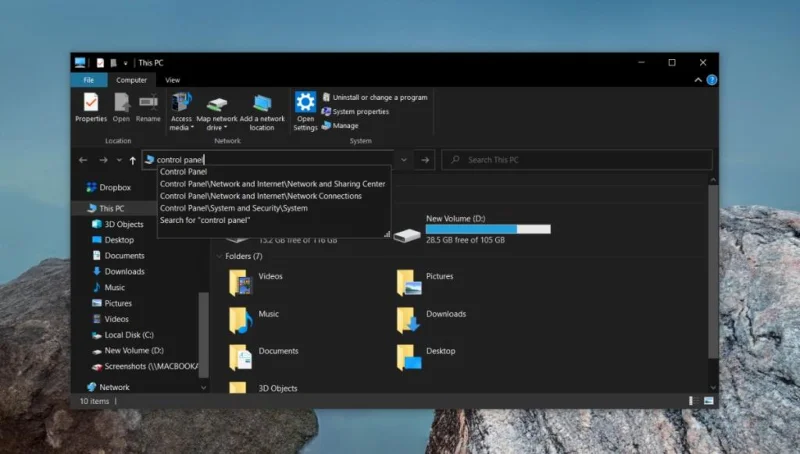
- 打開文件資源管理器到任何位置。
- 在位置欄內單擊。
- 輸入以下內容,然後點擊 Enter 鍵。
控制面板
3.打開控制面板——Windows搜索
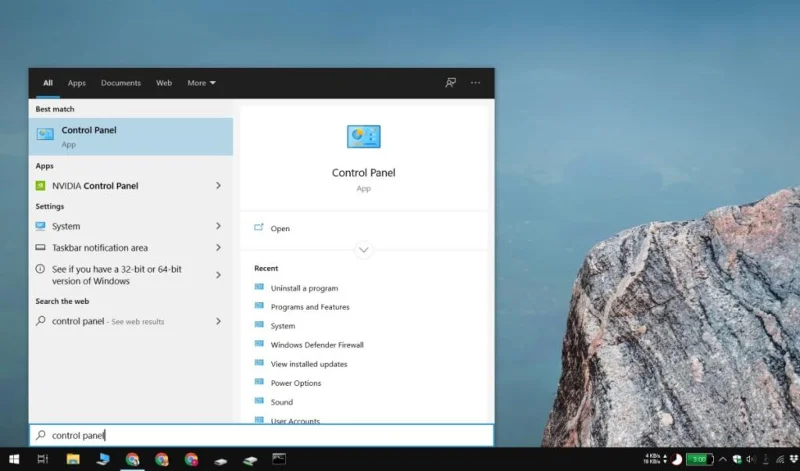
控制面板仍然是 Windows 10 上的應用程序,這就是您可以使用 Windows 搜索打開它的原因。
- 點擊Win+S 鍵盤快捷鍵以打開 Windows 搜索。
- 在搜索欄中輸入控制面板,然後在搜索結果中查找該應用程序。
- 單擊應用程序將其打開。
4.打開控制面板-任務管理器
- 右鍵單擊任務欄並從上下文菜單中選擇任務管理器。
- 在任務管理器窗口中,轉到File>Run new task。
- 在打開的運行框中,進入控制面板,然後點擊回車。
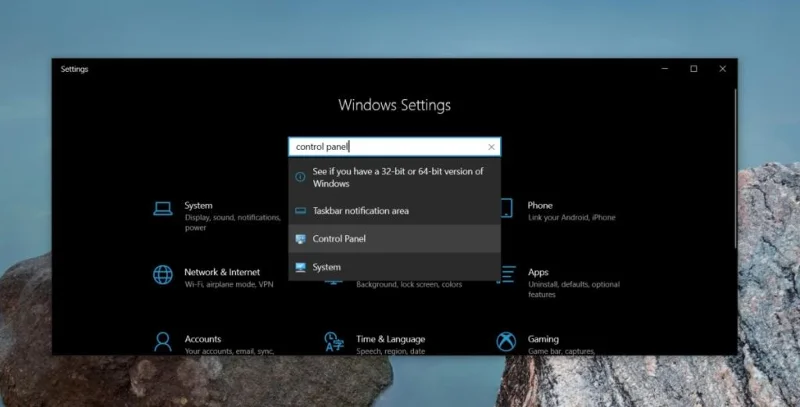
5. 打開控制面板——設置應用
- 打開設置應用程序。
- 在任何屏幕上的搜索欄中單擊。
- 進入控制面板並從結果中選擇應用程序。
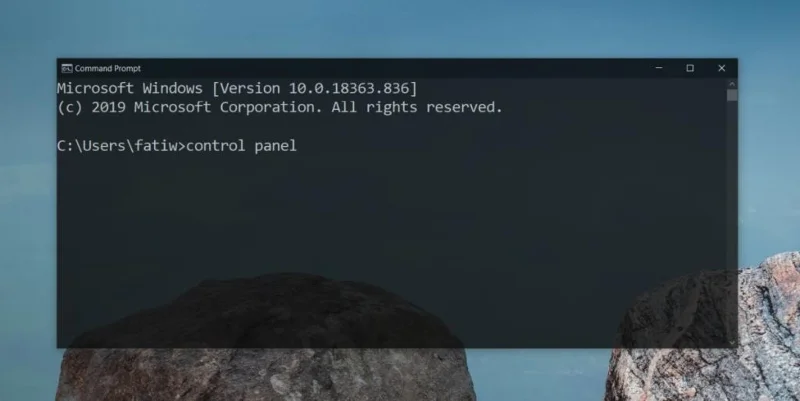
6. 打開控制面板 - 命令提示符
- 打開命令提示符。
- 進入控制面板,然後點擊 Enter 鍵。
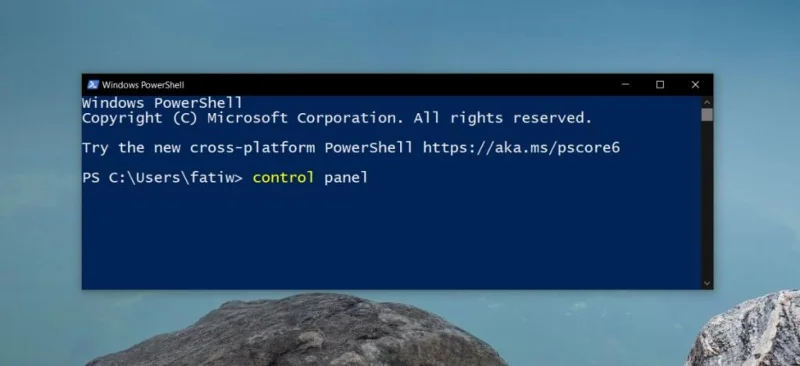
7. 打開控制面板——PowerShell
- 使用普通用戶權限打開PowerShell。
- 進入控制面板,然後點擊 Enter。
結論
如果您稍微探索一下“設置”應用程序,您會發現許多指向某些設置的鏈接將打開“控制面板”。除了上述方法外,您還會在 Windows 10 上找到一些 UI 元素,它們會打開控制面板窗口,例如係統托盤中的電池圖標。如果您知道要打開哪個控制面板設置,則可以從控制面板應用程序中獲取其路徑,並使用上述所有方法直接打開它。您所要做的就是使用路徑而不是使用控制面板。