如果您在市場上購買 Windows 10 筆記本電腦,您會遇到很多不同的製造商。這些相同的製造商將為您提供很多選擇;價格、規格和捆綁軟件各不相同。
與僅提供有限配置的 Mac 不同,Windows 10 系統有無數種變體。為了單獨跟踪這些系統,尤其是在提供支持方面,製造商會給它們一個服務標籤。
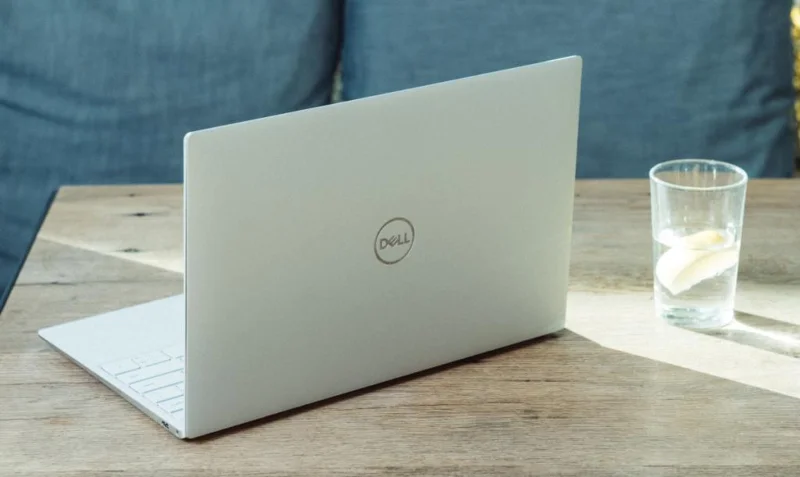
Windows 10 筆記本電腦上的服務標籤
服務標籤對於每個系統都是唯一的,它使系統製造商可以立即知道系統上配置了哪些硬件。
在筆記本電腦製造商的網站上輸入服務標籤,它允許用戶快速找到驅動程序等。
1. 在筆記本電腦上找到服務標籤
查找服務標籤的最簡單方法是查看筆記本電腦下方。您會找到一張標有服務標籤的標籤。
2.通過命令提示符查找服務標籤
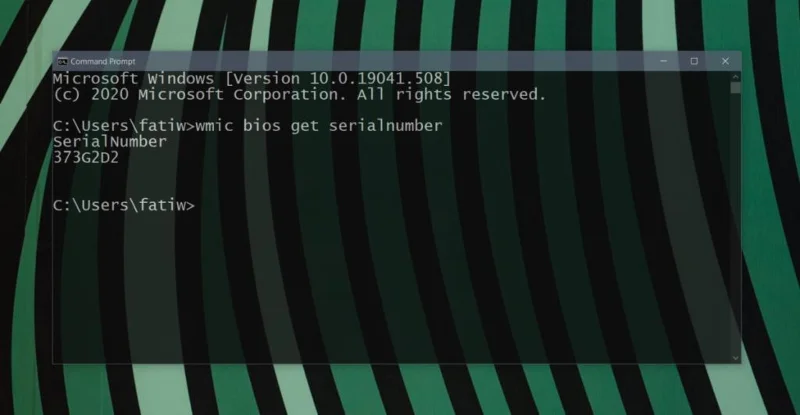
如果您正在使用筆記本電腦並且不想翻轉它來閱讀服務標籤,或者標籤已磨損,您可以從命令提示符中找到該標籤。
- 使用標準用戶權限(不需要管理員權限)打開命令提示符。
- 運行此命令:
wmic bios get serialnumber - 該命令將返回服務標籤。
3.通過PowerShell查找服務標籤
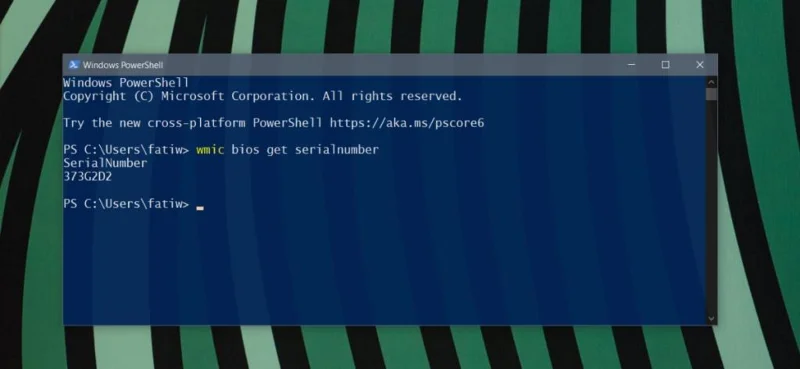
您還可以通過 PowerShell 查找服務標籤。
- 打開PowerShell(不需要管理員訪問權限)。
- 運行此命令:
wmic bios get serialnumber - 請注意該命令返回的服務標籤。
4.通過BIOS查找服務標籤
服務標籤也寫入您的 BIOS 信息中。您可能需要搜索它,但它應該在硬件摘要或類似選項卡上。
- 關閉你的系統。
- 打開系統電源並點擊 F2 鍵。如果 F2 鍵不起作用,請查找您必須點擊以訪問 BIOS的鍵並點擊它。
- 通過 BIOS 並找到服務標籤。
使用服務標籤
現在您有了服務標籤,您可以使用它來獲取在線支持或查找系統驅動程序。
- 訪問筆記本電腦製造商的網站。
- 在給定字段中或在與支持技術人員交談時輸入服務標籤。
服務標籤不可互換;您只能為分配給它的系統使用服務標籤。您也不能在其他非戴爾網站上的戴爾系統上使用服務標籤。
服務標籤如果洩露或被盜,不會使您的系統面臨風險。並非所有筆記本電腦製造商都會為其設備發放服務標籤。