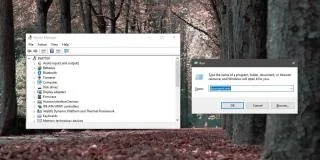
Windows 註冊表是存儲一些 Windows 最關鍵設置的地方。它們不是易於閱讀、易於理解的格式。大多數會查看它的最終用戶可能不知道他們在看什麼並且有充分的理由。如果您不知道自己在做什麼,這不是您想要篡改的。也就是說,註冊表允許您更改 Windows 10 上無法從其 GUI 中獲得的核心設置。以下是在 Windows 10 上打開註冊表編輯器以進行這些更改的方法。
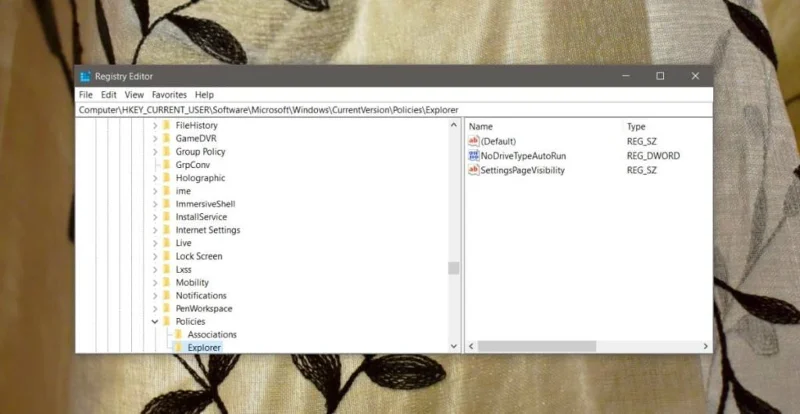
進行更改總是需要管理權限。如果您決定更改註冊表,請在開始之前熟悉如何備份它,以及如何進入 Windows 安全模式,以防萬一出現問題。最後,除非您知道更改的作用,否則不要進行更改。
運行箱
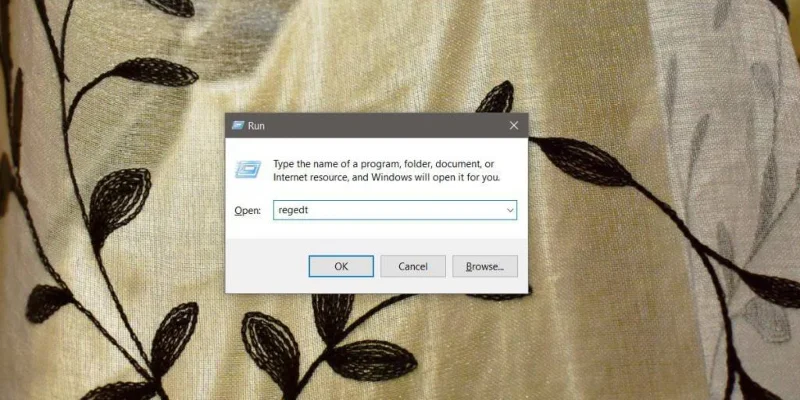
您可以從“運行”框中打開註冊表編輯器。使用 Win+R 鍵盤快捷鍵並輸入以下內容。如果您使用管理員帳戶登錄,它將自動以管理員權限打開。如果沒有,請使用 Ctrl+Shift+Enter 以管理員權限打開它。
註冊表編輯器
視窗搜索
您可以在 Windows 搜索中搜索註冊表編輯器。右鍵單擊搜索結果並選擇以管理員身份運行選項。您可以通過輸入 Windows 註冊表、註冊表編輯器或 regedit 來搜索註冊表編輯器。
文件管理器
打開文件資源管理器窗口並在位置欄中輸入以下內容。點擊進入。如果您沒有使用 admin 用戶登錄,這將使用普通用戶權限打開註冊表編輯器。
註冊表編輯器
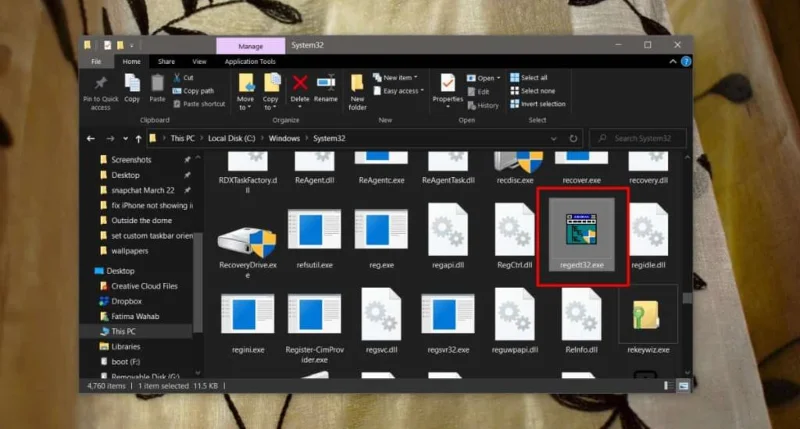
您也可以從以下位置打開它。右鍵單擊名為 regedt32.exe 的文件,然後選擇以管理員權限運行它的選項。
C:\Windows\System32
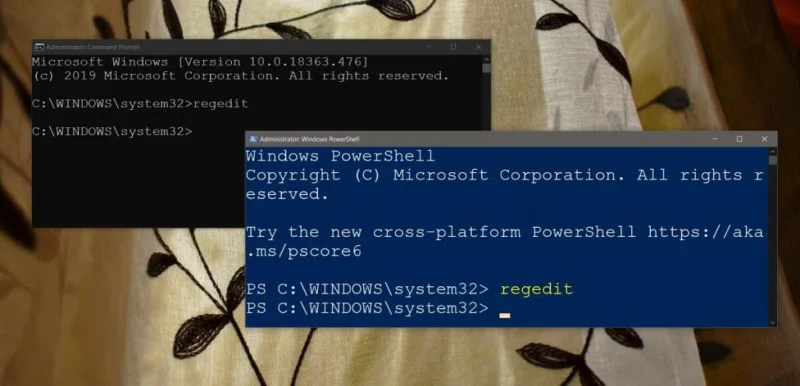
命令提示符和 PowerShell
打開命令提示符或 PowerShell 窗口並輸入以下內容。點擊進入。系統將提示您輸入管理員用戶名和密碼。完成後,註冊表編輯器將打開。
註冊表編輯器
如果註冊表更改後出現問題,請將其恢復為原始設置或從您進行的備份中恢復密鑰。註冊表項沒有內置的重置選項,並且無法將整個註冊表重置回其默認狀態。如果出現嚴重錯誤,您唯一的辦法就是重置 Windows 10。
除了對註冊表進行更改時要小心之外,您還應該對合併到它的 REG 文件同樣小心。它們還構成對註冊表的更改,並可能損壞操作系統。