這是我們前幾天收到的一個問題:
我有一個 Zoom 未付費帳戶,用於與朋友和家人進行視頻會議。我剛剛注意到可以錄製視頻和音頻會議。我想我有幾個非常基本的問題:首先——那些錄製的會議存儲在哪裡,是在雲端還是在我的電腦上?如果是後者,有沒有辦法指定我應該在哪裡保存文件?
感謝您提出的有用問題。這是我們的答案,希望對您有所幫助。
Zoom 會議默認錄音文件夾
截至今天,付費 Zoom 賬戶似乎可以使用雲託管會議記錄。免費的 Zoom 帳戶可讓您將錄音存儲在計算機中。
Zoom 視頻會議存儲為 MP4 文件。音頻保存為單獨的 m4a 文件(您可以稍後轉換)。按照以下步驟查找 Zoom 錄製的確切位置。
- 打開縮放應用程序。
- 轉到主頁選項卡並點擊右上角的齒輪。
- 現在選擇設置。
- 然後繼續並選擇“錄音”選項卡。
- 安裝後,Zoom 會在您的主目錄文檔文件夾中創建一個 Zoom 文件夾。對於每次錄製,Zoom 會自動創建一個明確指定用戶名和時間戳的文件夾,並將音頻和視頻文件放在那裡。
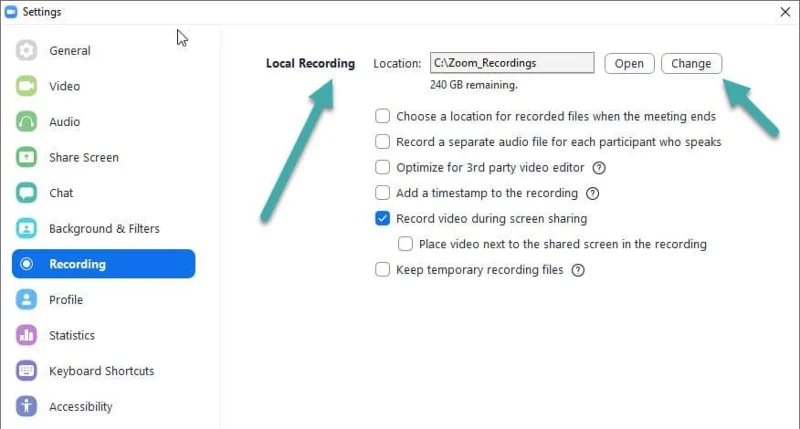
更改縮放記錄位置
正如您在下面看到的,我已將錄製位置稍微修改為手動創建的不同文件夾。
- 從縮放設置中,選擇錄製選項卡。
- 現在在本地錄製部分,點擊更改按鈕。
- 使用文件資源管理器選擇現有文件夾或點擊新建文件夾以創建新位置。
- 完成後,點擊確定。
- 從現在開始,視頻和音頻記錄將保存在新位置。您可能需要考慮傳輸現有的會議記錄,以將所有內容保存在一個文件夾中。
備份變焦錄音
定期將 Zoom 錄製文件夾備份到 OneDrive 或外部驅動器是一種很好的做法。您可能還想刪除不再需要的舊錄音。
注意:您顯然可以使用 Camtasia 等視頻編輯軟件或 Audacity 等音頻編輯器根據需要輕鬆編輯和隱藏 Zoom 錄音。
其他相關學習:
- 使用微軟團隊?了解如何查找Teams 存儲會議記錄的位置。