Rebecca 向我們發送了以下問題:
嘿,希望一切順利。我剛開始使用 Zoom,看到我的一些大學同學對 Zoom 有很酷的背景。他們可能會離開內布拉斯加州,但似乎他們在加勒比海、南極洲甚至是南美洲的一座隨機山……所以我想我的問題是如何設置一個很酷的圖像作為 Zoom 的背景,所以我也可以炫耀一下一點點??
Zoom 中的虛擬背景
在 Zoom 中修改虛擬背景非常簡單(順便說一下,在 Microsoft Teams 中也非常簡單)。雖然,我在 Windows 10 上開發了本教程,但在 macOS 和 Chromebook 筆記本電腦上的過程沒有什麼不同。在這裡,我們將逐步進行:
- 打開縮放應用程序。
- 在您的主頁中,點擊右側的設置齒輪圖標。
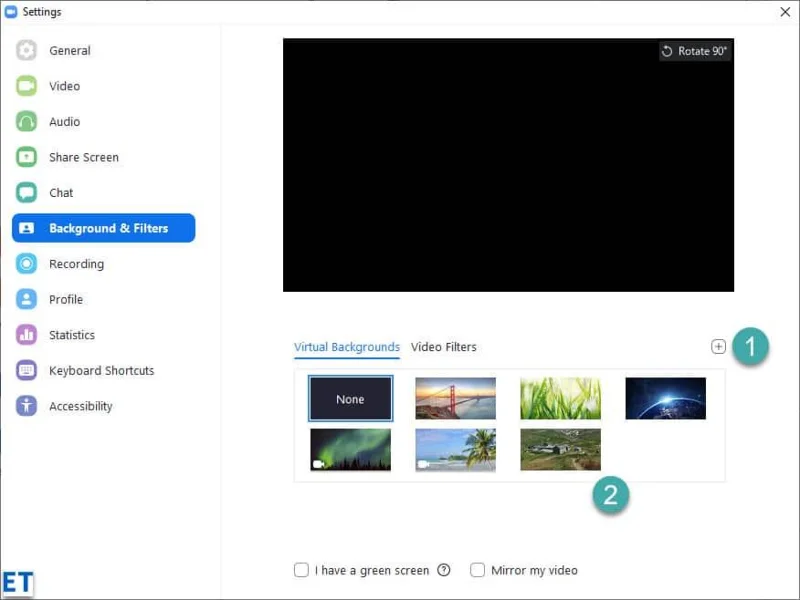
- 打開背景和過濾器選項卡。
- Zoom 提供了一組不錯的預定義圖像庫,您可以使用它們。如果您似乎喜歡其中一張可用的圖片,只需雙擊它。
- 接下來,Zoom會提示你下載後台包。
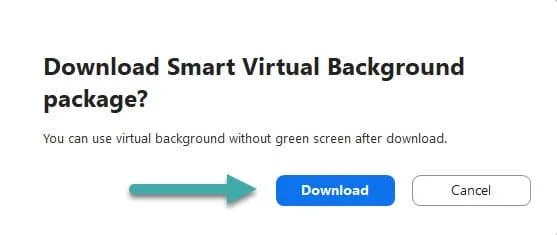
- 安裝後,您可以將圖像用作會議背景。
自定義縮放虛擬背景
最有可能的是,您會更感興趣使用圖片或視頻過濾器作為您的虛擬背景。如果是這樣,請按照以下步驟進行:
- 點擊 + 號,如下所示上傳自定義圖像或視頻(下面的第 1 步)
- 從您的計算機磁盤、Dropbox、OneDrive 或 Google Drive 中選擇圖像(jpg、png 等)或視頻。對於業務設置,您可能希望使用帶有公司徽標的純色背景。
- 您的自定義圖片將上傳到圖片庫。繼續並選擇它(下面的步驟 2)將其添加到 Zoom。
- 如果提示下載後台包如下圖。就是這樣😉