
在今天的博文中,我將回顧如何為 LuckyTemplates 報告選擇配色方案的過程。您可以在本博客底部觀看本教程的完整視頻。
這是我最近在 LuckyTemplates 網站上進行的的條目之一。確保盡可能檢查一下。
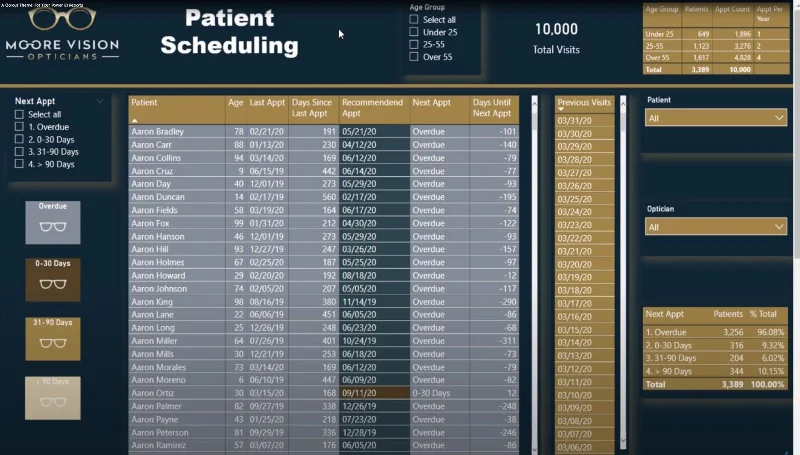
我將向您展示我是如何為這篇文章選擇配色方案的。我通常做的第一件事是去谷歌搜索我將要做的報告的主題。在這種情況下,我們得到了一家視力公司的數據集,所以我在谷歌上搜索了眼鏡商公司的標誌。
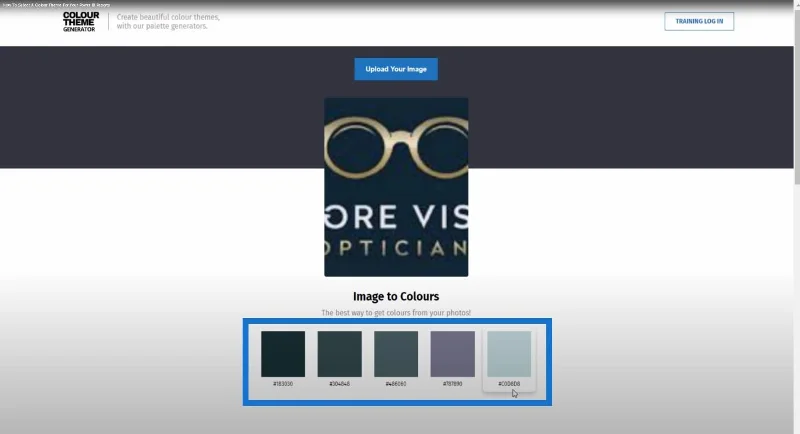
我發現了一家名為 Moore Vision opticians 的公司的標誌。我喜歡他們圖像中涉及的配色方案。
獲得圖像後,我會轉到LuckyTemplates 網站上的您可以看到關於如何為主題選擇顏色的不同選項。
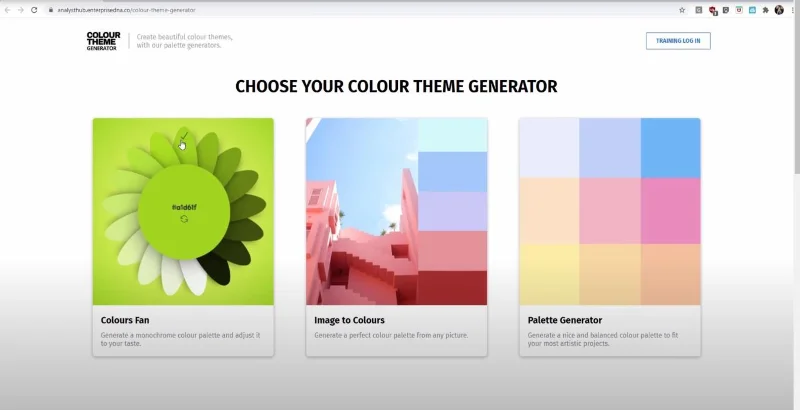
但是因為我保存了一張照片,所以我會選擇圖像到顏色選項。然後我將單擊“上傳您的圖像”按鈕並選擇視覺徽標。
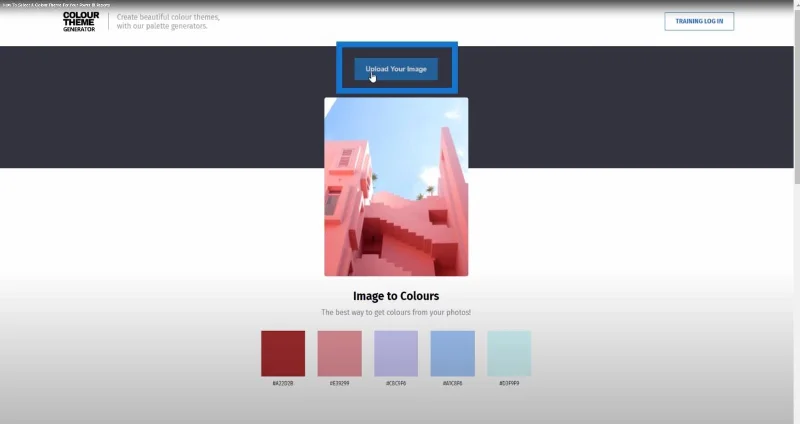
一旦該圖像出現在屏幕上,我將查看底部的一些顏色。
如果我不能使用這些顏色中的任何一種,我會去其他網站選擇我的主題,比如 imagepicker.com。這與 LuckyTemplates 網站上的非常相似。
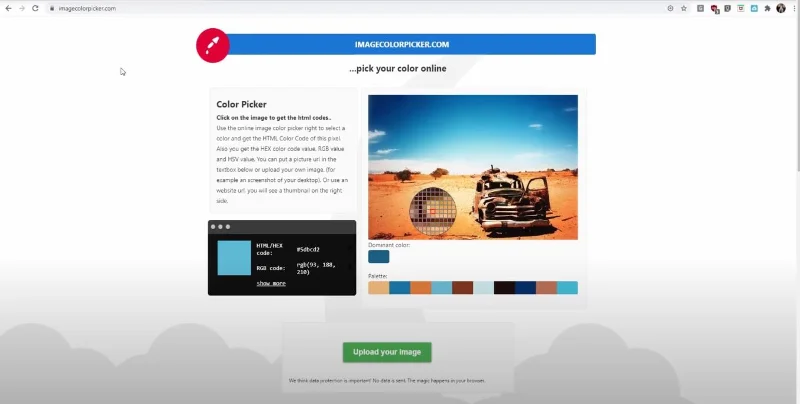
我將單擊頁面底部的綠色“上傳您的圖片”按鈕,然後選擇我的徽標。圖像加載後,該站點會在底部為您提供一堆調色板方案。
我喜歡這個網站的一點是,如果你點擊圖片的任何部分,它會給你十六進制代碼或 RGB 代碼。
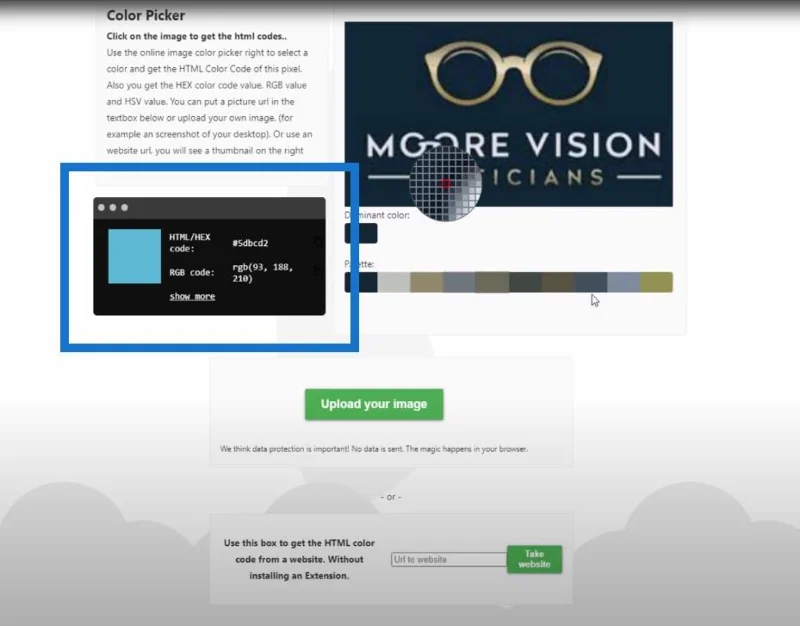
這就是我用來幫助生成JSON 主題的內容,我將把它上傳到我的 LuckyTemplates 報告中。
我將瀏覽圖片下方的顏色。我將選擇那些我將用來複製它們的十六進制代碼並將它們放入 Word 文件中的代碼。
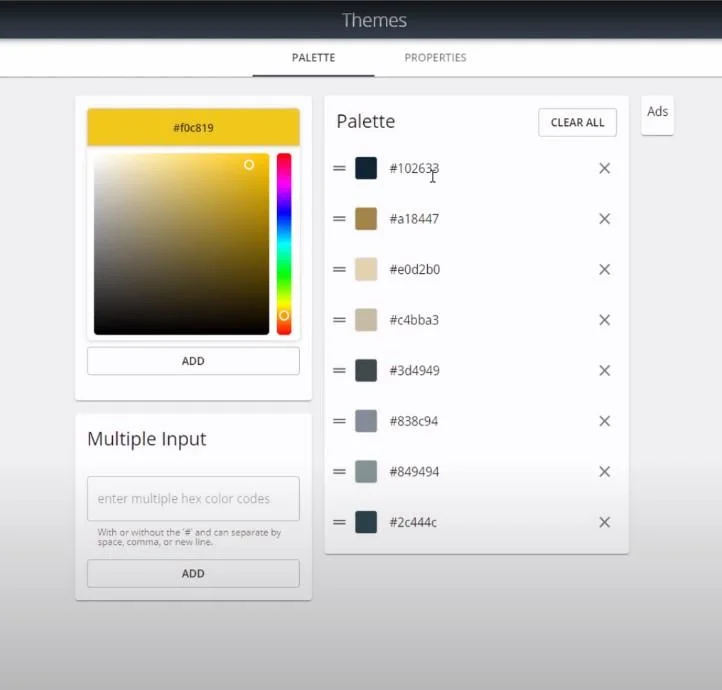
我將復制這些十六進制代碼並轉到 themes.power bi.tips,這是一個主題生成器頁面。您所要做的就是在那裡輸入十六進制代碼,該站點將自動生成一個 JSON 主題。
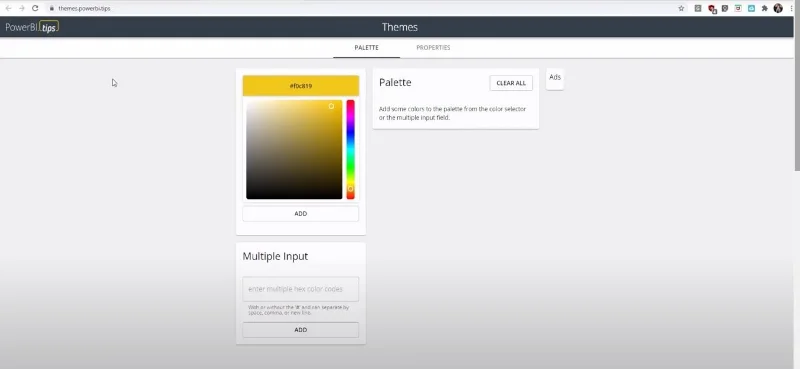
我將在此處粘貼十六進制代碼並單擊“添加”按鈕。
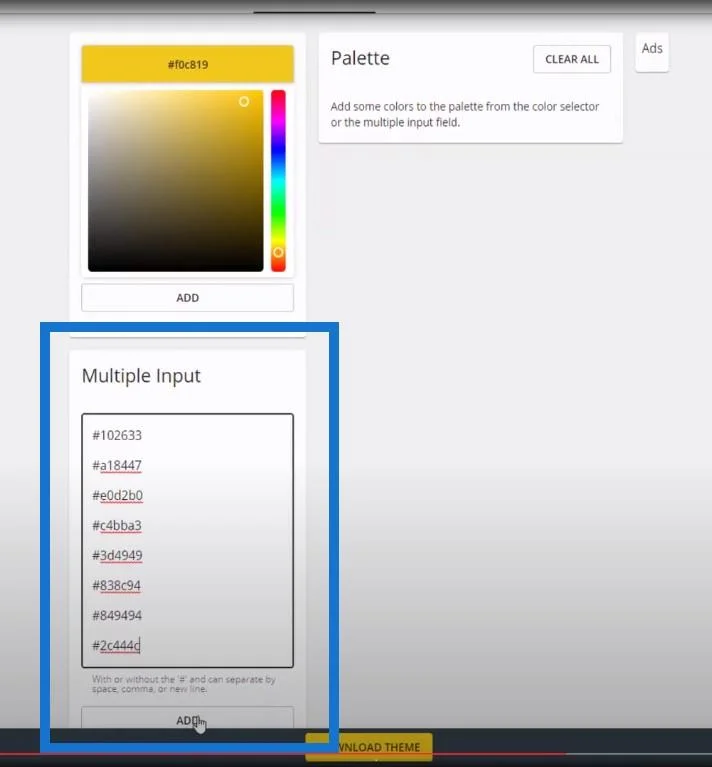
這將使您預覽可以添加或刪除的所有顏色。
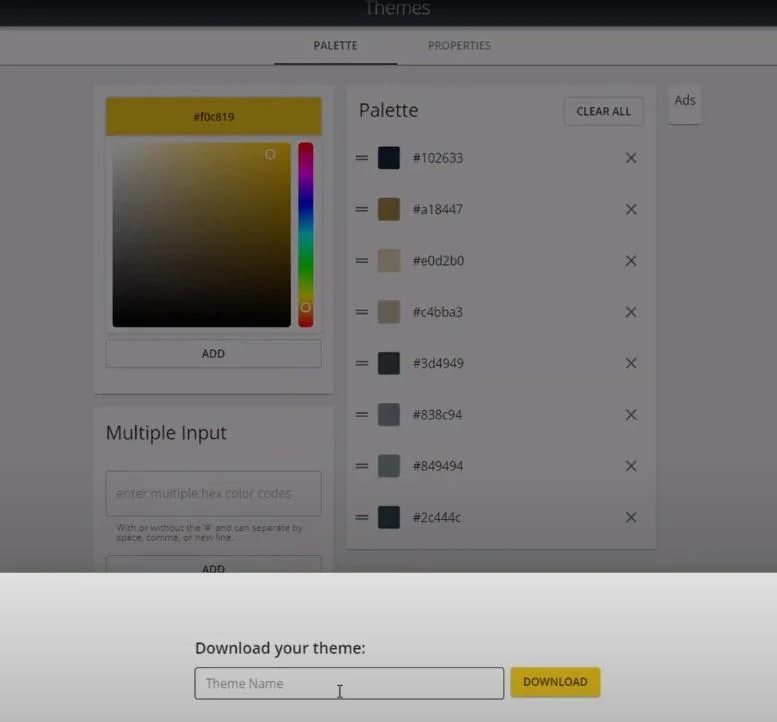
然後,我將點擊下載您的主題,為其命名,然後將其保存到我電腦上的相應文件夾中。
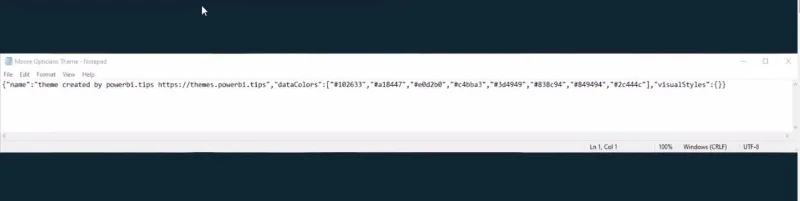
如果您要在計算機上打開它,這就是 JSON 主題文件的樣子。
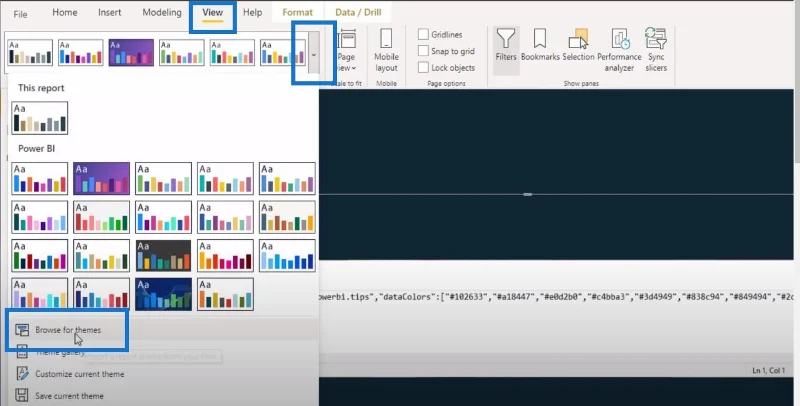
保存後,我將單擊LuckyTemplates 中的“查看”選項卡,單擊向下箭頭,然後單擊“瀏覽主題”以選擇我們剛剛創建的 JSON 主題。
然後我將返回到我的報告頁面並單擊其中一個切片器。
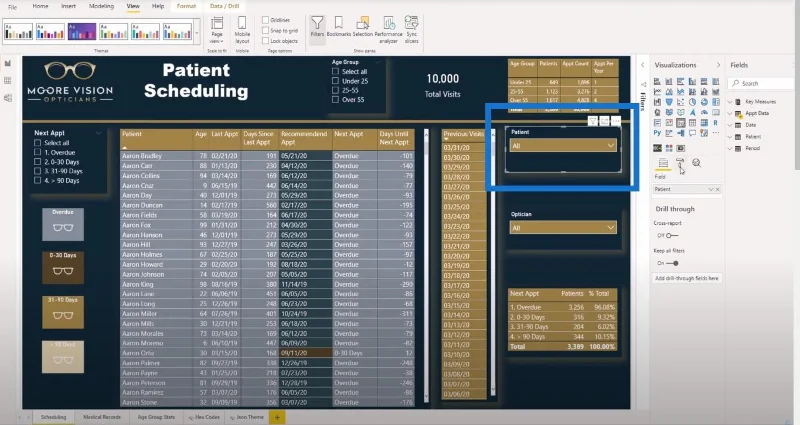
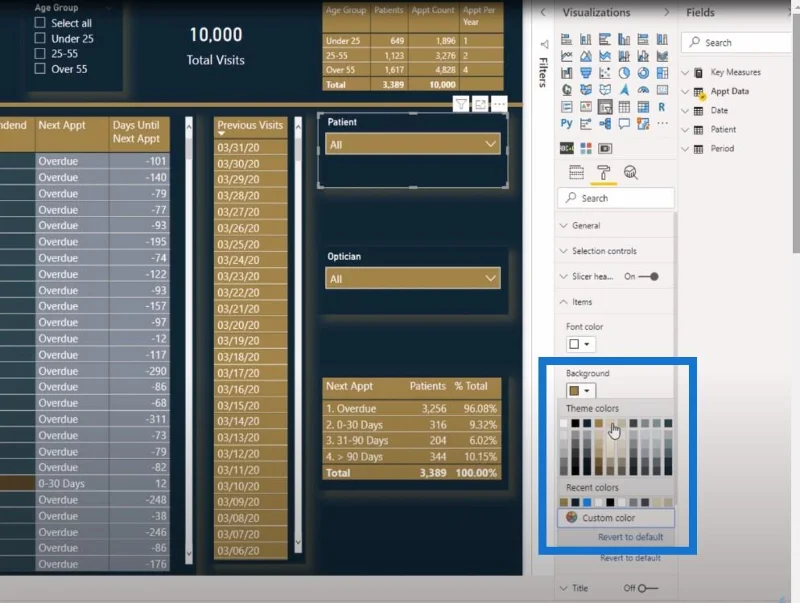
然後點擊Formatting pane,打開背景顏色,然後我們就可以看到所有剛剛從JSON主題下載下來的LuckyTemplates顏色主題。
結論
這些是合併到此報告頁面中的顏色。有關如何設置報告頁面格式的更多提示,請確保訂閱LuckyTemplates YouTube 頻道(如果您尚未訂閱)。
一切順利,
賈勒特
如何在 LuckyTemplates 中控制視覺效果的交互
LuckyTemplates 中的自定義條件格式設置技術
使用篩選字段和視覺交互在 LuckyTemplates 中創建引人注目的可視化效果




