
本教程將向您展示在您的 PC 上安裝 Python 編程語言的過程。您將學習如何使用它的一些工具,例如獨立開發環境 (IDE),它允許您編寫代碼和查看視覺效果。您還將了解如何利用將 Python 整合到 LuckyTemplates 中的好處。
目錄
在 LuckyTemplates 中為 Python 語言安裝 Anaconda
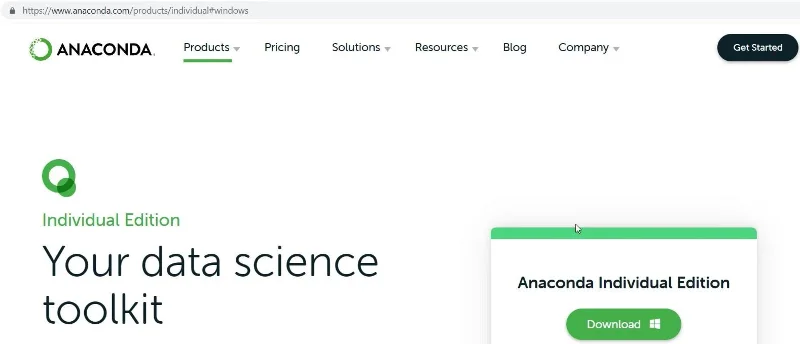
您可以找到的最流行的 Python 編程語言安裝稱為Anaconda。您可以訪問anaconda.com並瀏覽下載屏幕。
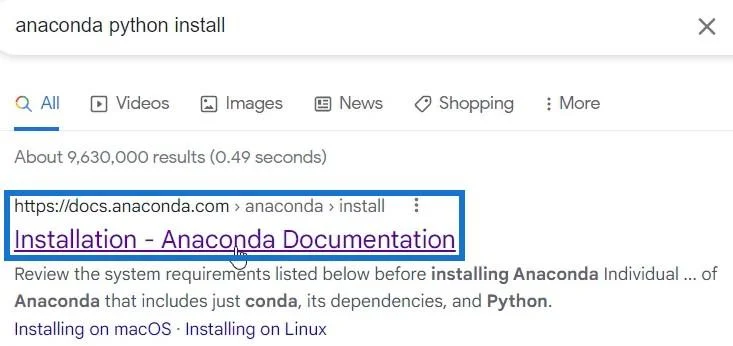
你也可以去谷歌搜索“Anaconda Python Install”。然後,單擊顯示Installation – Anaconda Documentation 的鏈接。
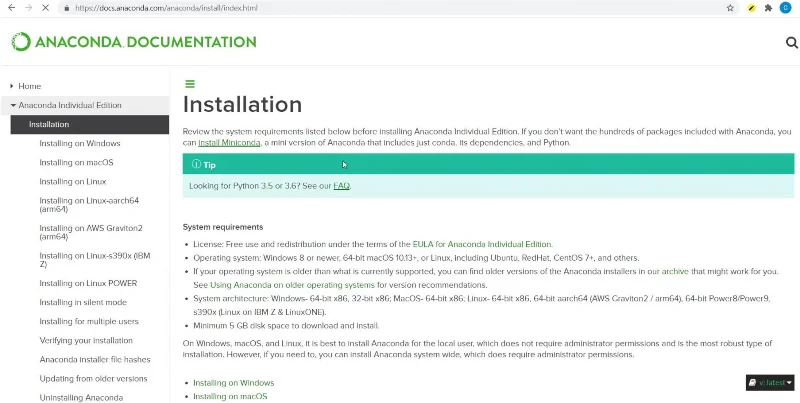
鏈接內有選項供您根據 PC 的操作系統安裝 Python。選擇您正在使用的操作系統版本的安裝程序。
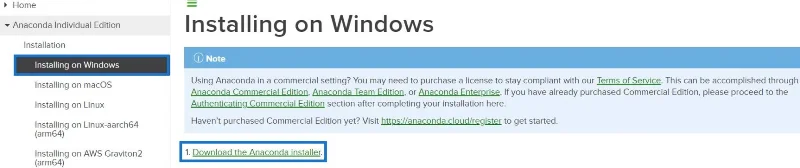
如果您單擊Installing On Windows選項並選擇Download The Anaconda Installer,它將帶您到 anaconda.com 下載頁面。
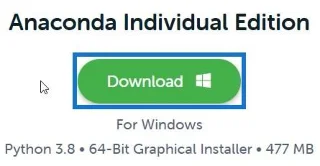
單擊下載按鈕開始下載 Python。
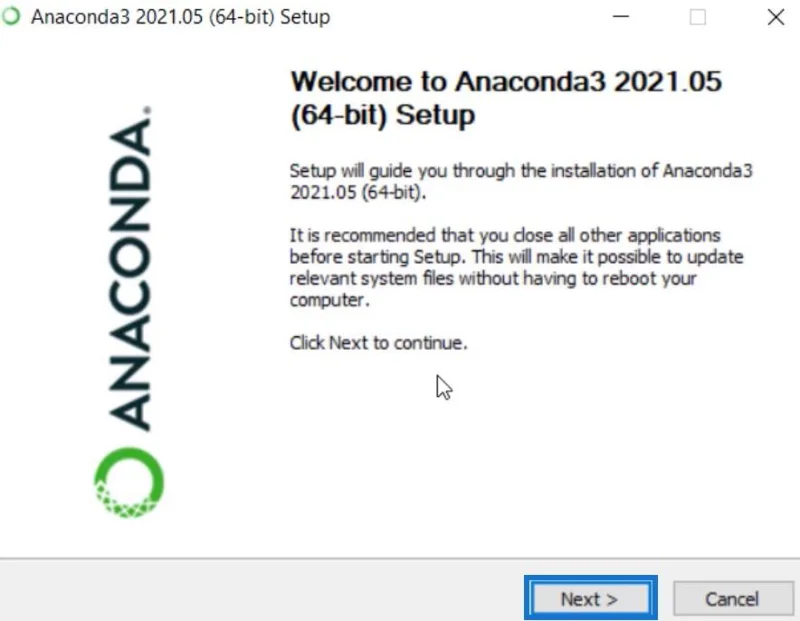
下載完成後,單擊該文件以訪問安裝程序。然後,在 Anaconda Setup 上單擊 Next。
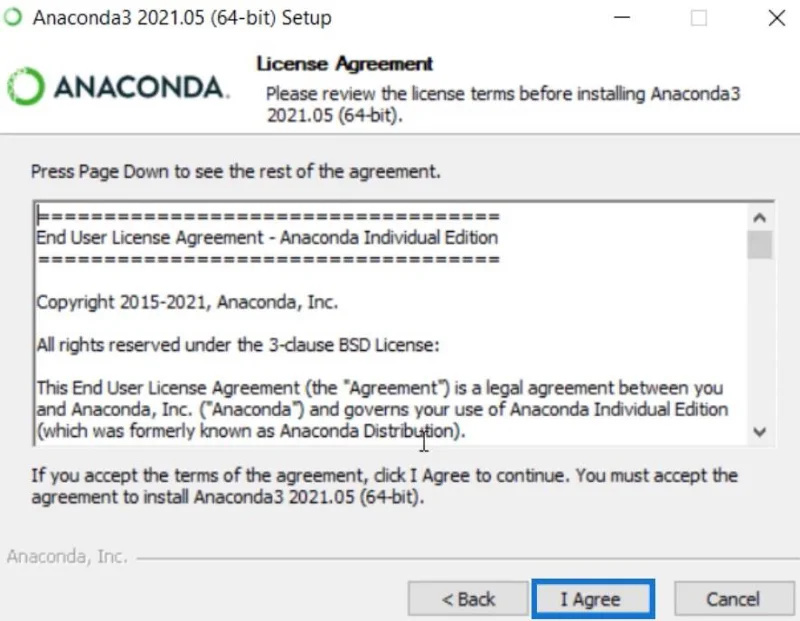
接下來,單擊我同意許可協議。
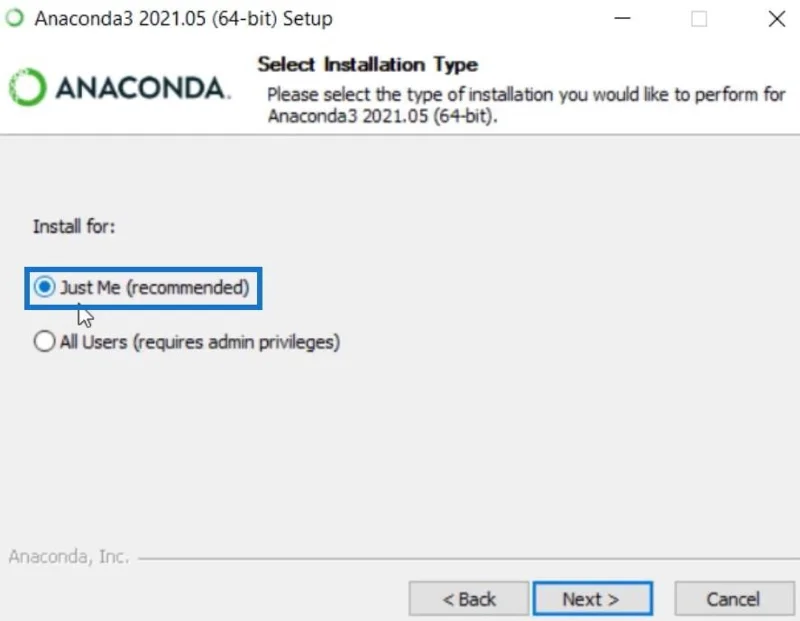
選擇只有我作為安裝類型。
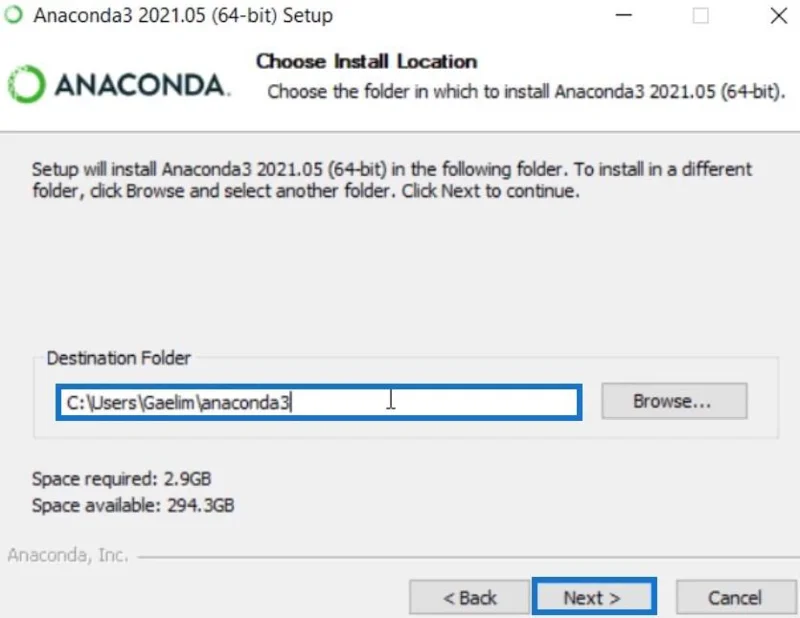
完成後,為安裝程序選擇一個目標文件夾,然後按下一步。
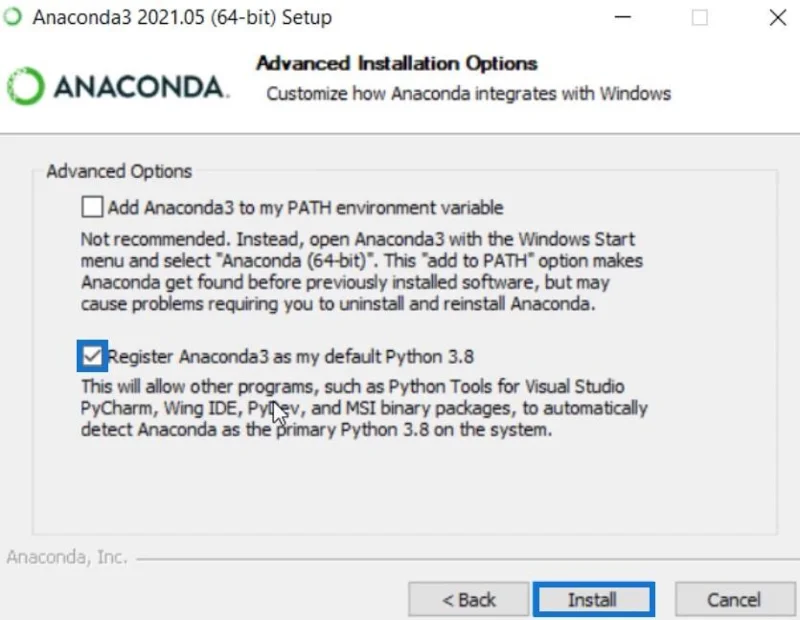
在 Advanced Installation Options 中選擇第二個選項,然後按Install。
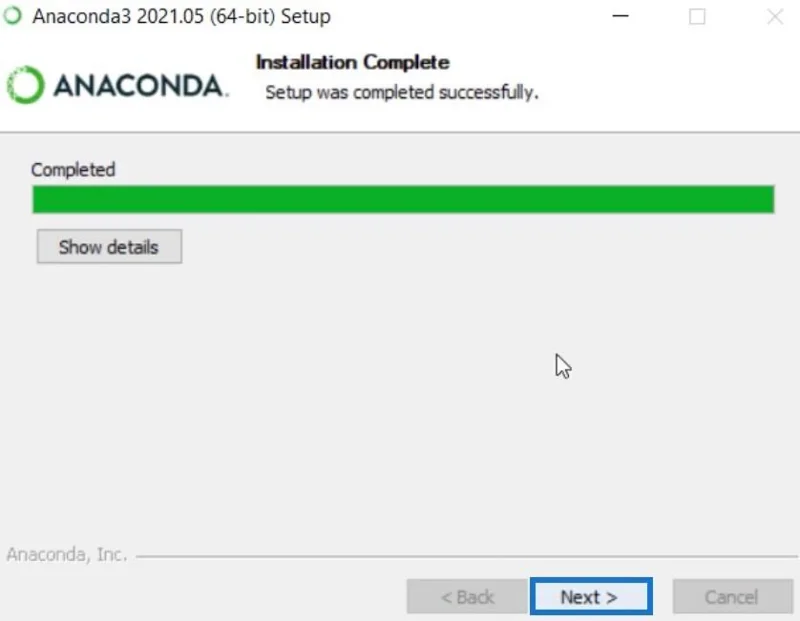
安裝完成後,按下一步。
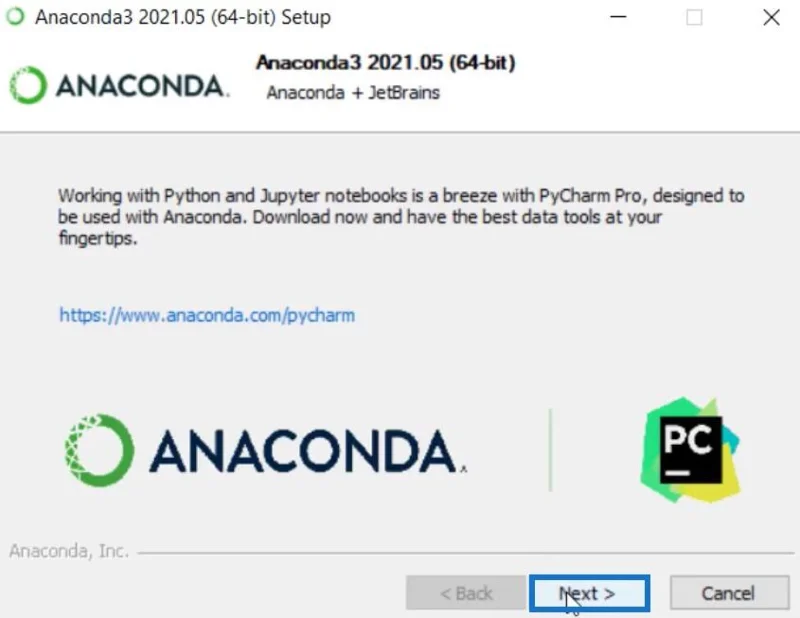
然後,在 Anaconda 設置中按下一步。
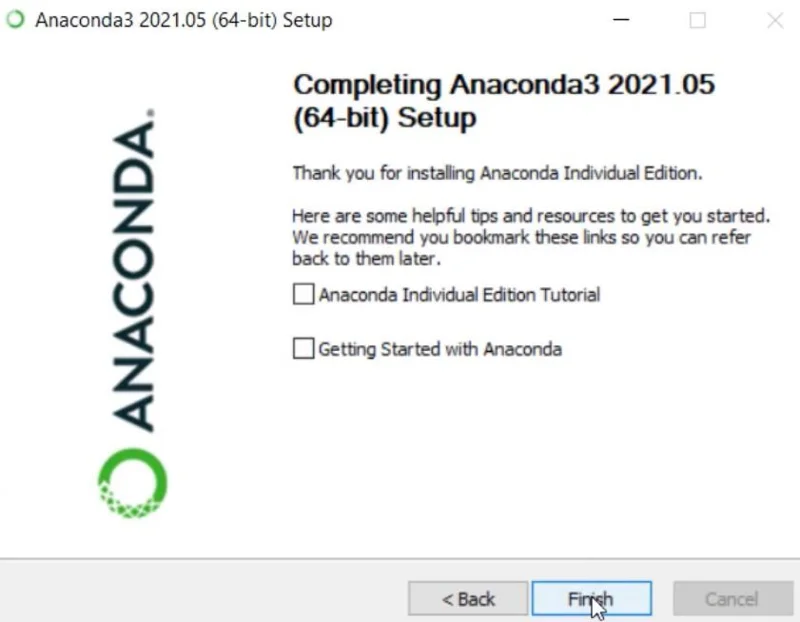
最後,單擊完成以完成 Anaconda 設置。如果您想要有關該應用程序的教程,可以查看“Anaconda 個人版教程”和“Anaconda 入門”選項。
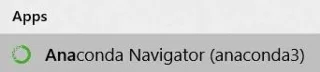
現在,轉到您的窗口欄並蒐索 Anaconda Navigator。然後,單擊並加載導航器。
為 Python 語言腳本安裝 Jupyter Notebook
導航器加載後,您將看到可以最大化和利用的工具。最常用的工具是Jupyter Notebook和Spyder,因為它們允許您編寫 Python 腳本。
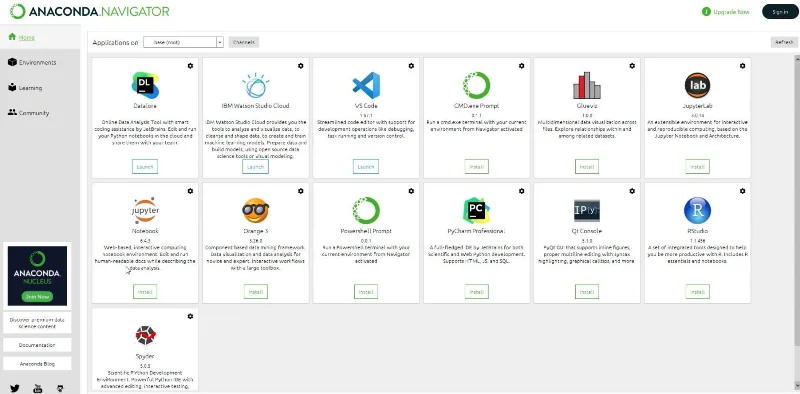
首先,安裝並加載 Jupyter Notebook 和 Spyder。要訪問這些工具,您可以在 Anaconda 編輯器中啟動它們或在 Windows 搜索欄中搜索它們。
打開 Jupyter Notebook 時,會出現黑屏,然後您會在某個目錄中看到不同的文件。
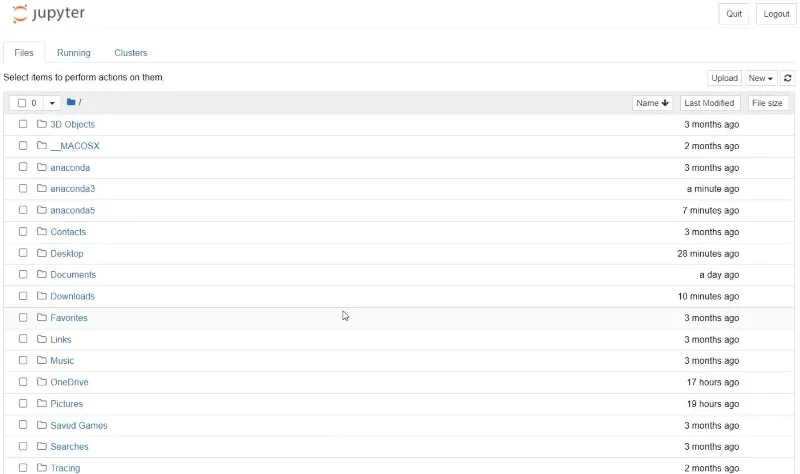
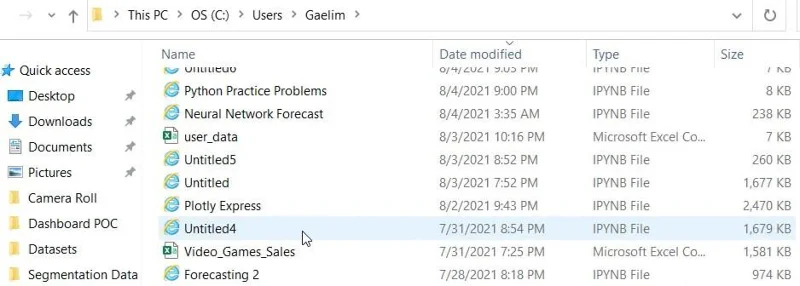
工作目錄存在於安裝 Anaconda 應用程序的位置。如果您轉到This PC,單擊C Drive,選擇Users並選擇您的用戶名,您將在此處找到 Jupyter 文件。
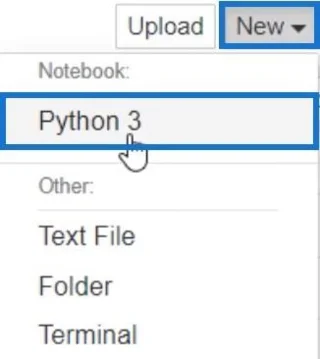
要在 Jupyter 中創建新筆記本,請單擊新建並選擇Python 3。
然後您將被重定向到一個頁面,其中包含用於編寫腳本的單元格。

您可以通過單擊無標題並重命名來更改筆記本的名稱。此示例使用“First Notebook”作為新名稱。

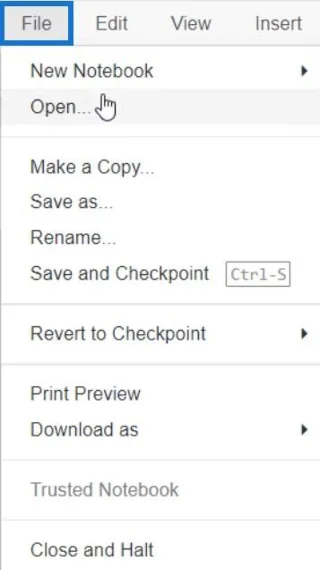
在頁面中,您可以利用和最大化工具欄中的工具。您可以在“文件”工具欄中看到常用選項,例如“保存”和“製作副本”。
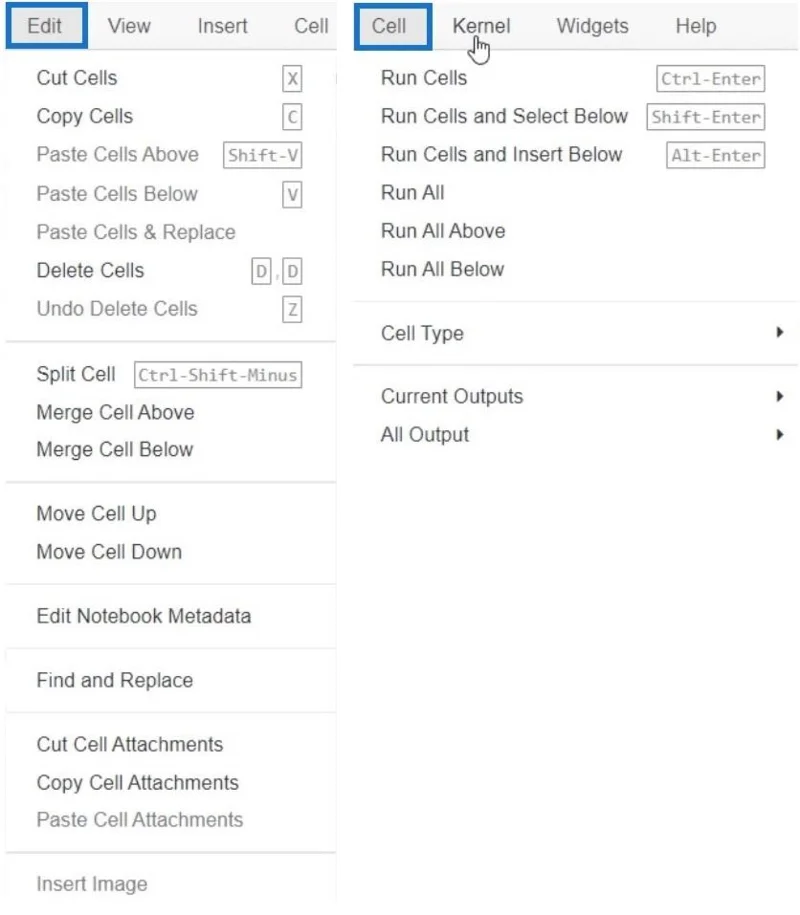
“編輯”和“單元格”工具欄為您提供了控制單元格的選項。
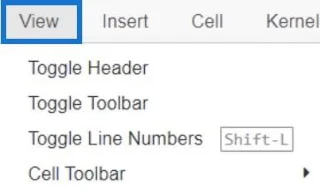
在視圖工具欄中,您可以切換標題、工具欄和行號。
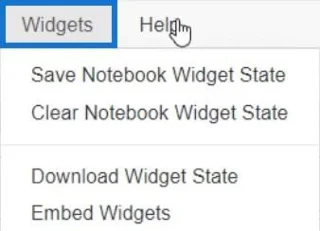
小部件工具欄允許您自定義應用程序。
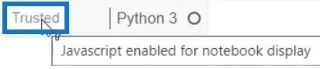
工具欄右端的 Trusted 標誌告訴您 Jupyter Notebook 已啟用 Javascript 進行顯示。除了那個標誌,您還可以看到您正在使用的 Python 版本。在此示例中,使用的版本是 Python 3。
使用這些技術和示例創建 LuckyTemplates 報告
LuckyTemplates 中的自定義可視化報告
結論
使用 LuckyTemplates 中安裝的 Python 編程語言可以執行多種操作。您會發現不同的方法可以使您的LuckyTemplates 報告更好、更引人注目。在您的 PC 上下載並安裝 Python,以了解和了解有關該語言及其功能的更多信息。
蓋林




