
今天的博客是一個 LuckyTemplates 視覺對象教程,介紹如何使用省略號在 LuckyTemplates 畫布中快速輕鬆地移動和重新定位視覺對象。您可以在本博客底部觀看本教程的完整視頻。
我們遇到過很多用戶發現很難在 LuckyTemplates Desktop 中四處移動自定義視覺對象。我幾乎只將省略號用於標準視覺效果,我認為它也適用於自定義視覺效果。
目錄
LuckyTemplates 視覺對象教程:使用省略號移動視覺對象
準確抓住視覺對象的邊緣以移動它可能非常困難。通常需要多次抓取邊緣和移動才能移動視覺對象並將其置於所需位置。此外,自定義視覺效果可能特別困難,因為它們在剛添加時通常會滯後,並且在抓取邊緣時不會立即響應。
雖然邊緣抓取絕對是調整視覺對像大小時的方式,但我一直在使用視覺對象右上角的省略號來移動它們,發現它更快更容易。
現在讓我們看看這裡的表格。我需要單擊兩次才能移動此視覺對象的左側。一次單擊視覺以選擇它,第二次單擊以移動左側。
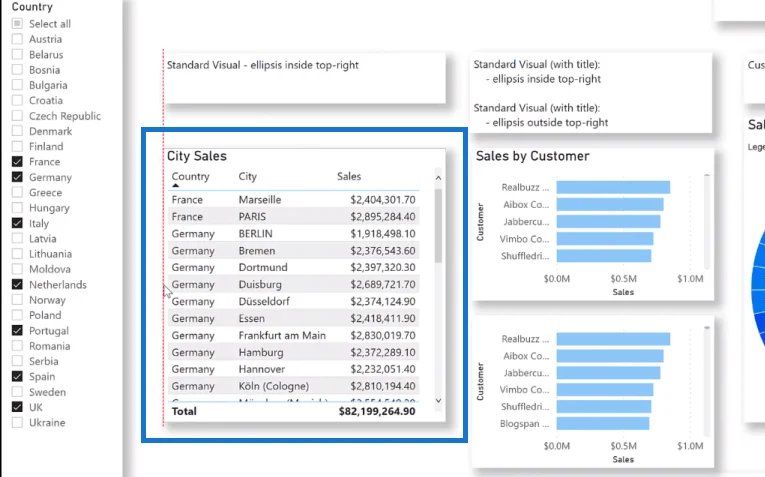
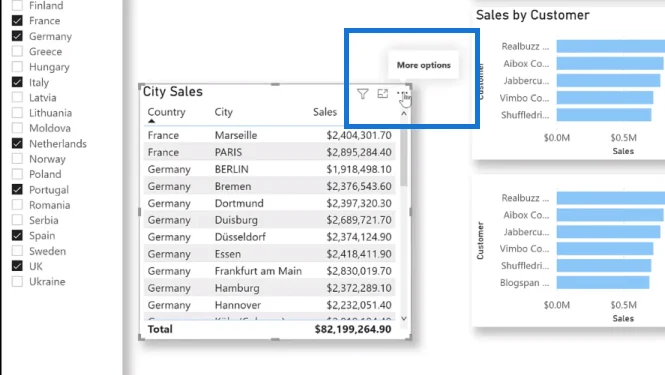
如果我想將它移到不同的位置,我通常需要點擊四次才能將它移到新位置。作為邊緣抓取的替代方法,我只需單擊並抓取視覺對像中的省略號,我就可以一次移動整個對象。
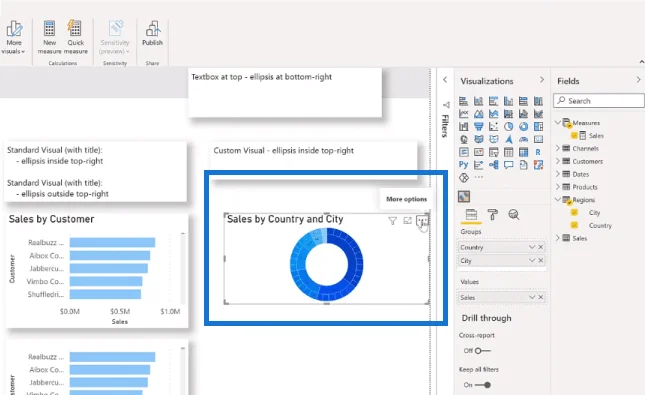
自定義視覺效果也可能存在困難,尤其是在將它們添加到畫布之後。例如,我有這個新添加的旭日圖。當我第一次抓住左邊緣時,沒有任何反應。因此,我在移動自定義視覺對象時抓住了右上角的省略號。我可以把它移到我想要的地方。
根據視覺對象的位置和格式,省略號可能位於不同的位置。如果視覺對象的標題像此處的表格一樣,則省略號位於右上角。
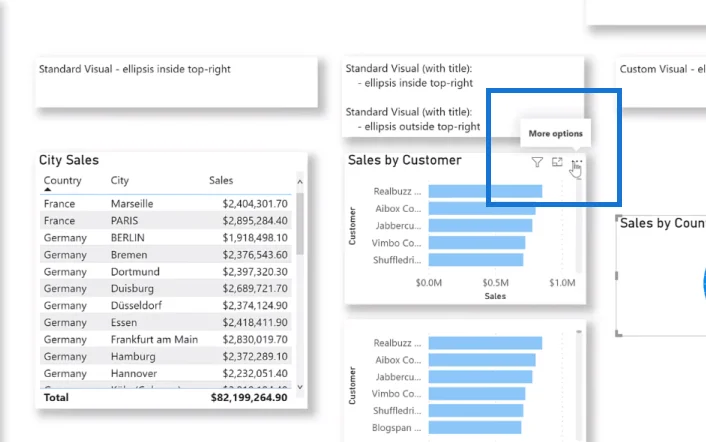
如果視覺對像中沒有標題,則省略號位於右上角之外。
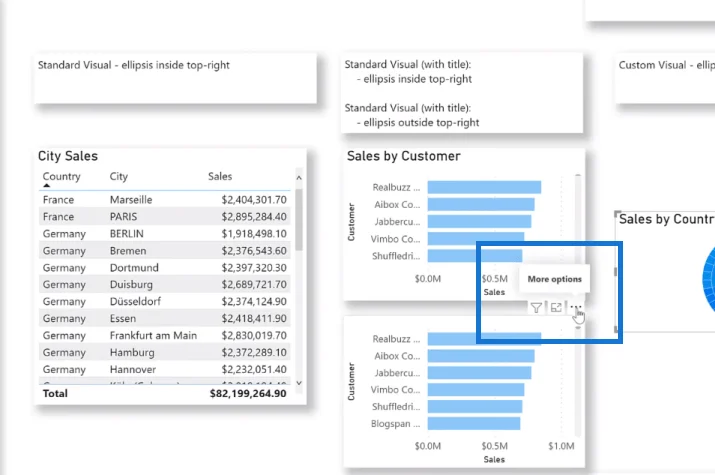
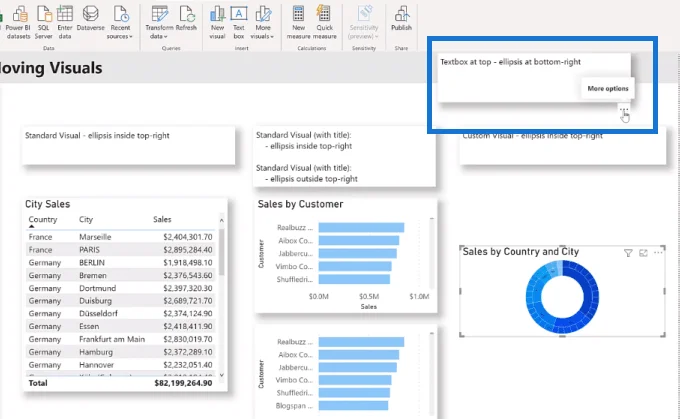
此外,頁面上視覺對象的位置可能會因省略號的位置而異。如果視覺對象位於畫布的頂部,則省略號位於右下角。如果視覺效果位於畫布底部,則省略號位於右上角。
為 LuckyTemplates 使用自定義視覺效果
LuckyTemplates 自定義視覺效果 – 構建報告應用程序
在 LuckyTemplates 儀表板中重新創建可視化效果
結論
在 LuckyTemplates Desktop 中四處移動視覺對象可能既乏味又耗時。但是,使用這種非常簡單但有效的技術,您只需單擊一下即可完成。
希望本教程對您有所幫助。在處理LuckyTemplates 報表中的大量視覺對象時,這肯定會讓您的生活更輕鬆。
一切順利!
格雷格




