
我想向您展示有關 LuckyTemplates 鑽取功能的一些非常酷的想法。您將通過本教程了解如何在您自己的報告中有效地使用此功能。這並不難做到,而且從消費者體驗來看,結果可能非常引人注目。您可以在本博客底部觀看本教程的完整視頻。
在本教程中,我將展示Melissa 提交的這份 這就是 Melissa 所說的客戶行動中心。
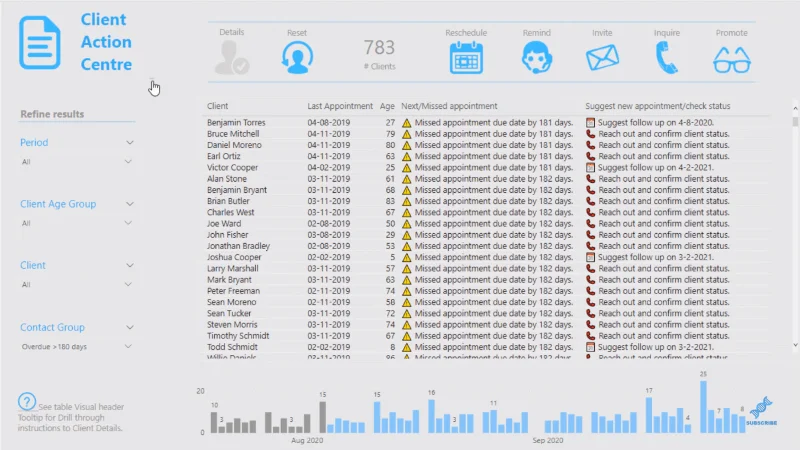
Power BI 挑戰與光學數據集有關。所有預約都按客戶(如患者信息)細分,我們想圍繞這些數據進行一些分析。
利益相關者想要一個應用程序,使他們能夠找到關於每個客戶的所有關鍵信息,或者只是匯總最重要的後續約會。很高興在您的報告中有這樣的頁面,因為它總結了利益相關者的所有關鍵內容。
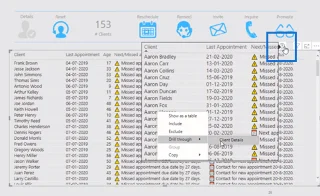
例如,如果您想了解有關特定客戶的更多信息,可以右鍵單擊客戶,然後轉到Drill Through。
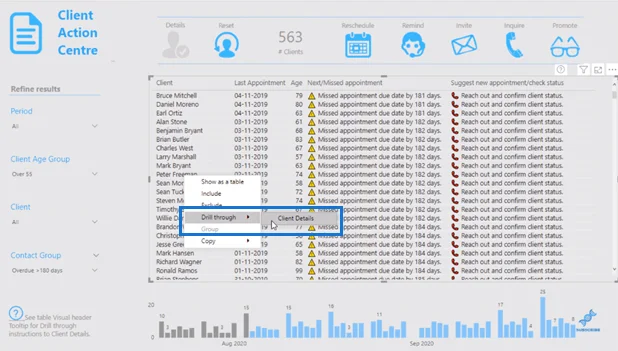
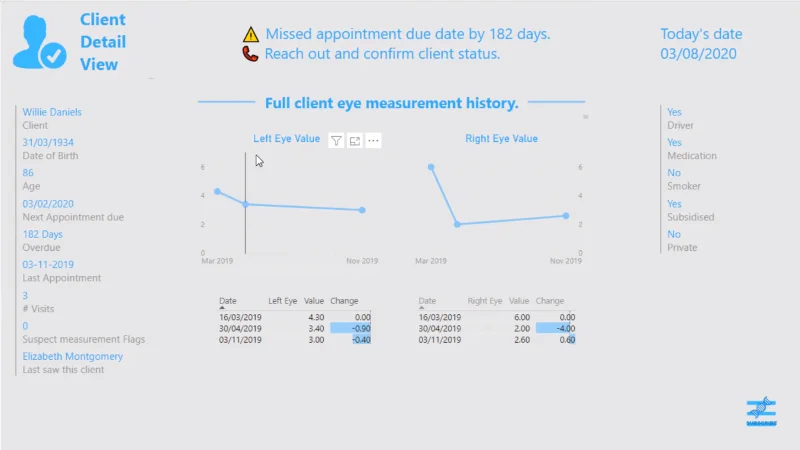
然後,有一個名為Client Details 的頁面,如下所示。
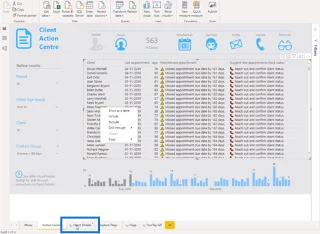
當您單擊“客戶詳細信息”時,它將為您提供客戶信息的簡單分類。
目錄
如何使用 LuckyTemplates 鑽取
請注意,這是在頁面級別。因此,只需選擇您要鑽取的實際頁面。在右側,您可以看到鑽取部分。然後,您需要做的就是添加客戶名稱。
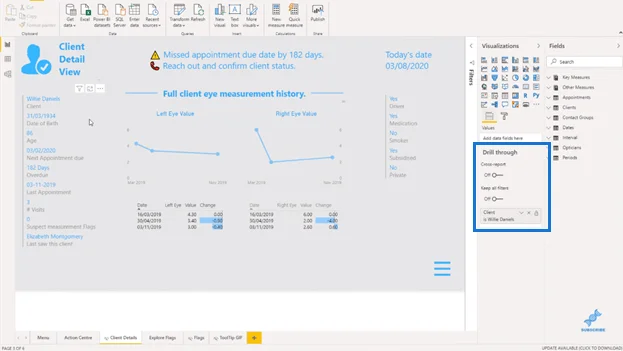
這是您可以在此頁面中過濾某些內容的唯一方法。Drill Through 會自動從報表頁面的表格中選取您實際要鑽取的內容。
這真的讓我的創意源源不斷,因為通常你只是默認將一些過濾器放在報告頁面的一行中,對吧?但是,有了這個功能,這份報告的消費者可以在日常的基礎上將其作為一種應用程序 (app) 有效地使用。
這一挑戰的重要部分是確保我們不會遺漏任何需要隨訪或重新安排的患者。Drill Through 功能使它變得如此簡單和有效。
如何創建視覺標題工具提示
我想在這裡指出的另一件事,也非常酷,是這個額外的信息,它在頁面左下角說,“請參閱表格可視化標題工具提示,了解客戶詳細信息的鑽取說明”。
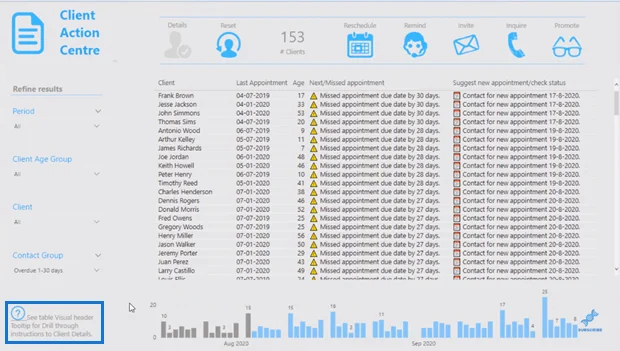
這非常有用,特別是如果您是新手,因為此報表中沒有任何內容要求您使用鑽取。
此外,由於此頁面(客戶詳細信息)是隱藏的,您不會知道它可以為您提供更多信息,因此,如果您在網絡上查看此頁面,則不會看到此頁面。
Melissa 還做的是,在這個table visual中,添加一個帶圓圈的問號和一個 GIF。它就像一個工具提示 GIF,向您展示如何實際鑽取。
為此,您轉到 Table visual 並在格式部分的底部右下,您可以在其中看到Visual Tooltip。您可以將工具提示頁面嵌入到可視標題工具提示中。因此,在此報告頁面中,它是一個工具提示 GIF。
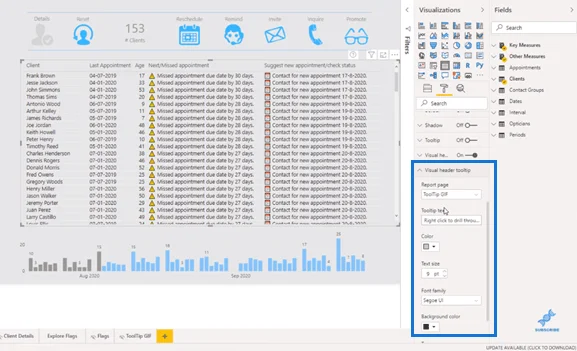
您會看到這是報告底部的另一頁。點開一看,居然是定制的,挺有意思的。
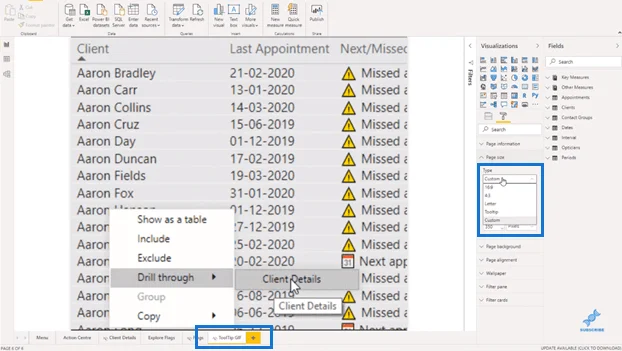
在頁面中,背景中嵌入了一個 GIF。
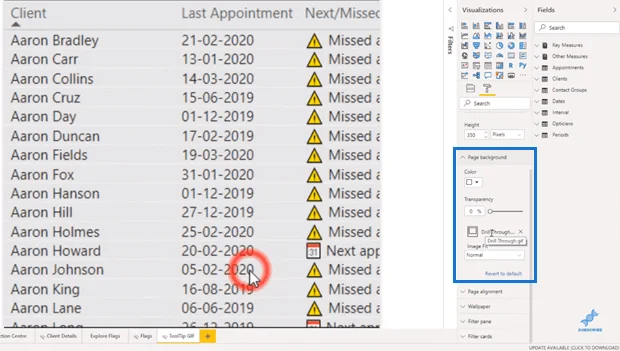
這不是很酷嗎?這是我以前從未做過的事情,但它確實為您的報告增加了價值,並顯示了您可以將 LuckyTemplates 報告帶到多遠。太神奇了!
在 LuckyTemplates 快速測量中使用問答功能的最佳實踐
——如何在 LuckyTemplates 模型中使用它們
LuckyTemplates 數據條在表格可視化中
結論
本教程重點介紹了報表頁面中的 LuckyTemplates 鑽取功能,整體導航體驗質量非常高。
這不僅僅是到處放一些視覺效果。它是關於如何將導航功能構建到您的報告應用程序、您的分析解決方案中,因為這將讓人們參與其中。
我希望您和我一樣喜歡本教程。我還學到了很多很酷的新東西。
乾杯!




