
在此LuckyTemplates 儀表板教程中,您將了解不同的設計技巧,以改進您的儀表板以獲得更好的用戶體驗。
以前的博客已經教你如何創建客戶深度開發報告。創建此儀表板的最後一步是將其全部清理並使其看起來更好。
目錄
選擇並添加主題
首先,創建一個主題。創建與您所在的業務相關或與您組織內正在構建的其他模型一致的主題。
具有不同顏色的模型不好看,因為它會分散您對報告中見解的注意力。
轉到Switch Theme然後Import Theme。
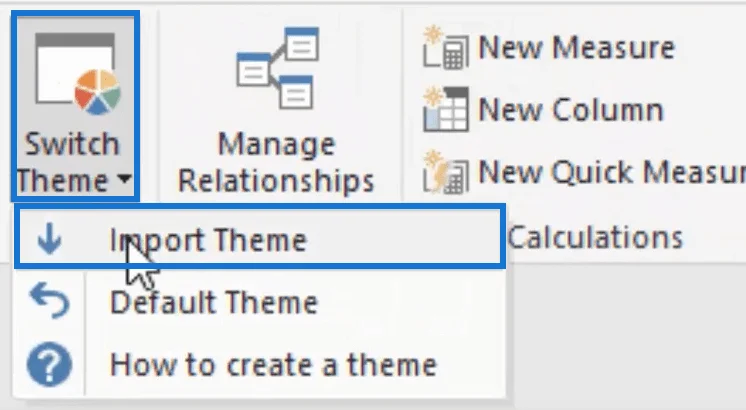
然後,您可以打開您想要使用的任何主題。
這是一個可供您使用的生成的客戶深潛調色板。如果你打開並使用它,你會發現顏色很快就變了。主題改變了報告的整個顏色。

但這可能會及時改善和改變。主題生成可能已經調整。它們可能會得到改進,以幫助您使報告引人注目。
添加背景
選擇主題後,繼續進行背景顏色。在此示例中,它使用灰色。消費者現在將關注您報告頁面上的特定區域
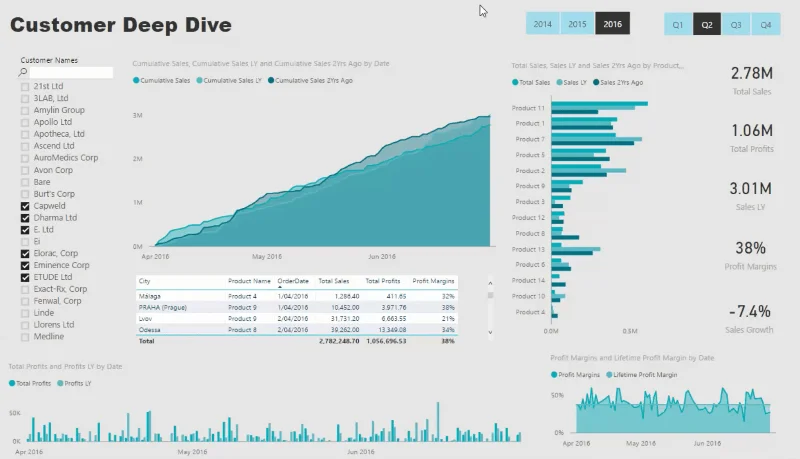
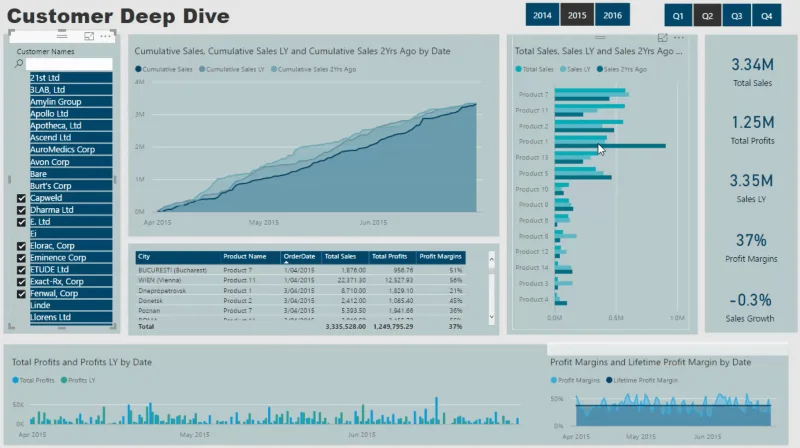
但是,所有視覺效果都混雜在一頁上。因此,您需要在可視化背後創建形狀以使其脫穎而出。
用深色填充它們,調高透明度,去掉線條,然後把它送到後面。複製形狀並將其粘貼到報表中的每個可視化文件後面。確保正確對齊它們以使其看起來引人注目。
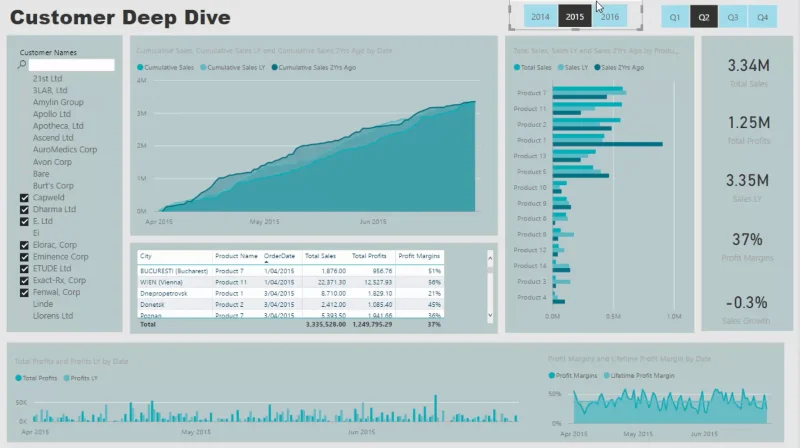
您可以看到它如何對您的報告進行分組,以及它如何塑造消費者看待它的方式。表格功能在 LuckyTemplates 桌面的最新版本中得到了極大的改進。但它本身就已經擁有引人注目的視覺效果。
對於切片器,更改背景顏色以使其與調色闆對齊。為背景選擇深色,為文本選擇白色。

接下來,將卡片的數據標籤和類別標籤顏色更改為深色。
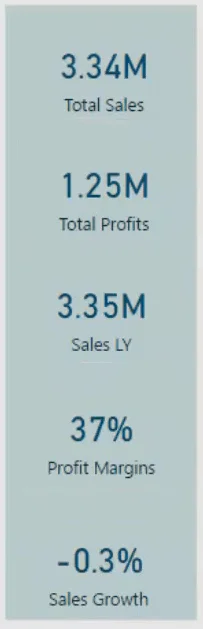
你可以玩弄顏色。您只需要確保它們與您組織中的主題保持一致即可。
在此表中,更改列標題顏色以使其突出。然後,將表格樣式更改為無。
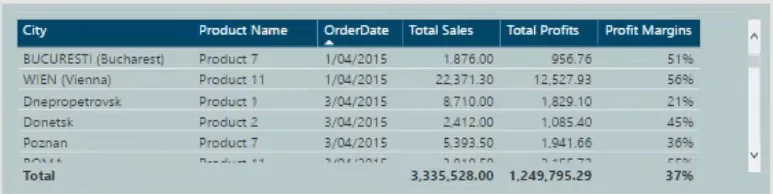
此外,更改 Customers Names 表的顏色以匹配主題。
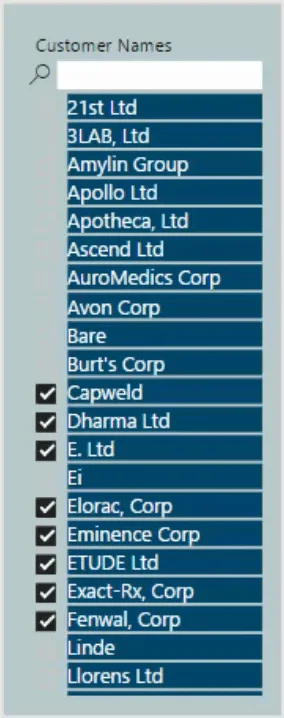
通過添加顏色和形狀,您的可視化效果將開始流行並使您的報告看起來更好看。
調整標題
您現在唯一需要做的就是使標題可讀。確保人們知道他們在看什麼很重要。
對於累計銷售比較表,將標題名稱更改為Sales Time Frame Comparison以使其更短。使圖例稍大一些,顏色稍深一些,以便您的消費者看到。
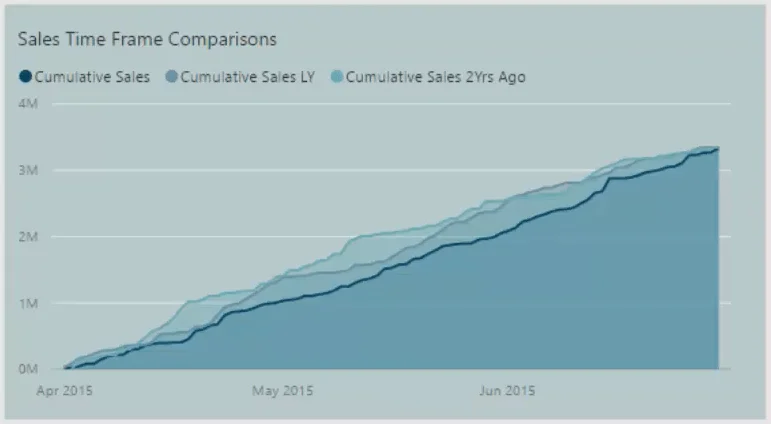
這些都是簡單的小事,最終加起來可以改善消費者體驗。很多人需要了解他們在看什麼。
對於銷售表,您可以將標題更改為Product Sales Comparison,因為圖例已經顯示了圖表的內容。
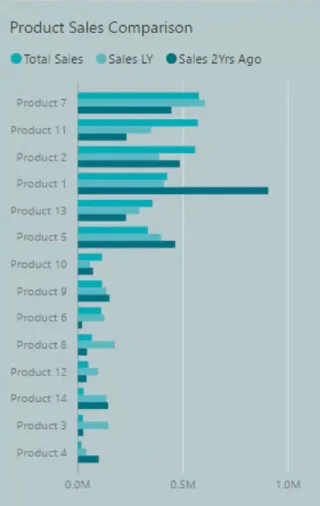
您現在擁有這個驚人的儀表板。您可以快速進入任何時間範圍並查看趨勢。
結論
總結一下,您必須確保您的交互是正確的,這樣如果您選擇了一個報告,它就會正確過濾。
您現在可以查看您的客戶、深入了解產品並更改時間範圍。您可以查看您的利潤率,了解它們在一段時間內的表現。您所要做的就是單擊任何可視化,它將為您提供所需的見解。
如果您想創建另一個這樣的報表,請實施您從本 LuckyTemplates 儀表板教程中學到的知識以及您在之前的教程中學到的 DAX 和時間智能公式。
在完成一些公式編寫和可視化定制後,您將能夠創建另一個引人注目的報告。
一切順利,




