
在本文中,我將概述 LuckyTemplates 中的簡單篩選器。
我們已經就此做了一些示例,因此應該不會太難上手。
我在表格中進行這些演示是有充分理由的。當您看到數字時,更容易理解公式的工作原理,因為視覺效果有時會讓人感到困惑。您可以在本博客底部觀看本教程的完整視頻。
目錄
正確使用簡單過濾器
例如,在此Sales in NC度量中,您不必使用函數來生成結果。
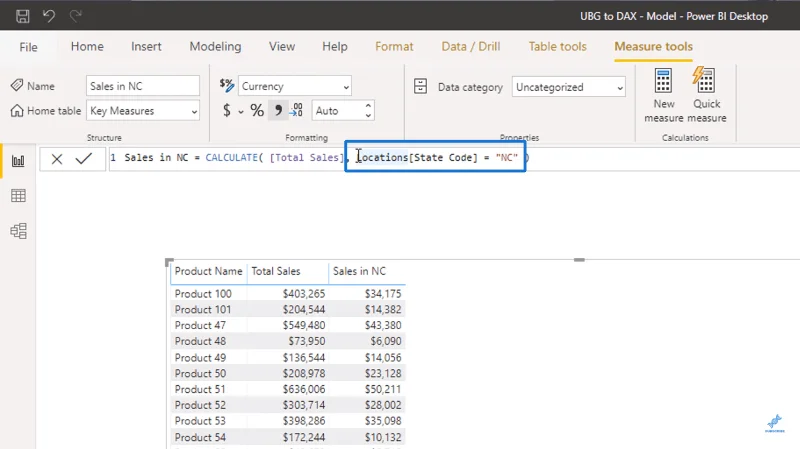
這是因為在 函數內部,公式已經可以通過模型中的關係獲取您正在引用的表。
再舉一個例子,我將創建另一個名為Sales in 2019的度量。
我將使用CALCULATE和Total Sales作為表達式,放入Date 表的Year 列作為一個簡單的過濾器,將其設置為“2019”,然後拖入我們的新度量。
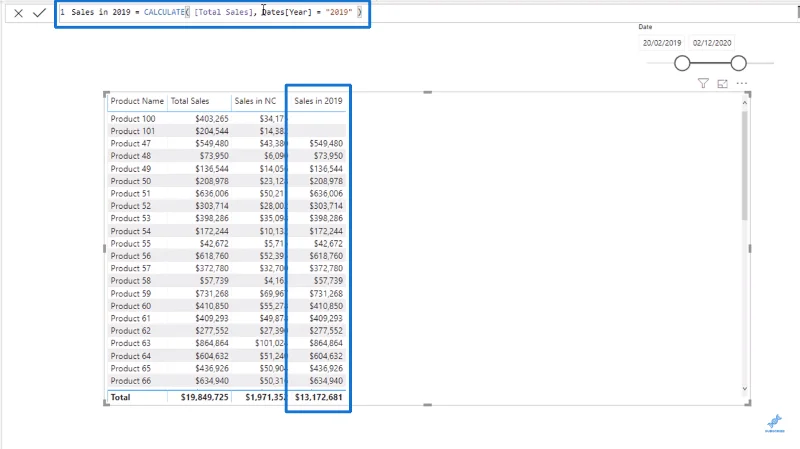
最佳做法是始終使用FILTER函數來執行這些簡單的篩選,因為如果不這樣做,您可能會遇到麻煩。
為了舉例說明它是如何出錯的,我將創建一個名為Sales of Product 100 的新度量來查看一種產品的銷售額。
我將再次使用CALCULATE並使用Total Sales作為表達式。然後,我將從Products 表中插入我的Product Name 列,將其設置為等於“Product 100”,然後拖入度量。
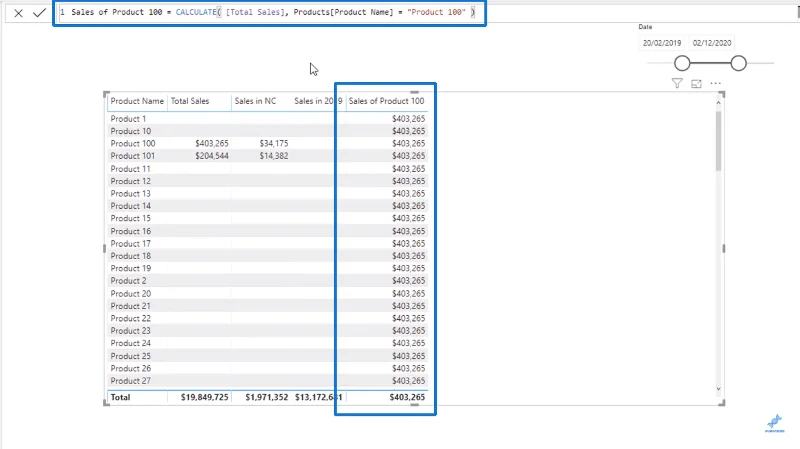
由於其初始上下文,該度量將產品 100 的銷售額放在每一行中。
CALCULATE函數無法根據我們使用的簡單過濾器進行區分,因為Product Name 列在表中。
要解決此問題,您需要使用FILTER函數並將其放入Products 表中。
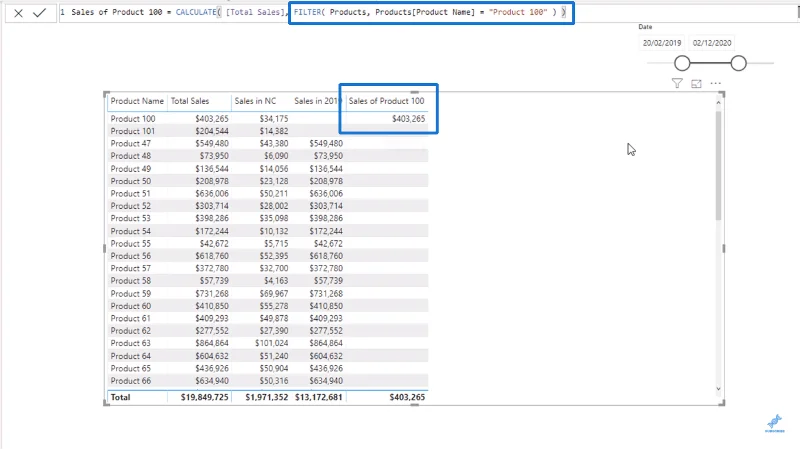
如您所見,我們終於獲得了產品 100所需的值。
這裡棘手的是,您會根據所擁有的不同上下文得到不同的結果。
例如,如果我使用Customer Name作為我的上下文並改回沒有FILTER函數的簡單篩選器,結果顯示正常。
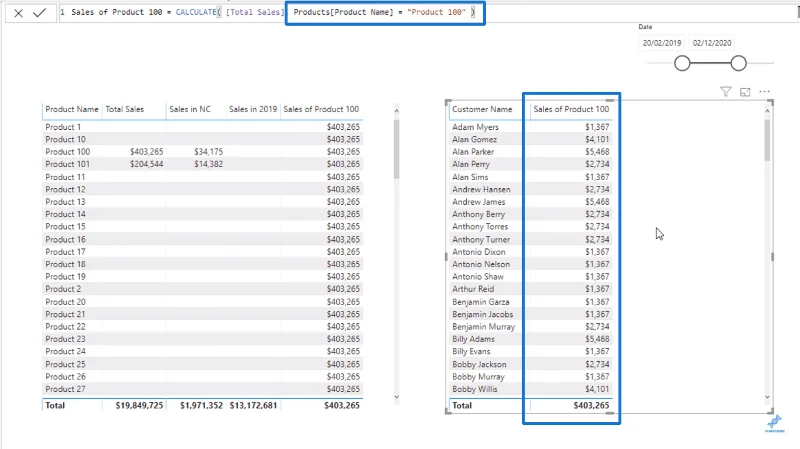
我總是默認使用FILTER函數的原因是因為它總是適用於這兩種情況。
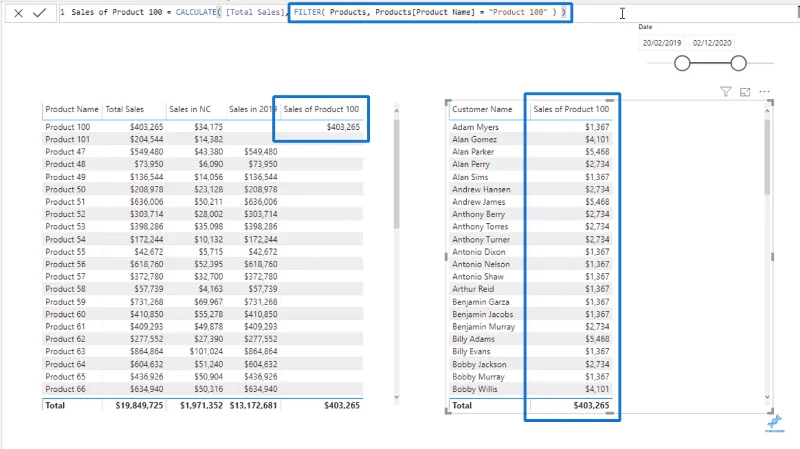
為避免混淆,您應始終將FILTER函數用作最佳實踐。
在 LuckyTemplates 中過濾上下文簡介
按自定義會計年度和季度過濾數據 在 LuckyTemplates 中使用計算列 在 LuckyTemplates 中
使用過濾字段和視覺交互創建引人注目的可視化效果
結論
在這篇文章中,我們討論了 LuckyTemplates 中的簡單篩選器以及有關它們使用的最佳實踐。
我們還確定了這些過濾器如何與CALCULATE函數和一般上下文相關。
接下來,我們將介紹FILTER等表函數,您可能會在何時使用它們,以及它們在 LuckyTemplates 中的工作方式。
一切順利,




