
讓我們談談 Microsoft 的 PowerApps 文檔,以及它對於用戶(無論技能水平如何)來說都是多麼重要的資源。
如果您一直在關注我們的PowerApps 教程,您將看到該平台的功能是多麼全面。事實上,PowerApps 充滿了太多的功能,我認為我無法涵蓋平台中的每一個功能。
這就是為什麼 Microsoft 創建了一個可以作為指南的全面的 PowerApps 文檔是一件好事,尤其是在涉及專家級功能時。
目錄
使用 Microsoft 的 PowerApps 文檔
Microsoft 以設計易於使用和導航的平台和工具而聞名。但除了實際平台之外,他們為這些平台創建的指南自成一格。
這些是您所見過的最全面的指南,其中詳細解釋了每個可用的特性和功能。這正是描述PowerApps 文檔的方式。
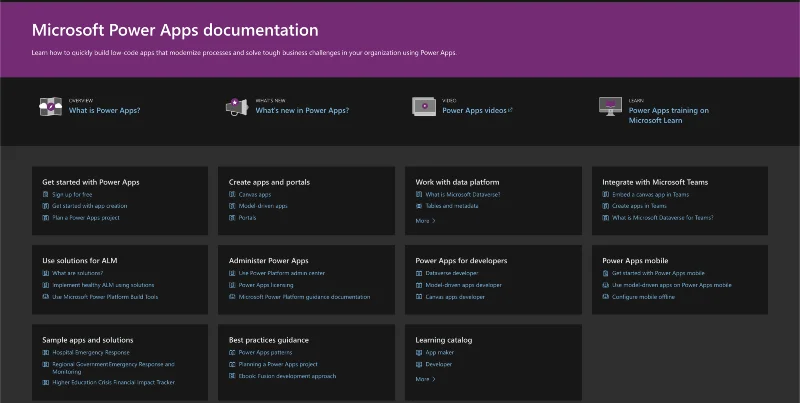
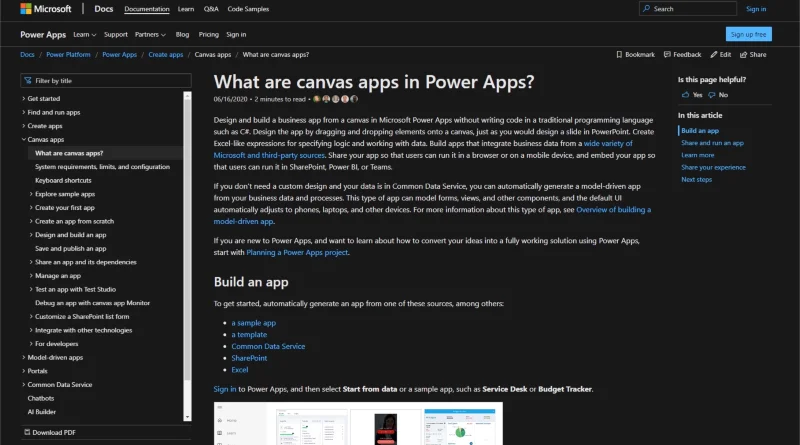
PowerApps 文檔不僅僅提供平台概述。它通過中間的文章回答了所有可以想像到的問題。
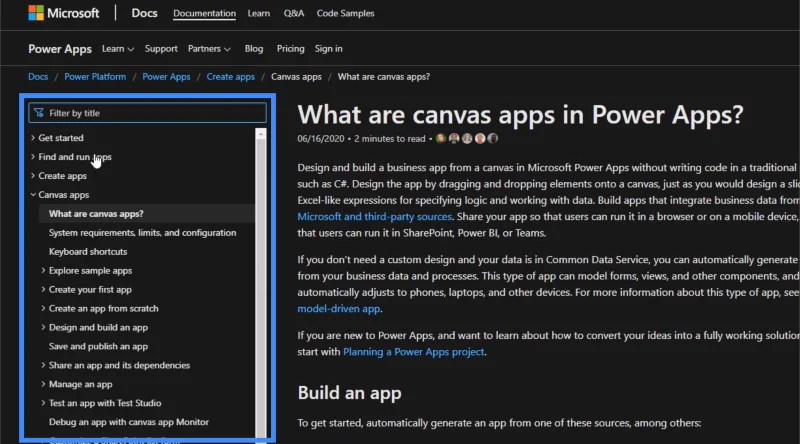
在左側,您會看到一系列涵蓋每個主題的下拉菜單。您進入每個下拉列表的深度越深,主題也變得越具體。
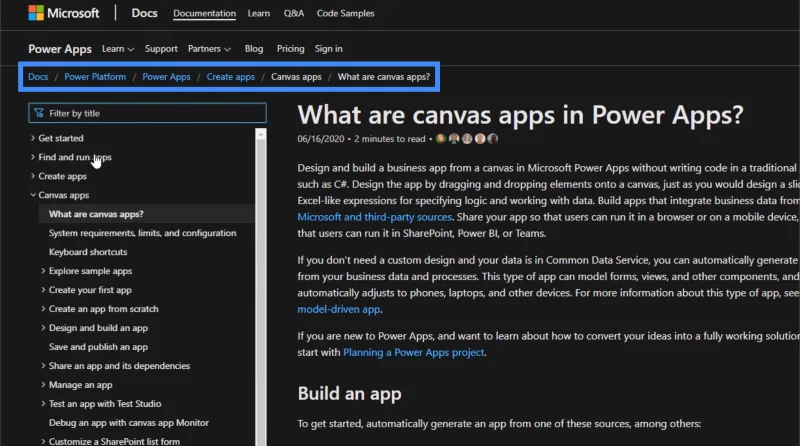
但是,即使您深入菜單,也可以很容易地導航回您來自的地方,因為頂部有麵包屑痕跡。
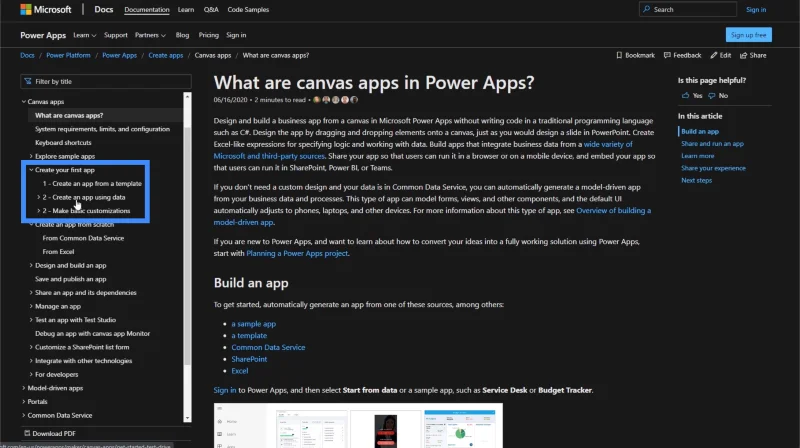
為了向您展示本文檔的詳細程度,讓我們看一下所涵蓋的一些主題。下面,例如,它向我們展示瞭如何創建一個應用程序。它實際上展示了不同的方法,例如從模板創建應用程序或使用現有數據創建應用程序。
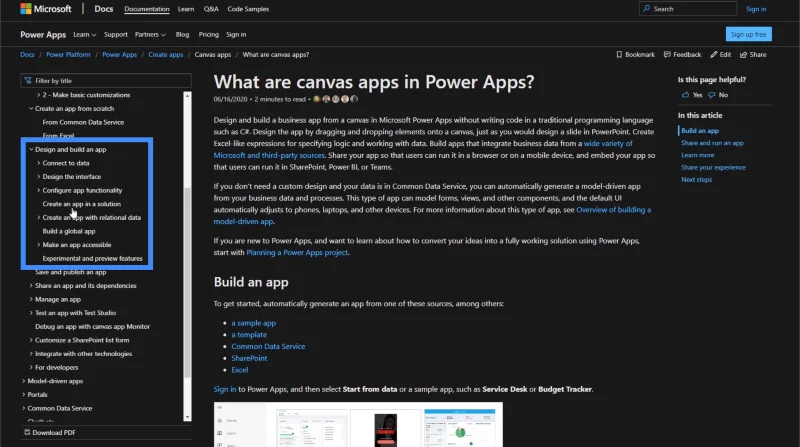
如果您正在尋找有關如何設計和構建應用程序的信息,它會顯示一些子主題,例如設計界面、配置應用程序功能以及使應用程序易於訪問。
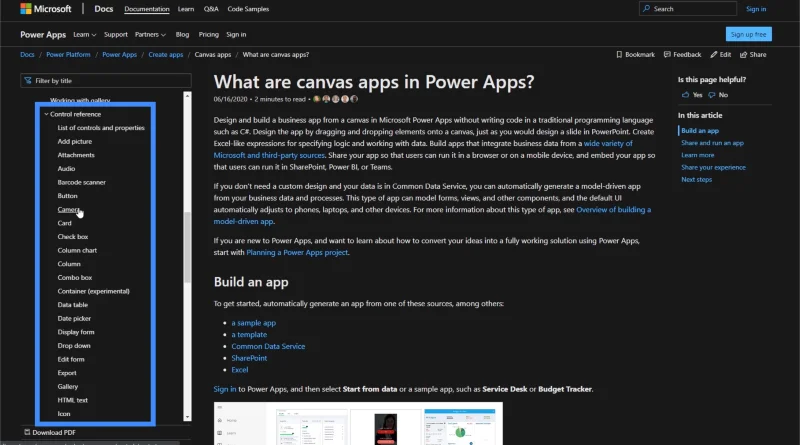
讓我們進入控制參考部分。如您所見,您可以在此處了解一長串控件。
因此,如果我們想了解有關相機控制的信息,只需單擊左側窗格中的相機,中間就會出現一整篇文章,提供逐步過程。
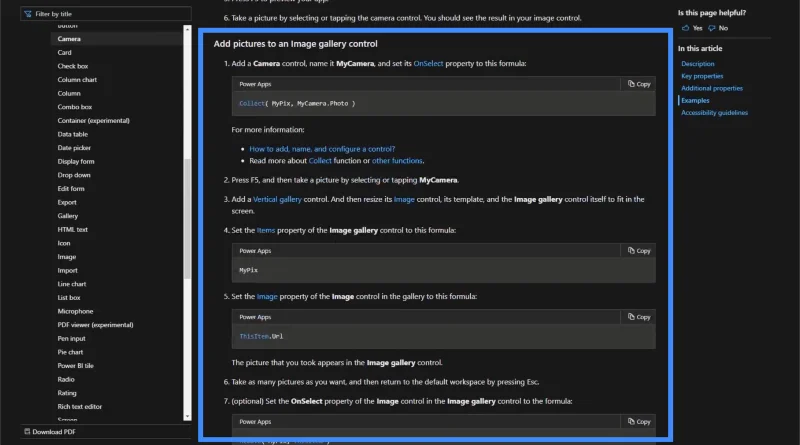
如您所見,一切都井井有條,使用戶可以從一個主題跳到另一個主題而不會迷路。
這是另一個涵蓋很多基礎知識的主題 — 公共屬性。但正如您所看到的,它似乎一點也不壓倒性。
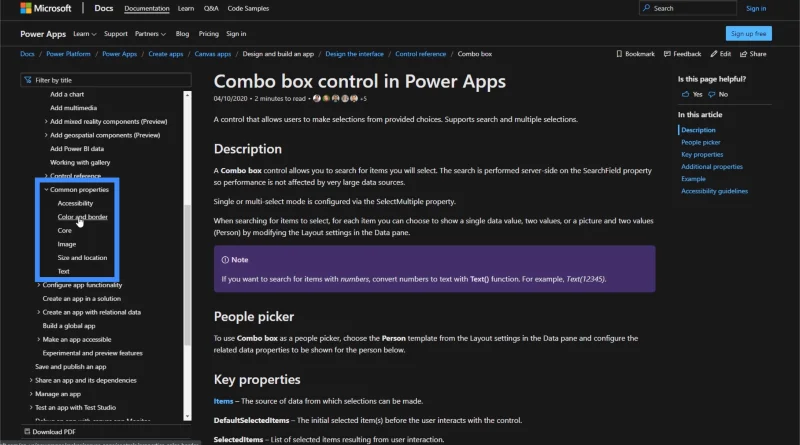
訣竅是知道如何沿著主題和子主題的每條線索走下去,然後在跳到其他部分之前找到返回的路。
當我們完成其他 PowerApps 教程時,您會注意到我們使用了很多函數。所有這些功能也可以在本文檔中找到。只需轉到“配置應用程序功能”,然後查找“公式參考”。
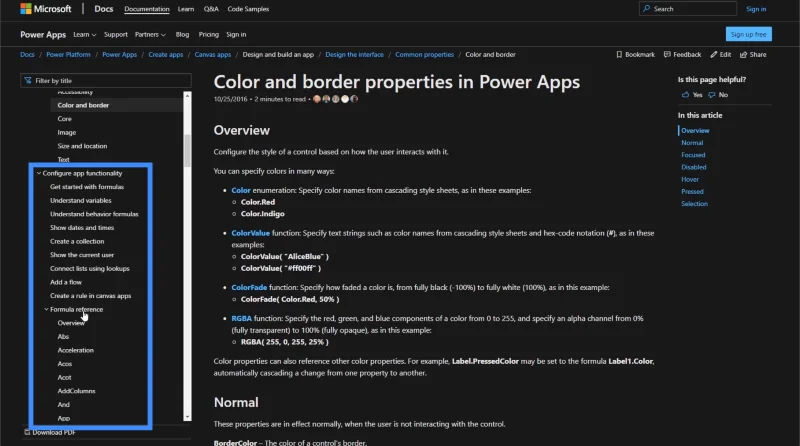
您可以在此處找到可在 PowerApps 中使用的所有不同公式的列表。儘管列表很長,但如果您使用右側的字母,很容易找到您要找的那個。只需單擊您要查找的函數的第一個字母。
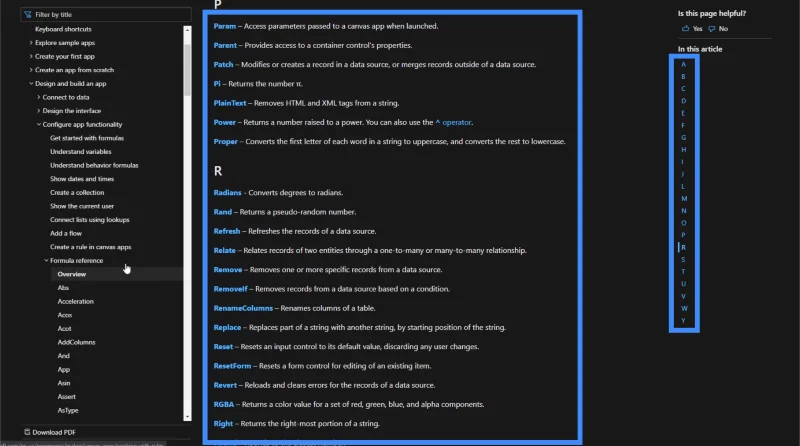
這些只是您可以在本文檔中找到的部分內容。當然,如果您按照自己的進度閱讀本文檔,您可以了解更多關於可以添加到您的應用程序的很酷的功能。
Power Apps 簡介:定義、特性、函數和重要性
Power Apps 環境:正確設置 App 元素
PowerApps 函數和公式 | 一個介紹
結論
Microsoft 已明確確保每個最終用戶在每次使用 PowerApps 時都有一個明確的指南可以遵循。這可能非常有用,尤其是對於我們無法在教程中涵蓋的主題。
此PowerApps文檔還可以作為練習您自己的技能的指南。使用您正在開發的任何應用程序,跳轉到本文檔中您尚未學習的隨機主題,並找到一種方法將其集成到您的應用程序中。當然,您會發現自己發現了您認為不可能實現的驚人功能。
這將使您與其他用戶區分開來。我相信讓初學者和專家與眾不同的不僅僅是他們對平台的掌握。這也是他們能夠在本文檔中找到新功能並將其應用到自己的工作中的方式。
一切順利,
亨利




