
在這裡,我將向您展示如何使用LuckyTemplates 中的DATESBETWEEN函數計算兩個不同日期之間的銷售量。您可以在本博客底部觀看本教程的完整視頻。
考慮這一點的另一種方法是計算滾動銷售額或運行總計。
我們需要動態計算,以便隨著時間的推移,我們有一個基於我們打開的時間範圍窗口重新計算的數字。
在此博客中,我將向您展示如何在任何一天中分離兩個日期併計算這兩個日期之間的銷售量。這就是您在 LuckyTemplates 中計算運行總計的最終方式。
我將深入探討如何使用 DAX 公式來做到這一點,特別是LuckyTemplates中的 DATESBETWEEN 函數。我不會就此打住,因為我還想比較不同時間段之間的運行總計。
目錄
使用 DATESBETWEEN 函數滾動總計
有多種方法可以執行此操作,但在本教程中,我想展示如何使用 LuckyTemplates DATESBETWEEN函數。
這個時間智能函數在邏輯方面非常靈活,您可以將其放入其中,然後在非常獨特的情況下快速創建或計算與時間相關的計算。
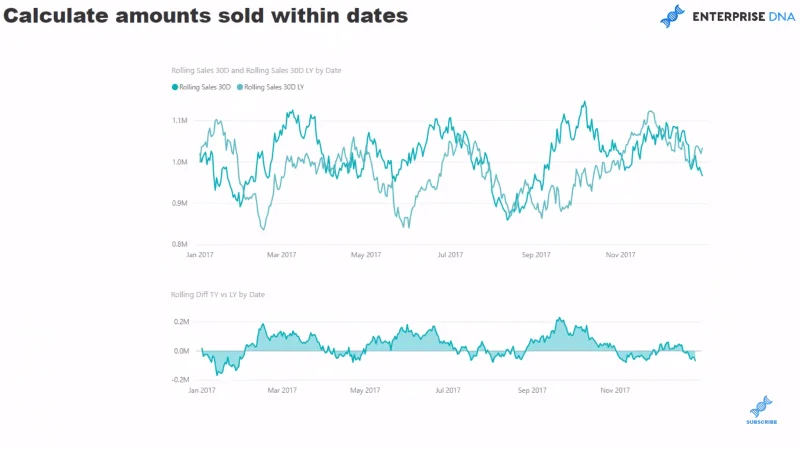
在此示例中,我們正在查看當年的滾動銷售額,然後將其與上一年進行比較。深綠線顯示 30 天的滾動銷售額,我們將其與前一年進行比較。
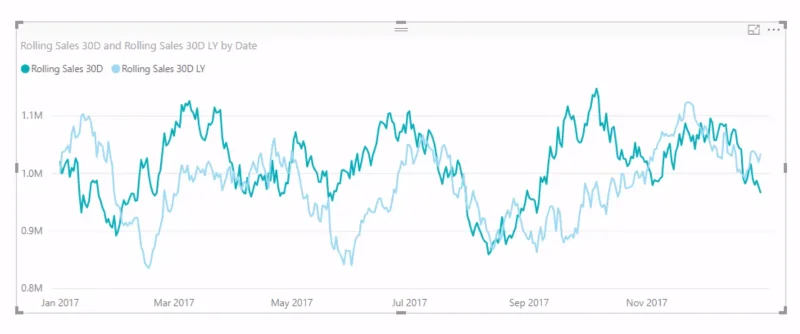
例如,如果您想確定趨勢或庫存,這將是完美的,因為庫存水平非常適合用於滾動計算。
在下表中,您會看到我們已經擴展並確定了差異。如果您能在此處識別出相當大的趨勢差異,那麼這肯定會告訴您一些信息,並且可能會幫助您做出業務決策。
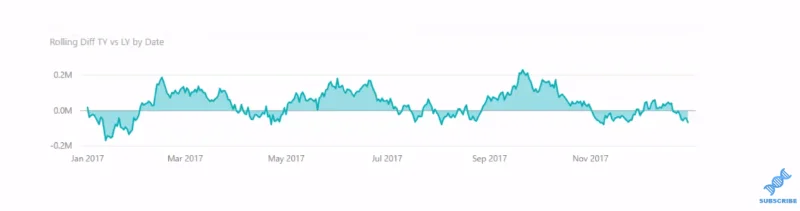
現在,我如何做到這一點是獲得這些見解的關鍵。
使用 DATESBETWEEN 的計算
在這種技術中,我們將 DATESBETWEEN 放在CALCULATE語句中,但我們在這裡有兩個參數可以使用。首先,我們放入Dates 列只是為了識別哪些列向下看。
然後,通過這兩個參數(MAX Dates),我們實際上可以創建我們想要的任何兩個日期或這兩個日期之間的任何時間段。換句話說,我們可以在這裡放任何東西。
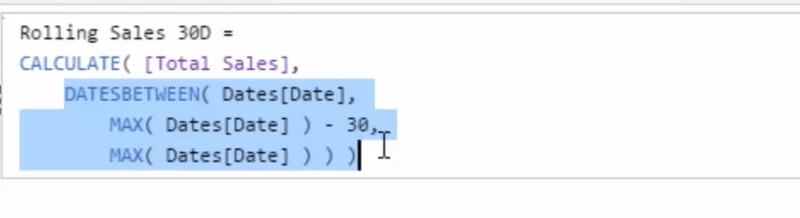
在這裡,MAX(函數)日期顯示當前日期減去 30(天,正如我們在此處設置的那樣)。它每天打開一個 30 天的窗口,從今天開始往回看 30 天,然後統計總銷售額。
因此,對於這個使用 DATESBETWEEN 函數計算 30 天銷售額的公式,我們所做的是從今天開始,打開 30 天后的每一天,然後求和總和。
此外,使用這個公式,我們可以很容易地進入其他東西,比如滾動 90 天而不是 30 天。我們所要做的就是在這裡更改幾個參數。然後,我們可以針對該技術進行不同的時間範圍計算。
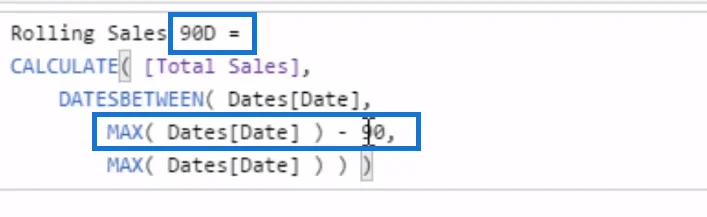
現在讓我們看一下另一個使用 DATESBETWEEN 的公式,它允許我們計算每季度的累計銷售額。
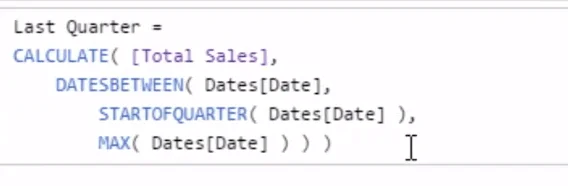
對於可以輕鬆完成的事情來說,這可能有點複雜,但我只想告訴你,我們實際上可以在這個公式中放入任何東西。我們可以放置 FIRST NONBLANK 或 LAST NONBLANK,或任何返回日期的內容。然後,打開或創建一個日期窗口或時間範圍來計算我們想要的任何核心指標,在這種情況下,它是總銷售額。
如何在 LuckyTemplates 中使用 DAX
運行總計計算 LuckyTemplates 中的累積運行率:如何
在 LuckyTemplates 中使用 DAX 公式計算時間智能:如何計算最近 N 天內進行的事務數
結論
我希望通過本教程,您可以熟悉 LuckyTemplates 中的 DATESBETWEEN 函數,因為它有很多非常棒的應用程序。
我們在 DATESBETWEEN 中所做的是在我們指定的任意兩個日期之間創建上下文。我們可能想在兩個日期之間進行的任何計算都有多種不同的應用。
這是識別數據趨勢或展示數據集中可能實時發生的異常值的好方法。
從這個教程中可以提取很多技術,還有很多關於DAX 公式以及如何成功實施它的知識。跳進去,盡可能多地學習。嘗試盡快在您自己的模型中實現這一點,以真正從中獲得最大收益。
一切順利,




