
在本教程中,我們將深入研究 LuckyTemplates 中最高級的 DAX 函數之一,稱為 TREATAS 函數。 您可以在本博客底部觀看本教程的完整視頻。
如果你能理解TREATAS,你會發現它在你將在 LuckyTemplates 中創建的所有報告和儀表板中為你提供瞭如此多的應用程序。
TREATAS使我們能夠簡化我們的模型 ,但它確實使我們的公式更加先進。這是使用此功能時的權衡。
但是,TREATAS使我們能夠在兩個表之間創建虛擬關係,而物理表無法在邏輯上使用。這意味著我們不必物理地建立任何關係或需要任何行來連接和比較,例如,預算數據與銷售數據。
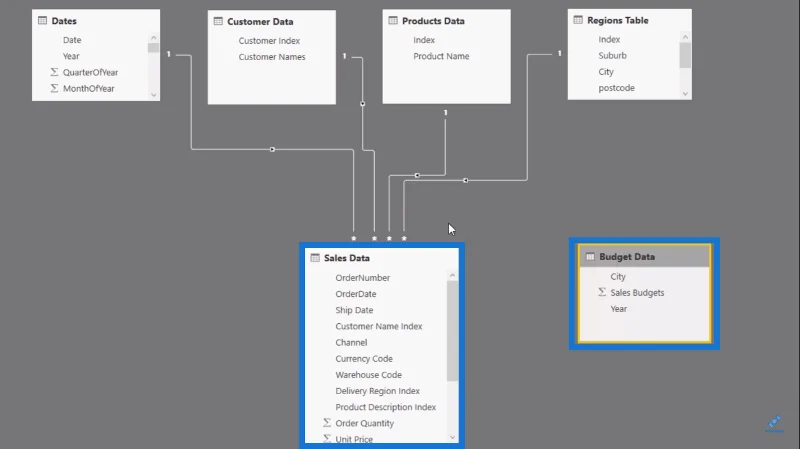
TREATAS函數將為我們進行比較。
這個功能有很多應用。最好的一個是數據可能處於不同的粒度。一個例子是預算數據,與每天的實際數據相比,它可能是每月、每季度或每年的粒度。
在預測和預算數據方面,對TREATAS函數和所需語法的深刻理解比重新配置模型更好。
這是此功能如何工作的示例。
目錄
使用 TREATAS 功能
讓我們看一下示例,看看這個函數是如何工作的。我在這裡創建了兩個函數來向您展示兩種不同的設置方法。
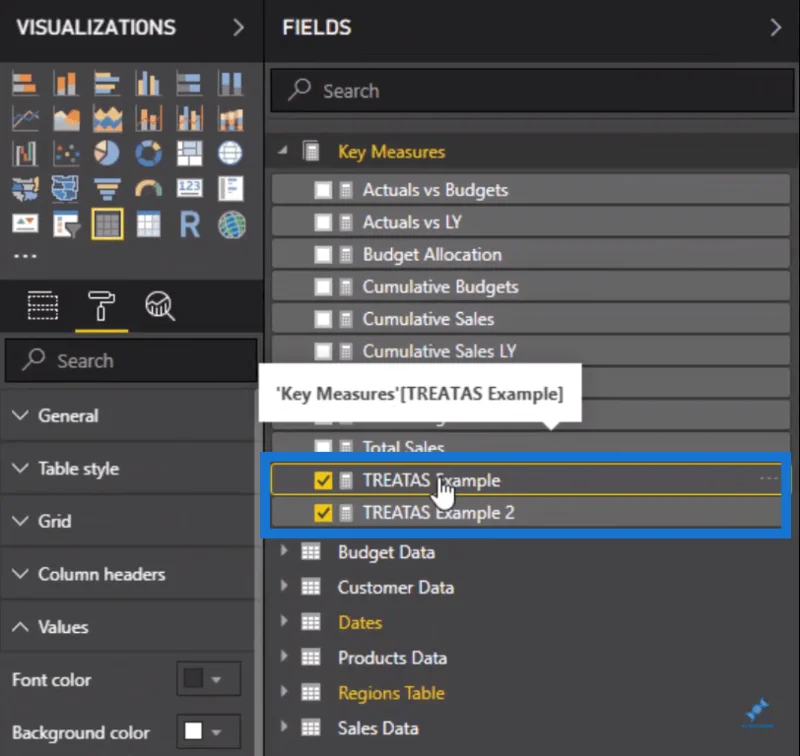
讓我們看一下第一個例子。
您需要從一個特定的表中放置一些列。在這種情況下,它是年。

然後,您需要合併表或支持表中與模型其餘部分無關的一些列。在這種情況下,它是預算數據年。

預算表是這樣設置的,所以每個不同地區的預算只是一個年度預算。
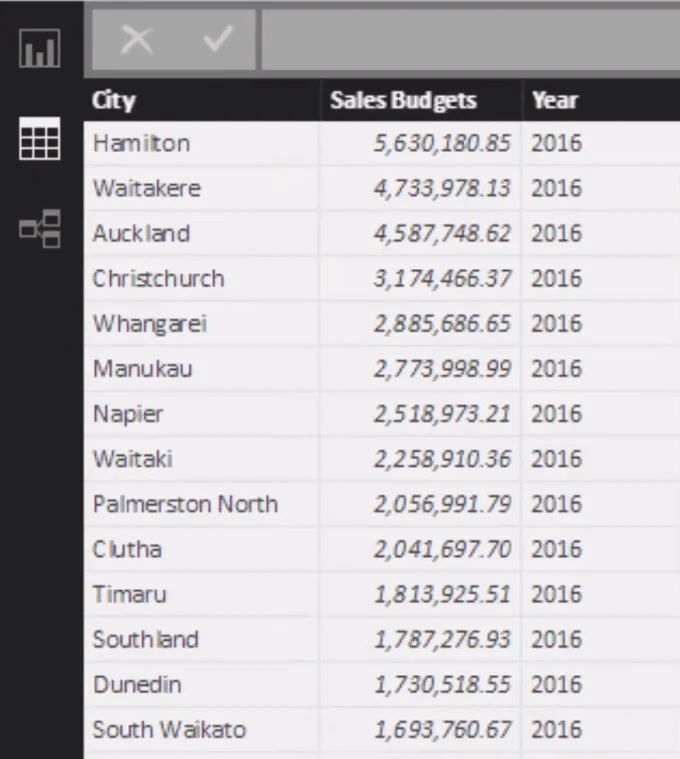
這很重要,因為如果您在錯誤的上下文中使用TREATAS函數,您將得到毫無意義的結果。
不要在地區表或日期表之間建立關係。
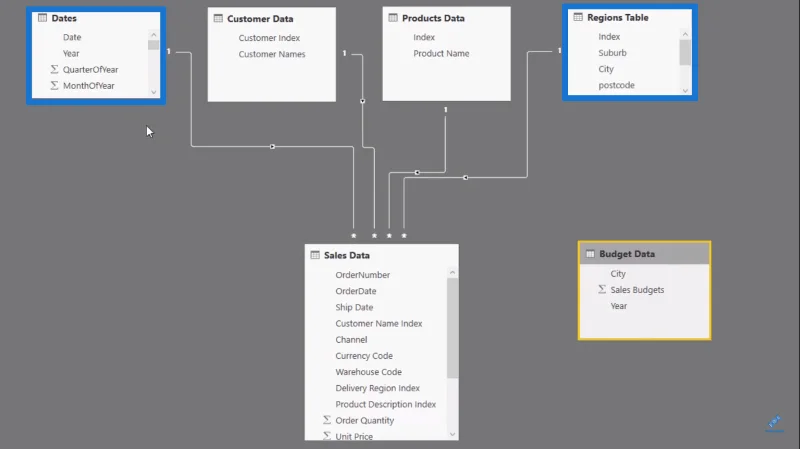
相反,使用TREATAS函數在公式中創建關係,然後將其放在CALCULATE中。

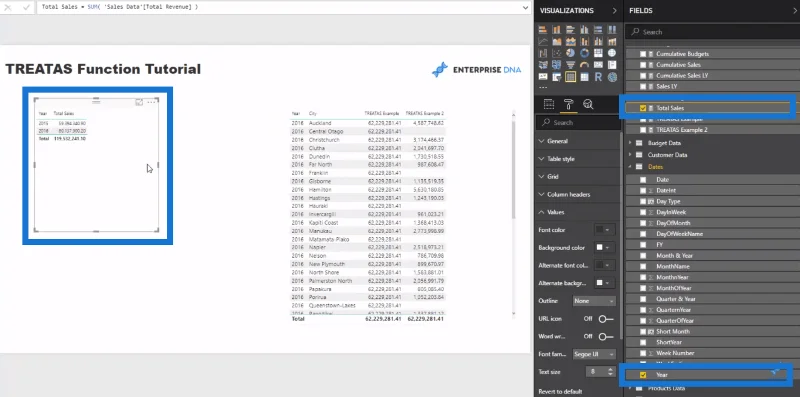
拖動 Year 和 Total Sales 形成一個表格。
然後使用TREATAS獲取預算並將其分配到全年。

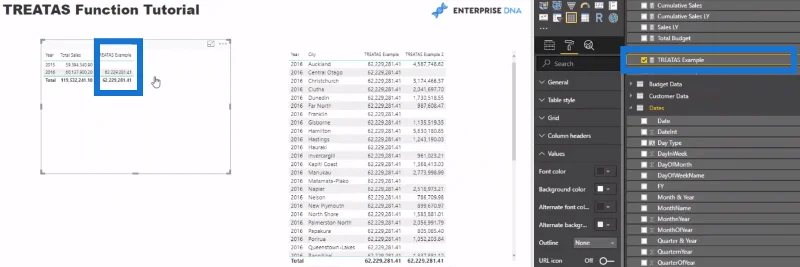
您會看到模型中沒有任何關係。相反,由於TREATAS函數,您已經在 Year 值和 Budget 之間創建了關係。
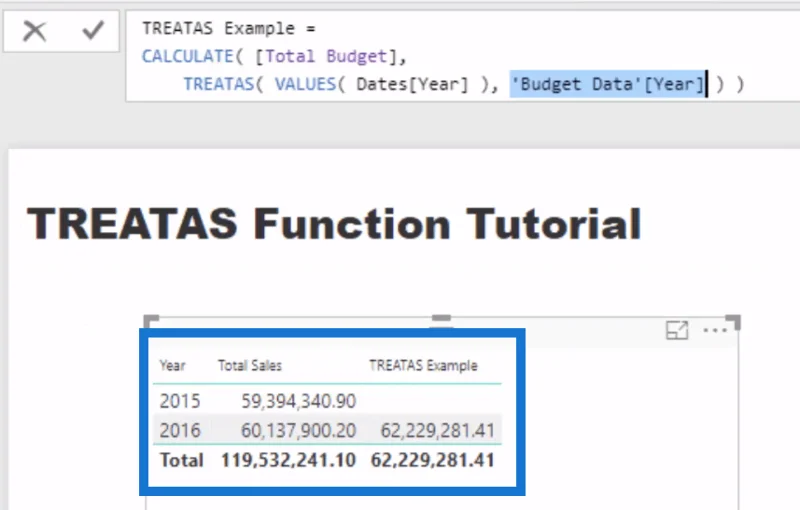
2016 年預算金額為 6200 萬,根據銷售表得出的總銷售額為 6000 萬。該模型不會返回2015 年的TREATAS結果,因為沒有可顯示的內容。TREATAS函數確保沒有返回 2015 年的結果。
如何擴展 TREATAS 功能
此列顯示使用TREATAS 的相同配方。
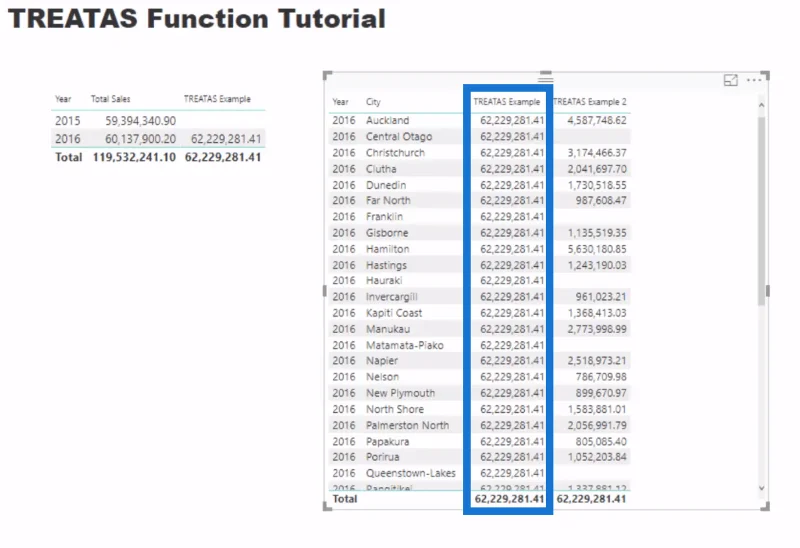
但是您會發現它給出了錯誤的結果。這是因為這個計算的上下文是錯誤的。
有 2016 年、城市和地區。但是,區域公式中的TREATAS函數沒有創建任何物理或虛擬關係。這只是對每年 6200 萬的數字進行評估。
因此,這就是您需要擴展TREATAS 的地方,以便您可以合併更多的虛擬關係。
這是擴展它的方法。

使用SUMMARIZE函數在TREATAS函數的第一部分放置一個匯總虛擬表。這將使您能夠展開要比較的列。它還將使您能夠在它們之間建立虛擬關係。
在這種情況下,有一個城市和年份的虛擬表,因為這兩個在預算表中,所以您可以虛擬地將它們匹配起來。
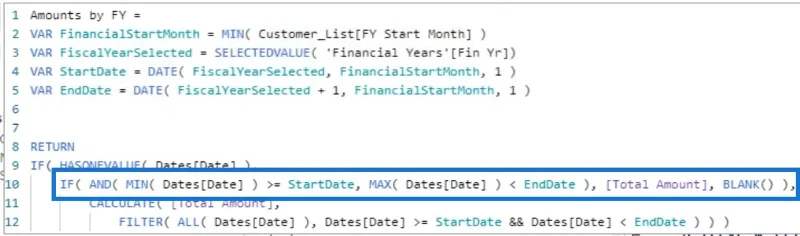
您幾乎可以在這個公式語法中同時創建多個關係。
調整表格中的列
在 TREATAS Example 2 列下,您會看到它按年份和城市細分。
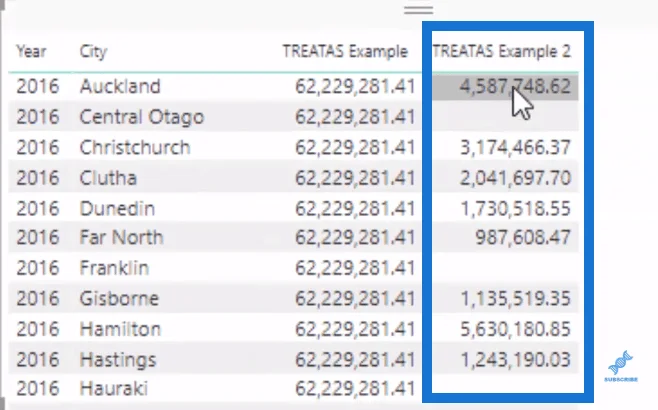
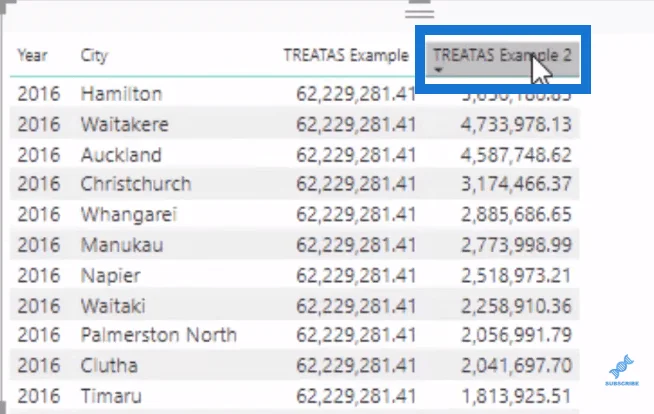
您可以通過反复單擊過濾器直到它不再顯示任何空白條目來調整此列。
在關係表中進行調整
現在,根據數據,沒有額外的上下文可以放置,因為預算表只有一個城市和一個年份。
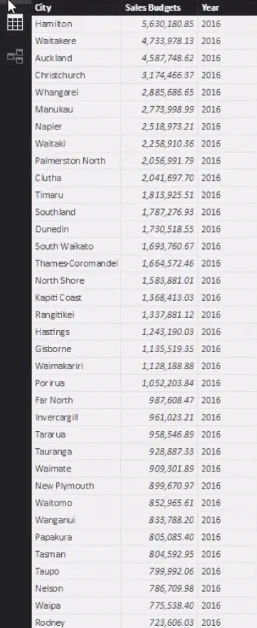
因此,如果您想做更多的事情,您將需要更改預算數據或向公式添加一些額外的邏輯。
例如,每年只有預算。因此,如果您想分解每一天的預算,您仍然會使用非常相似的邏輯。但是不是讓關係進行過濾,而是讓TREATAS函數來做。

其他使用 TREATAS 的方法
除了預算分析之外,TREATAS功能還有其他應用。
讓我們看另一個例子。
查看這些關係,您可以看到 Year 不是 Dates 表中最細粒度的列。
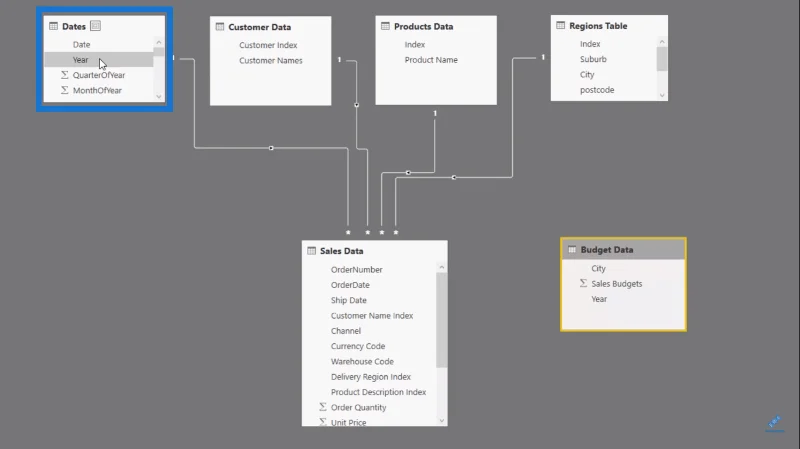
日期是該表中最細粒度的數字。
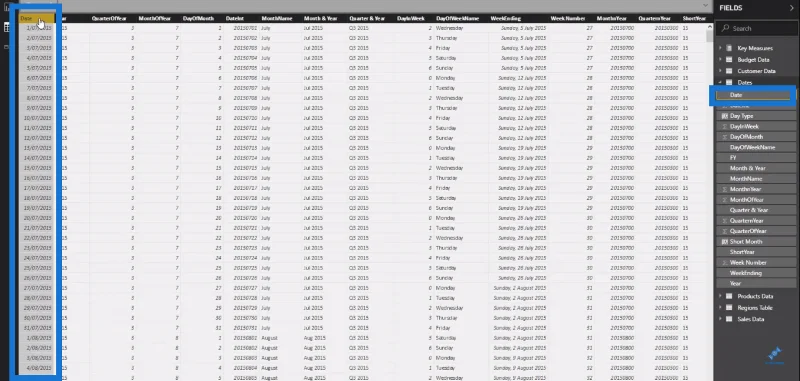
所以,肉體關係最好不要與年相提並論。您應該始終從包含您的唯一值的列建立您的關係。不過,您仍然可以使用TREATAS虛擬地創建這種虛擬關係。
結論
希望本教程已使您對TREATAS功能以及如何在實際應用程序中使用它有了很好的了解。
有許多不同的數據設置和數據場景,利用TREATAS可以真正極大地簡化模型中的事情以及您需要創建的 DAX 度量。
當您了解瞭如何很好地利用TREATAS時,您將很快看到在簡化您自己的模型的許多不同方面方面可用的機會。
一切順利,




