
在 LuckyTemplates 中使用 DAX 度量動態分組數據非常強大。您正在構建您的數據模型並創建許多不同的過濾器和方法來分割您的數據。您可以在本博客底部觀看本教程的完整視頻。
今天這有點高級,但我喜歡 LuckyTemplates 中的這種類型的東西。
請記住,這些可能不存在於您的原始數據集中,因此您正在創建全新的見解,您的內容的消費者將非常欣賞。
在此示例中,我將向您展示如何在計算列中檢索結果。然後,您可以通過另一個“支持表”中的一些參數運行這些結果來評估這些結果中的每一個。
我們可能希望能夠看到哪些是我們的高利潤產品、中等利潤產品和低利潤產品。
目錄
創造平均利潤率
讓我們先來看看我們的數據模型。
使用我們這裡的表格,實際上我們無法對我們的產品進行動態分組。
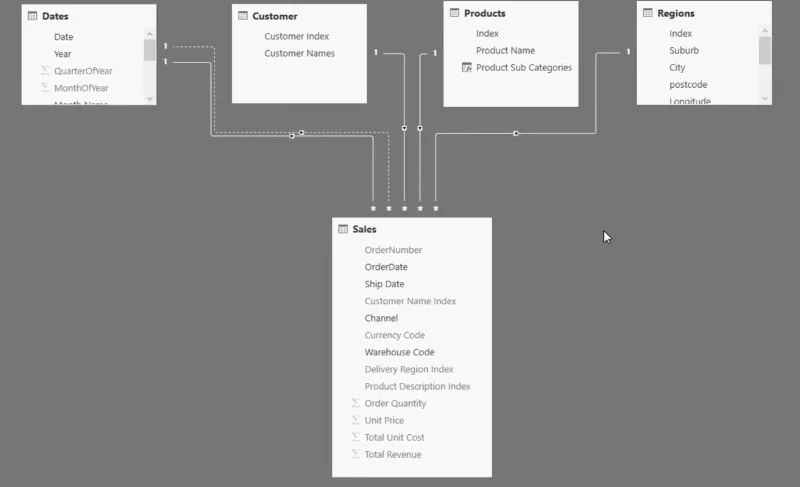
所以我們要做的是創建一個包含低、中、高利潤率產品組的支持表。
為此,我們將從平均利潤計算列開始。
在這個模型中,我們已經有了總利潤,即總銷售額減去總成本。
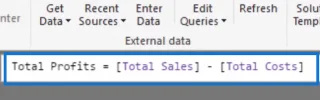
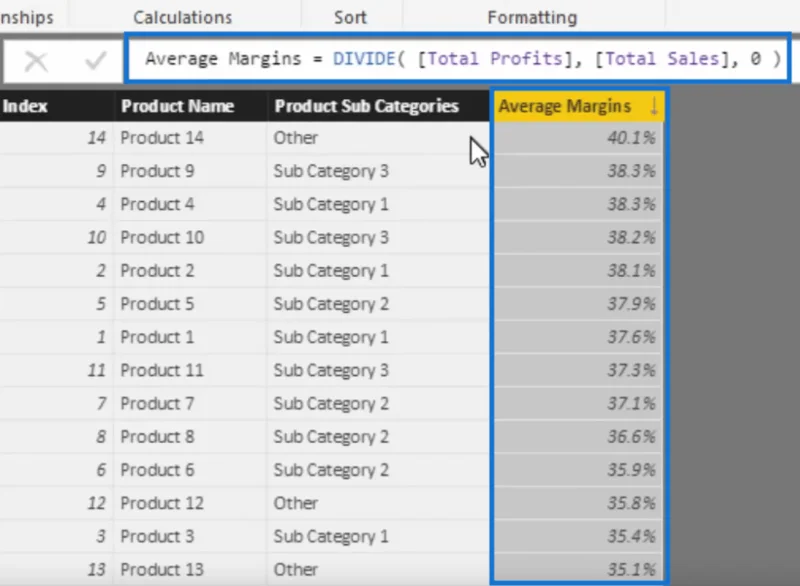
因此,如果我們想要獲得Average Margins,我們只需創建一個計算列並將Total Profits除以Total Sales。
請注意,在下圖中,我已經將平均邊距列的格式更改為百分比,並對列進行排序,以便它們從最高百分比到最低百分比排列。
創建支持表
現在我們已經創建了平均利潤率,我們可以繼續創建我們的支持表,使我們能夠按利潤率對產品進行細分。
為此,請單擊屏幕左上角的輸入數據。
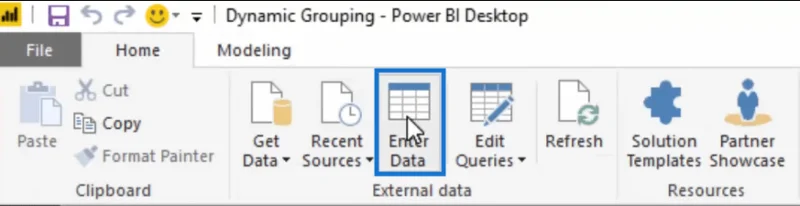
將出現一個像這樣的彈出窗口。我們需要更改名稱和輸入列。
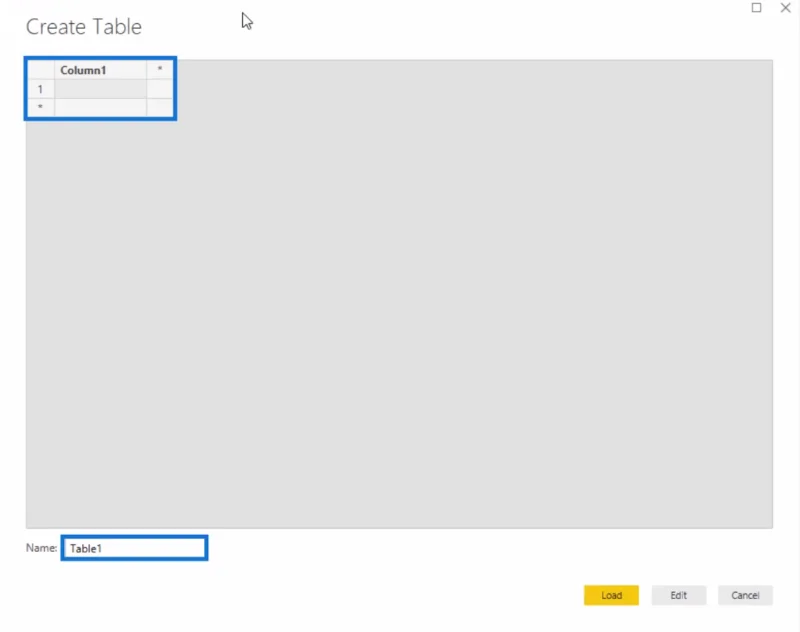
在這種情況下,我們稱此支持表為Product Margin Group。我們將有一個包含低、中和高的組列。我們還有一個 Min 和 Max 列。
因此,我們的低利潤產品將從 30% 到 36% 不等。對於中端利潤率產品,從 36% 到 38%。那麼我們的高利潤產品將從 38% 上升到 100%。
輸入所有必要的數據後,單擊加載。
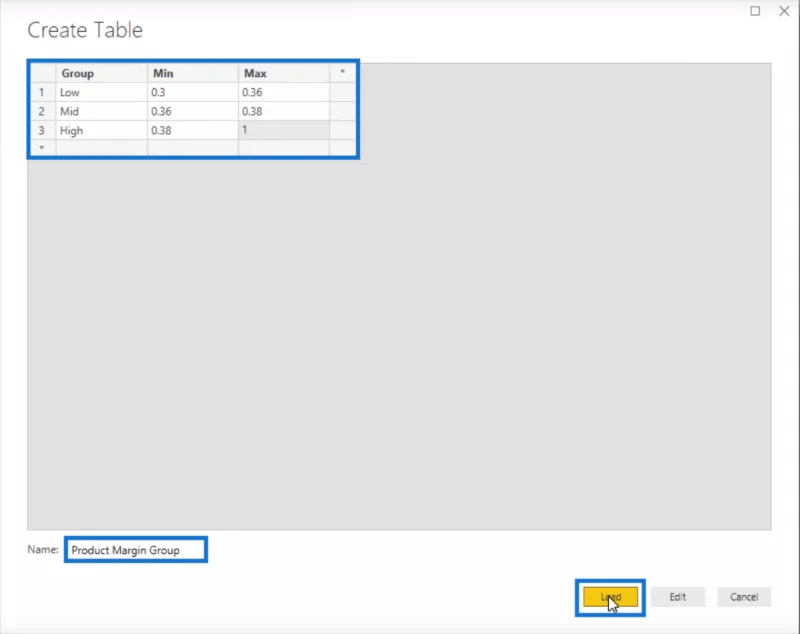
現在我們有一張支撐台。
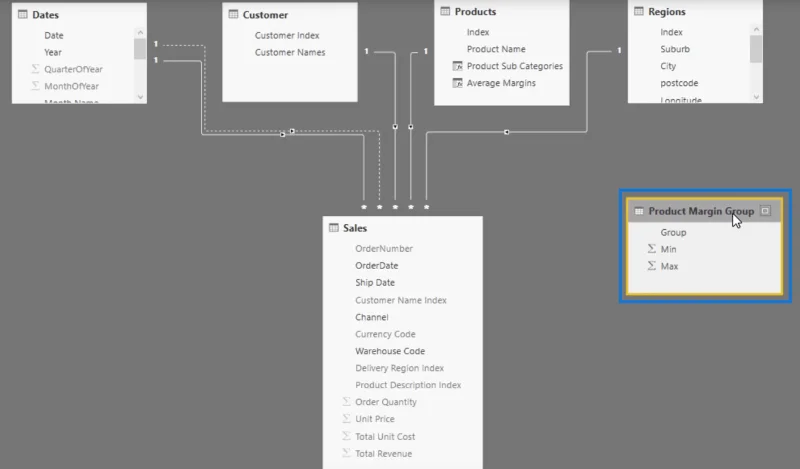
我們現在也可以在我們的邏輯中將這個組與低、中、高一起使用。
如何在 LuckyTemplates 中對數據進行分段和分組
為了處理我們的公式,讓我們創建一個新度量並將其稱為Margin Group Profits。
我們將在這裡使用CALCULATE,然後使用Total Profits,這樣我們就可以獲得組內的總利潤。

讓我們跳到另一行並使用FILTER為我們迭代Average Margins表。
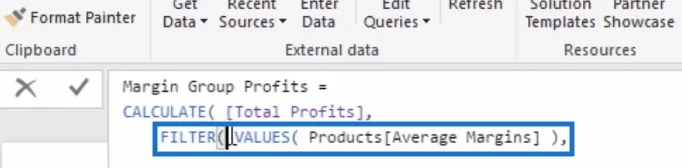
我們將再次跳下一行,然後轉到COUNTROWS,然後放入另一個FILTER。這次我們過濾我們的 Product Margin Group。
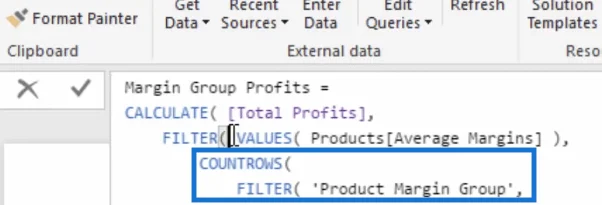
現在,如果平均邊距大於或等於最小值且小於最大值,那麼我們將放入該表中。
我們將跳到另一行並添加大於零的值。
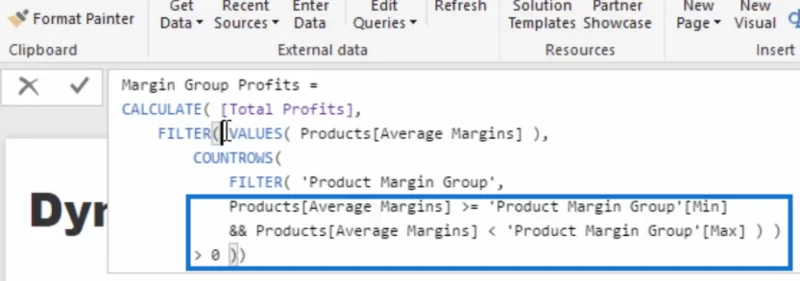
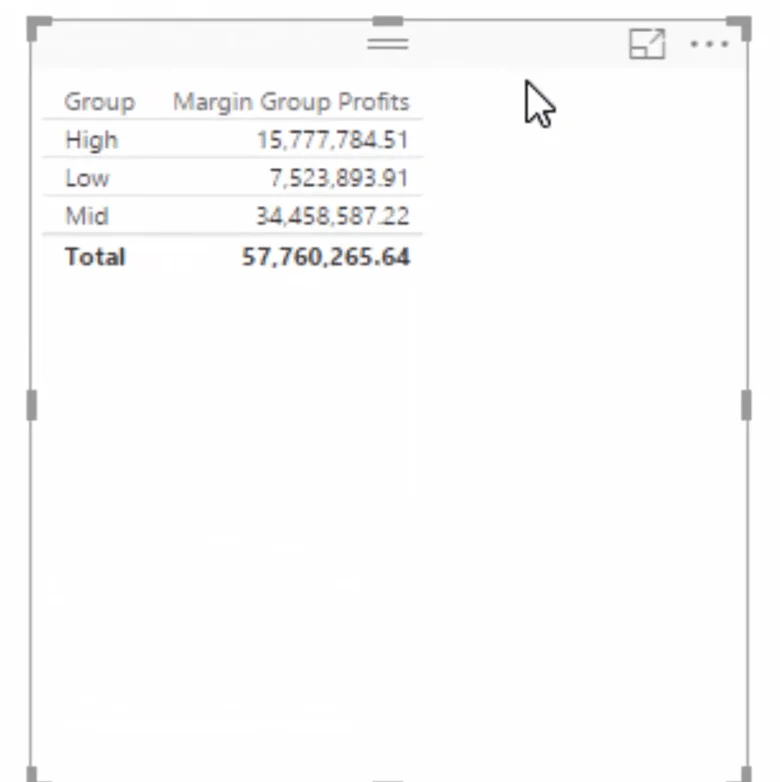
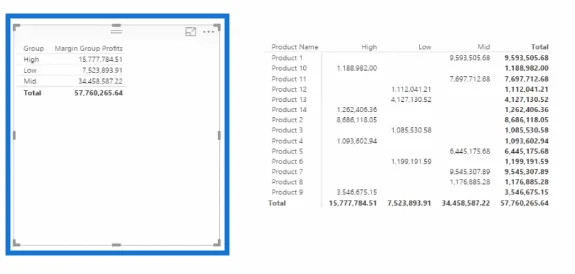
關閉我們的公式後,我們可以拖入我們的組並添加我們的保證金組利潤。
如您所見,我們現在正在此處獲取結果。我們有低、中、高利潤產品的總利潤。整體利潤總額為5770萬。
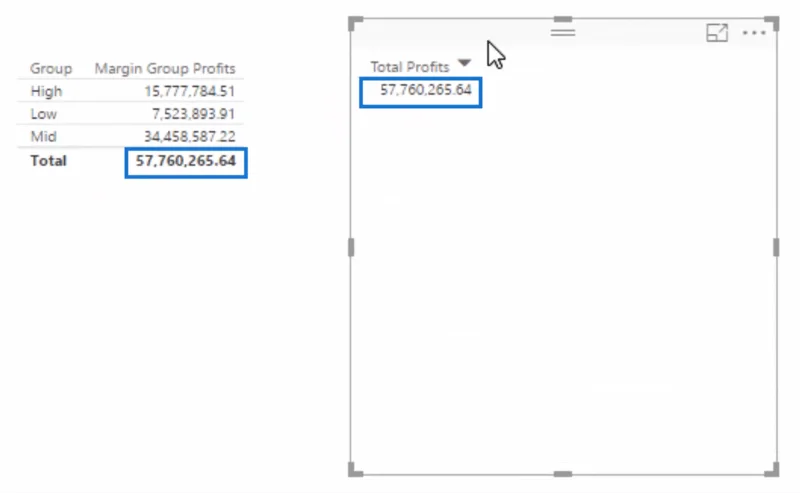
我們可以通過拖入我們的總利潤度量來快速查看該總數是否準確。
兩個表都顯示相同的值,以某種方式向我們保證我們的公式是正確的。
但要完全確定,我們需要理解其中的邏輯。
檢查邏輯
讓我們再看看我們創建的公式。
所以首先,我們將嘗試了解 FILTER 的作用。此FILTER在這裡創建了每個Average Margin Column的表。
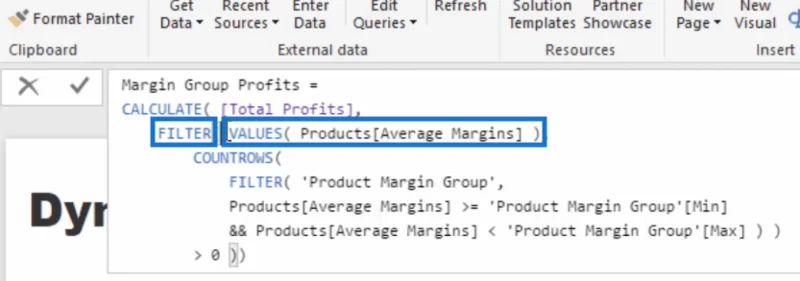
然後對於該表的每一行,查看該表的每一行,這是我們創建的支持表。
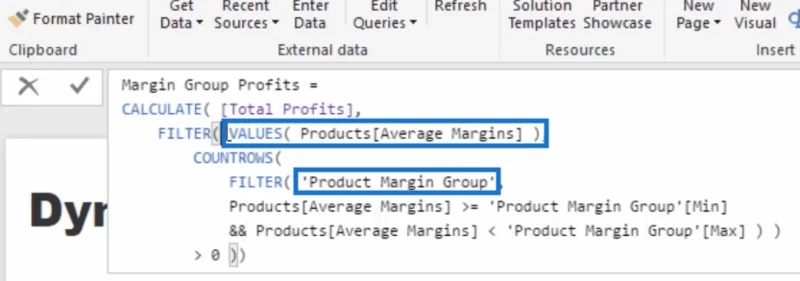
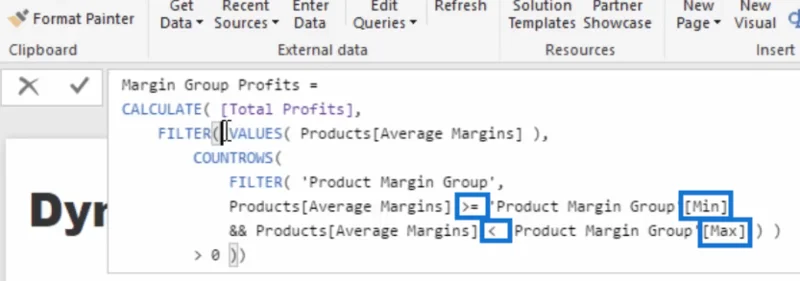
對於每一行,檢查它是否大於 Min且小於 Max。如果是,我們將保留該行。
現在,這裡的COUNTROWS 大於零表示如果保留該行,則它必須在該組內。
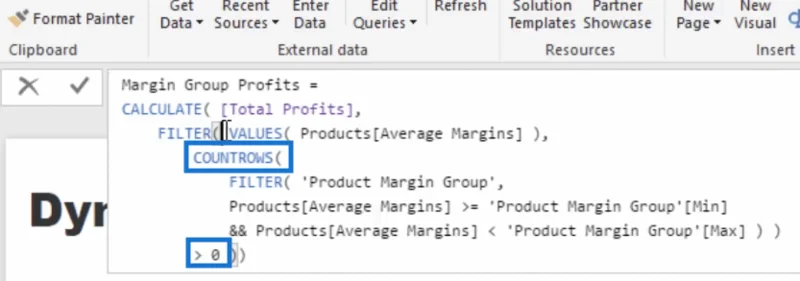
然後為下一個平均利潤率重複此過程。
這使我們能夠創建這些組。
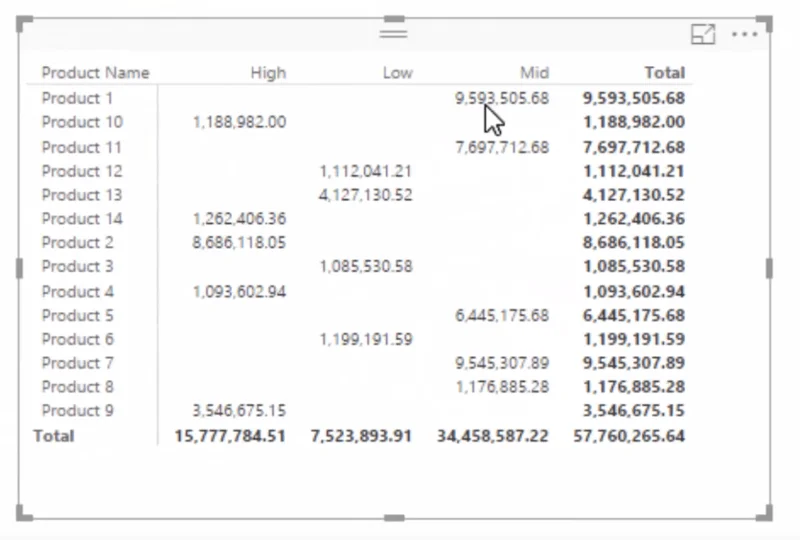
為了更好地了解哪些產品是低利潤、中檔和高利潤,我們可以將我們創建的表格變成一個矩陣。
然後我們將把產品名稱添加到行中,將組添加到列中。
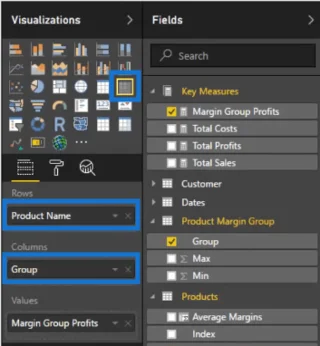
我們的矩陣將如下所示。
創建可視化
現在,我們可以創建我們的可視化。
讓我們拖動我們的Group和Margin Group Profits。
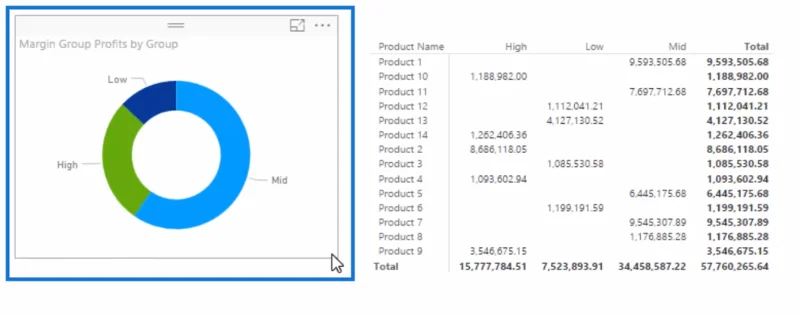
然後讓我們把這張表變成圓環圖。
然後讓我們拖入我們的產品名稱和保證金組利潤,並將此表格變成堆疊條形圖。
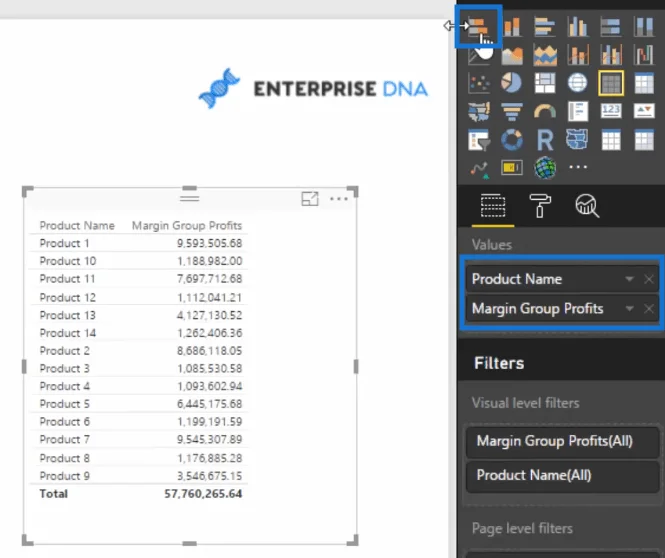
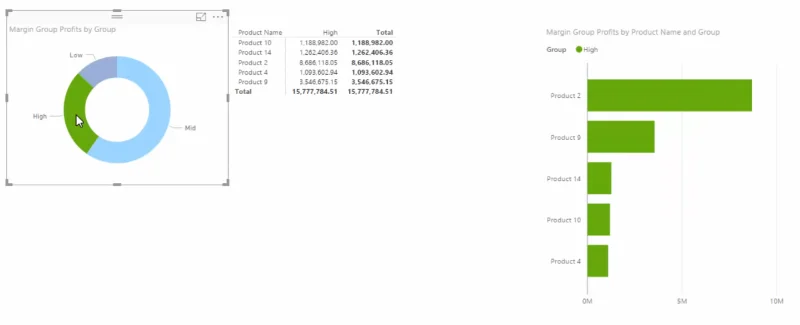
現在,將Group放入 Legend 後,我們的可視化效果將如下所示。
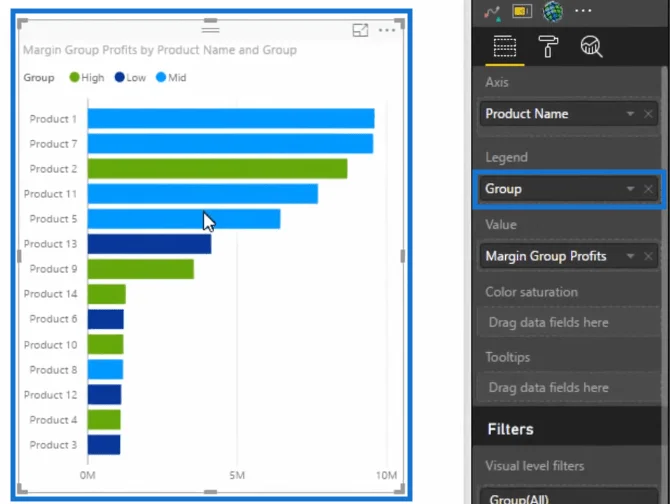
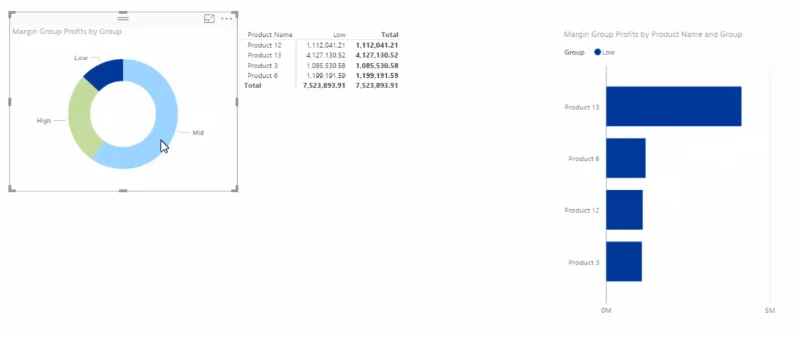
所以綠色條是高利潤產品,淺藍色是中檔產品,深藍色是低利潤產品。
我們還可以使我們的視覺效果充滿活力。讓我們單擊“編輯交互”。
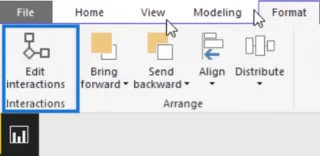
然後單擊要受影響的圖像中的過濾器。
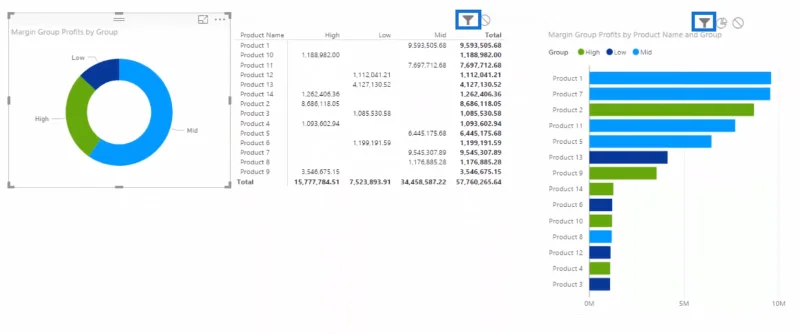
然後,如果我們在圓環圖中單擊“高”,我們的矩陣圖和堆積條形圖將顯示高利潤產品。
如果我們點擊低,我們的矩陣和堆疊條形圖將顯示低利潤產品。
結論
在本文中,我們討論瞭如何使用 DAX 在 LuckyTemplates 中對數據進行動態分組。
在創建我們的Average Margins之後,我們能夠創建一個支持表,然後我們使用CALCULATE處理我們的Margin Group Profits公式。這使我們能夠創建非常酷的動態視覺效果。
當我使用這種技術時,我的腦海裡充滿了將你的分析提升到一個新水平的機會。
考慮您可能創建的所有初始核心計算,如銷售額、成本、利潤、利潤、增長等,然後考慮如何根據這些結果中的任何一個來細分您的屬性或維度。
您所要做的就是使用我在此處展示的類似技術通過某種類型的邏輯創建並運行它們。
這個 DAX 邏輯並不容易,這是毫無疑問的,但我絕對希望您了解如何應用 DAX 來發現這些見解。
任何想法或問題,請在評論中告訴我。
祝你好運。




