
讓我們回顧一下我在 LuckyTemplates 中進行數據可視化的最佳實踐。
原始數據可能難以閱讀。因此,製作視覺效果是為了使數據易於理解。但是如果製作不當,可視化效果可能會變得混亂。您可以在本博客底部觀看本教程的完整視頻。
可視化是消費者理解的關鍵。
所以現在我將討論我的數據可視化最佳實踐,以幫助您創建一份好的報告。
目錄
使用網格來分割可視化
首先,使用網格創建信息片段,這樣當消費者查看報告時,他們可以很容易地識別它們。
查看下面的示例報告。
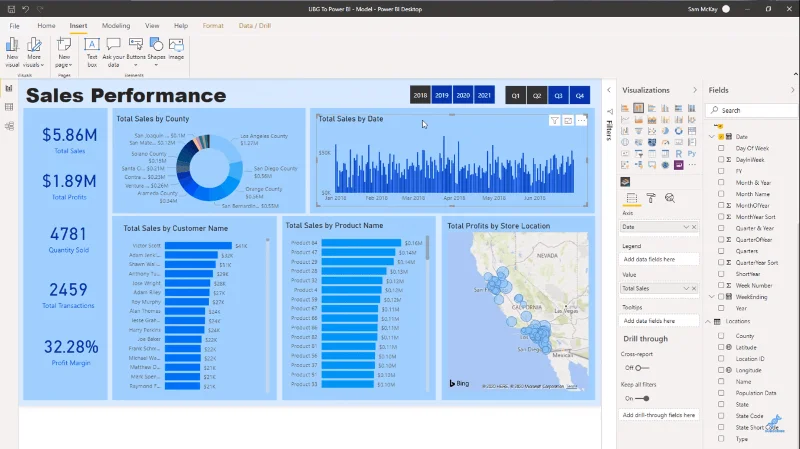
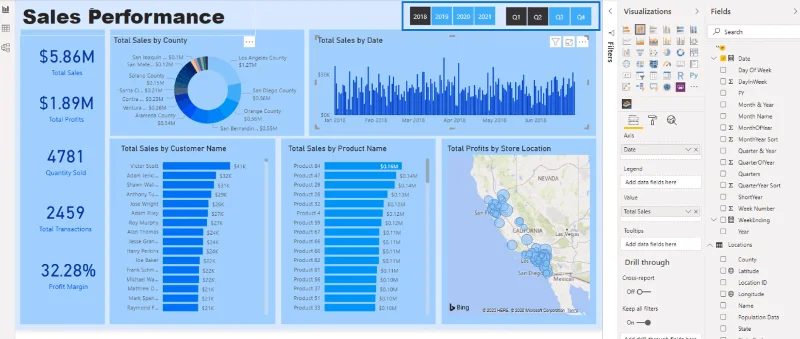
每個視覺對像都由網格分隔,網格之間有很小的空間。這些空間便於導航。
網格由視覺效果後面的矩形塊製成。
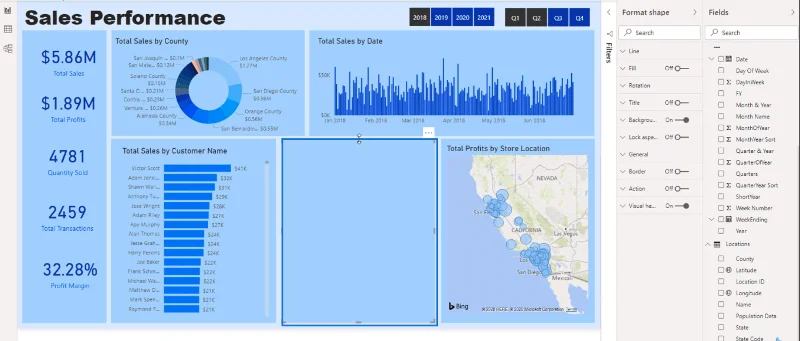
選擇正確的顏色
其次,使用配色方案簡單的調色板。
研究下面的圓環圖:
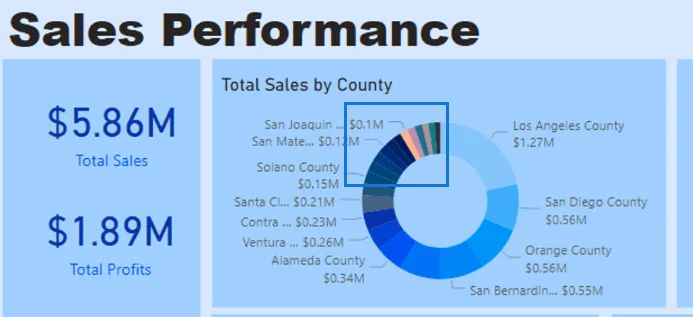
顏色不像大多數圖表那樣是藍色的。因此,它們使圖表顯得不平衡。
但是,由於圖表已經很遠了,所以無法調整顏色。
但是我們可以調整切片器的顏色。與大多數報告相比,它的陰影更深。因此,存在對比。
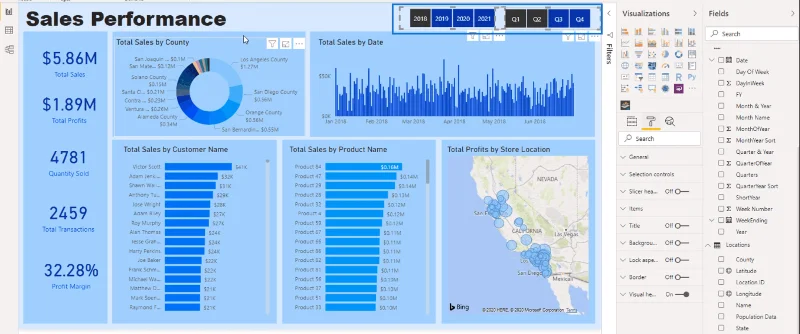
最好堅持使用較淺或較深的色調以獲得更均勻的效果。
在這份報告中,我主要使用較淺的色調。
因此,我會將切片器顏色更改為較淺的藍色陰影。
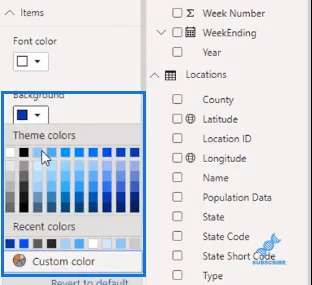
現在它看起來更加統一併且與報告的其餘部分一致。
為數據可視化選擇合適的圖表
第三種做法是使用適當的圖表和視覺效果。
在選擇要使用的視覺效果時,首先確定要呈現的信息。然後確定哪種視覺效果最適合該類型的數據。
例如,在顯示日期時,將它們顯示在柱形圖中。
以此圖表為例:
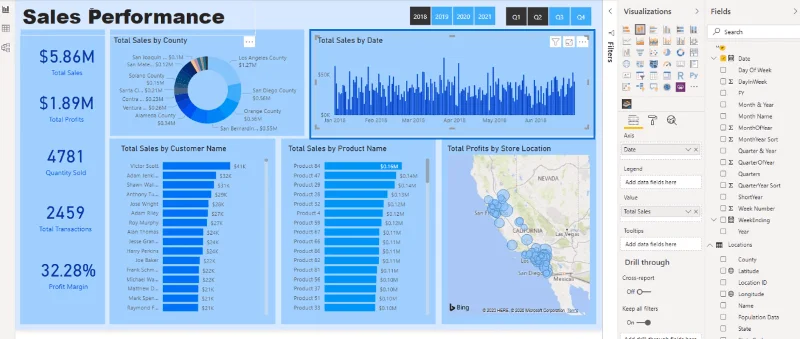
考慮哪些可視化能讓消費者更容易理解數據。
避免報告混亂
您可以通過選擇此按鈕在報告中創建頁面。
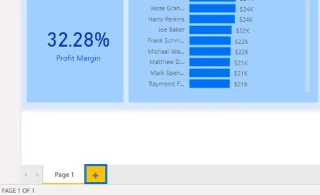
通過將信息分散在頁面上,避免報告中出現混亂。
在每一頁上,確保它有一個故事或一個觀點。製作報告是為了使用您的視覺效果呈現故事。
讓關鍵信息在您的報告中脫穎而出。
關鍵信息是報告的要點。換句話說,它是您數據中的中心思想。因此,它應該是所有視覺效果中最強調的數據。
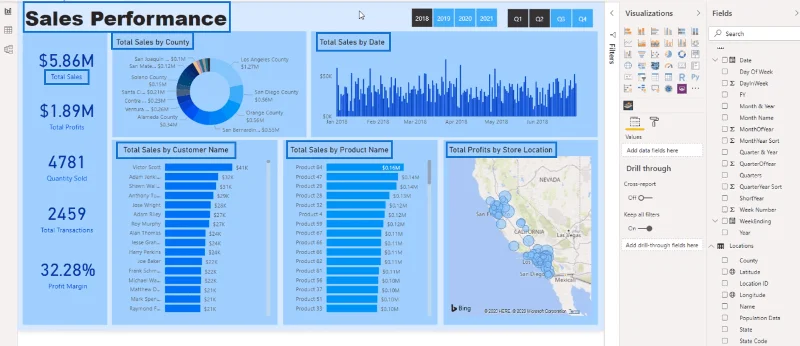
要獲得連貫的報告,請為數據使用清晰的標題和標籤。
在此報告中,視覺對象和報告本身俱有定義其數據的標題。
*****相關鏈接*****
LuckyTemplates 報表設計技巧 – 最佳實踐
LuckyTemplates 數據可視化 KPI 趨勢分析技巧
LuckyTemplates 數據可視化技術:創建動態標題或標題
結論
請牢記這些數據可視化的最佳實踐。總之,可視化以用戶效率為中心。
做報告時,我們可能會使事情複雜化。這會導致混亂的報告和不清晰的視覺效果。通過這些數據可視化的最佳實踐,我們可以避免這種情況。




