
在此博客中,我們將討論創建 SharePoint 項目網站以及我們可以在設置中執行的配置。 創建 SharePoint 子網站時,有兩個主要模板可供您選擇:團隊網站和項目網站。
團隊站點完全沒有任何功能,您可以慢慢添加您想要或需要的功能。但是,當您創建 SharePoint 項目網站時,您無需添加任何功能,因為一切都已內置。
目錄
創建 SharePoint 項目網站
要開始製作項目網站,您必須確保您位於頂級網站上。在我們的示例中,我們使用The Best Car Company作為我們的頂級站點。
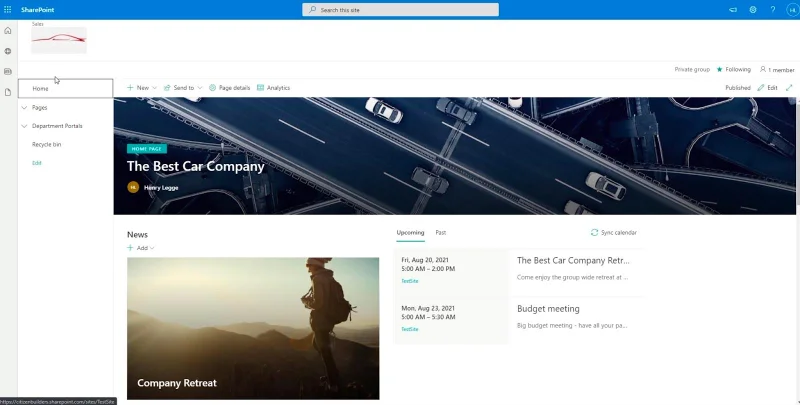
接下來,您需要通過單擊右上角的齒輪圖標轉到站點內容。
.
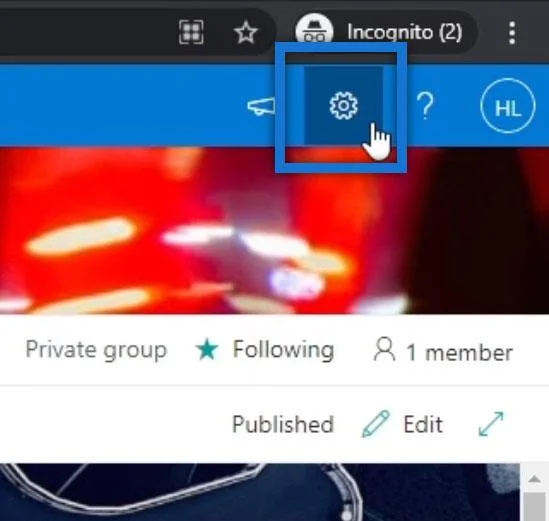
然後選擇網站內容。這會將頁面重定向到一個新頁面。
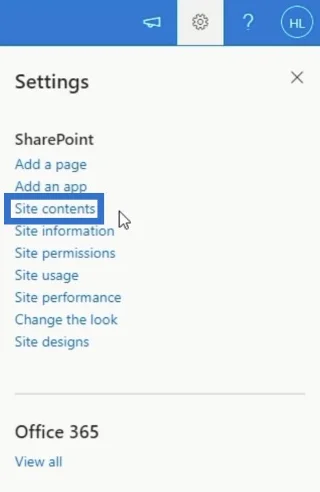
確保您在Subsites下。單擊新建。
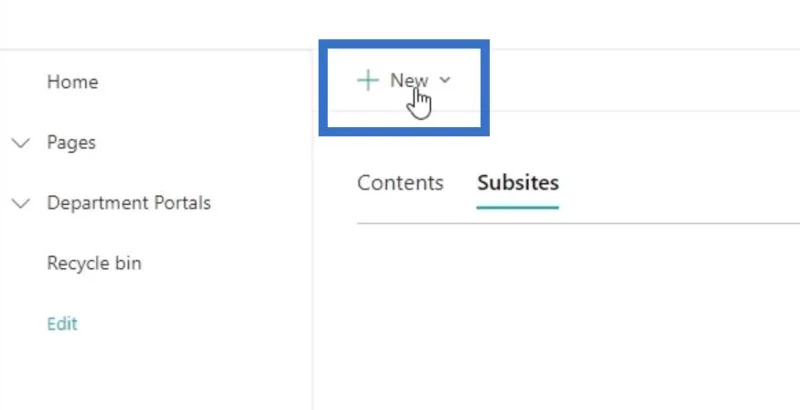
然後選擇子網站。
設置您的項目站點
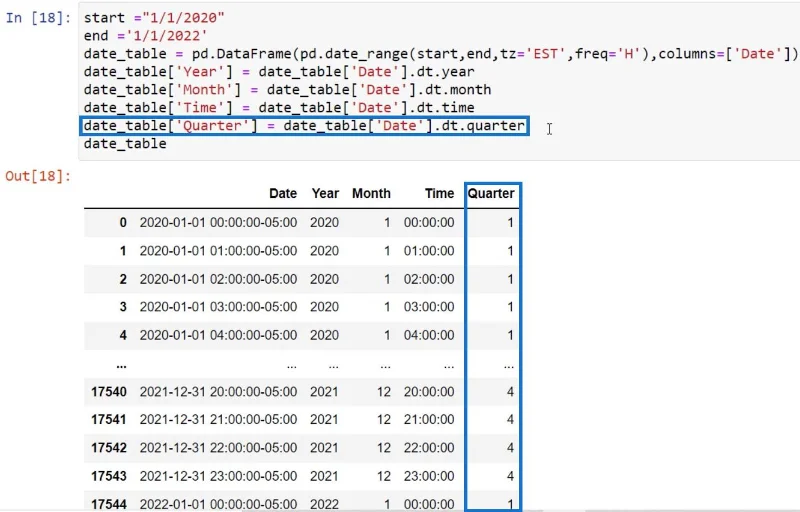
首先,輸入項目站點的標題。在我們的示例中,我們將使用ProjectApex。但是,當然,您可以隨意製作自己有趣的標題。
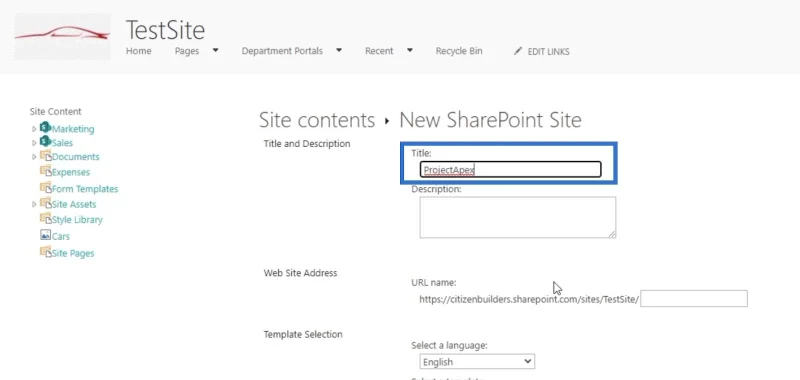
當您已經有了標題時,您現在可以移至描述框。我們強烈建議描述您的項目站點的內容。
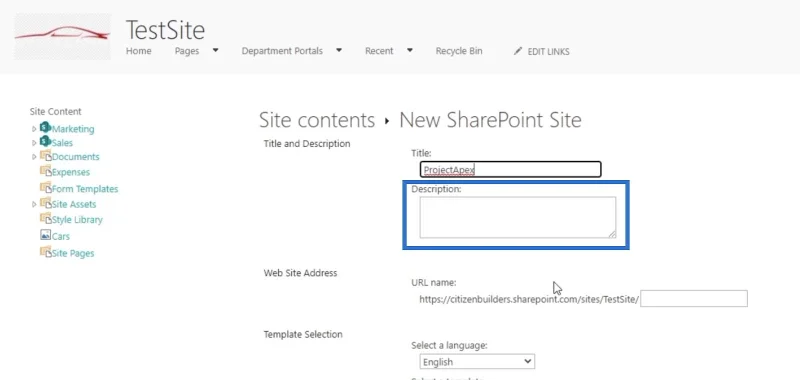
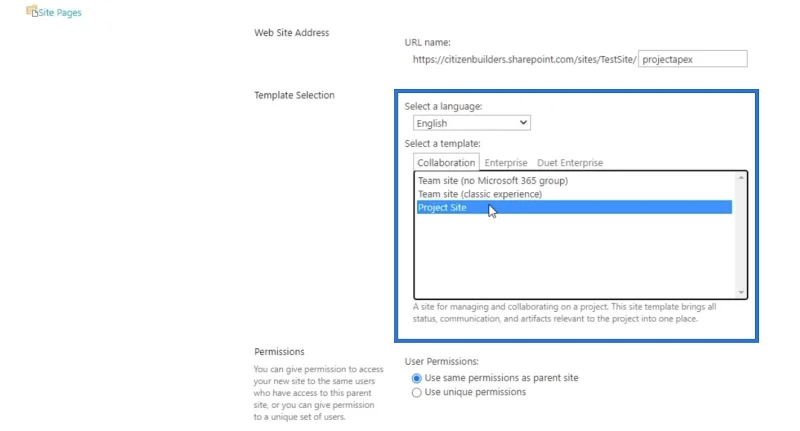
現在讓我們繼續添加網站地址。這將是頁面的URL 。最好使用頁面的標題來命名它。在我們的示例中,我們使用了ProjectApex,因此我們將對其 URL 使用相同的內容。
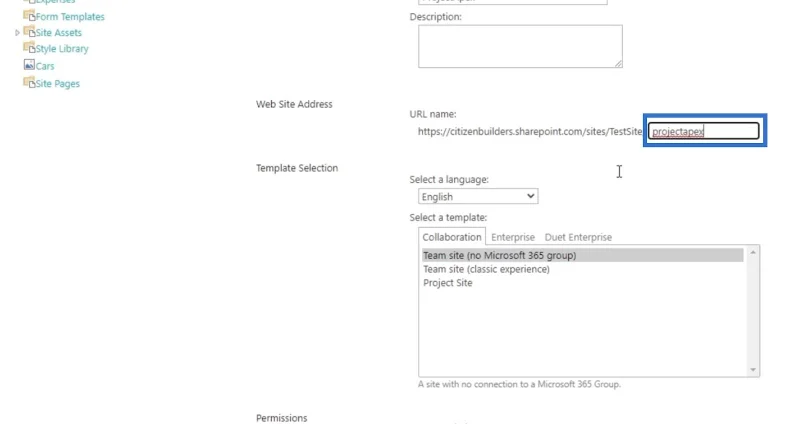
接下來,我們將轉到模板選擇。在此類別下,您可以選擇您喜歡的語言。但由於它已經設置為英語,我們將不再更改它。我們將選擇項目站點作為模板,因為我們正在創建一個項目站點。
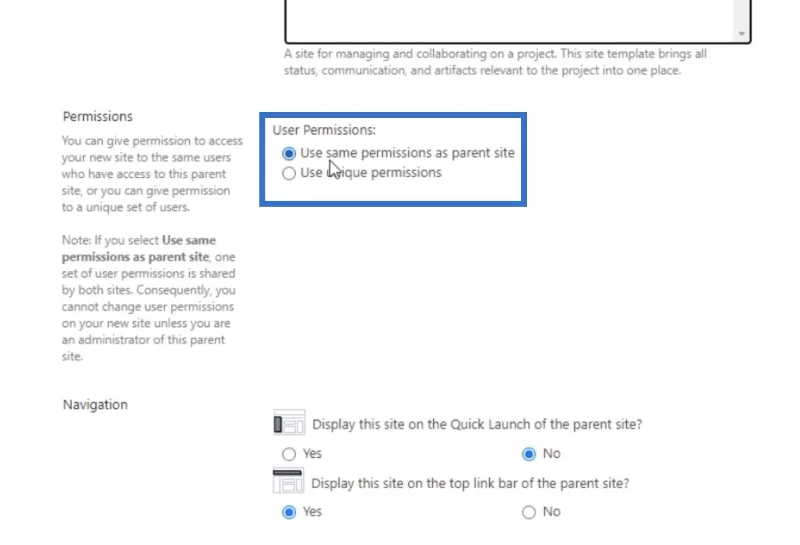
當您轉到Permissions時,請確保將其設置為第一個選項。這將為父站點的用戶提供相同的權限,以便他們可以不受任何限制地訪問它。
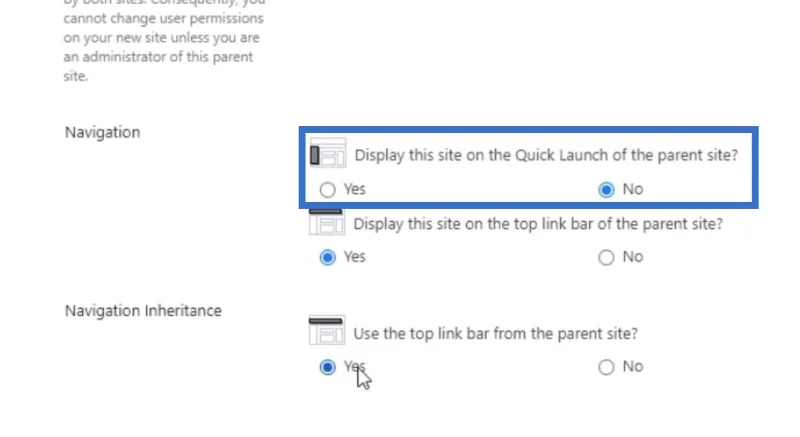
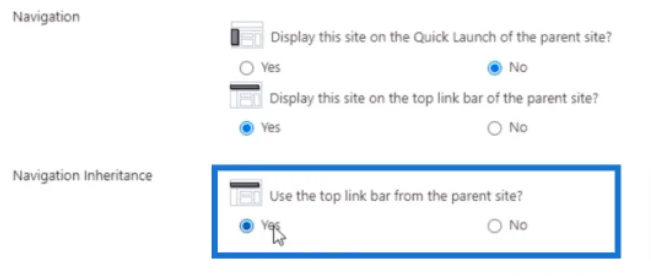
然後在Navigation下,我們不希望它在父站點上有一個快速啟動圖標,所以讓我們在第一個選擇中選擇No。
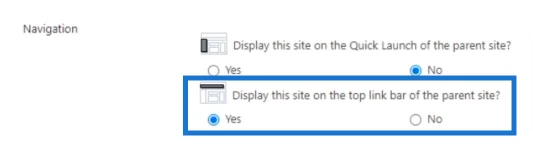
我們希望在父站點的頂部鏈接欄中看到該站點,因此我們將選擇Yes。
之後,通過選擇Yes啟用Navigation Inheritance。
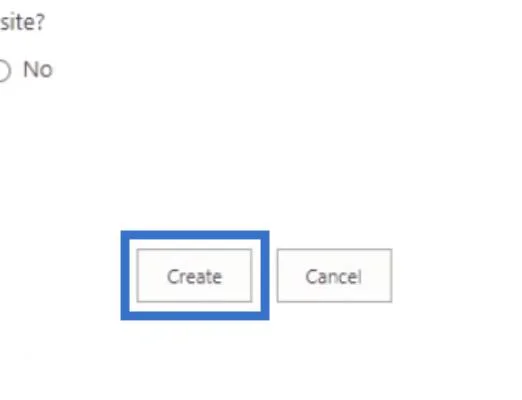
最後,點擊創建。
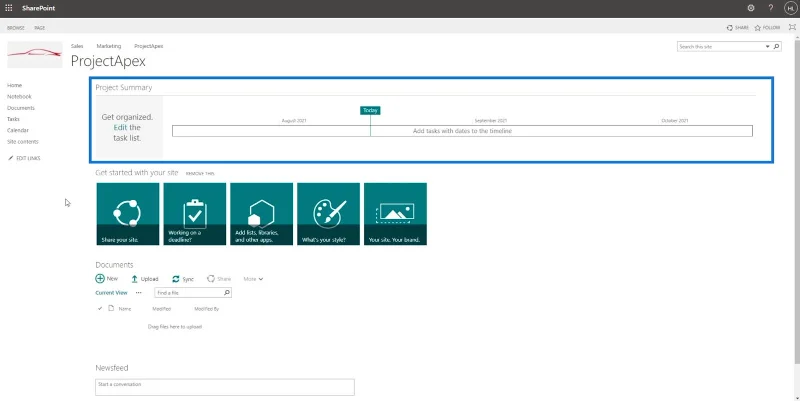
如果成功,您將被重定向到您的項目站點。您將看到的頁面具有經典視圖模板。到目前為止,Microsoft 製作的大多數模板都具有現代視圖。但是,每當創建項目站點時,我們都需要返回到經典視圖。
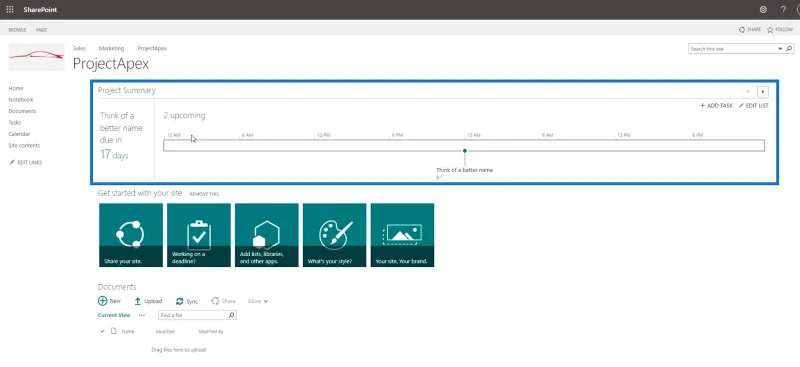
您首先會注意到它的頂部有一個項目摘要。這將表明此頁面是一個項目站點。
將任務列表添加到您的項目摘要
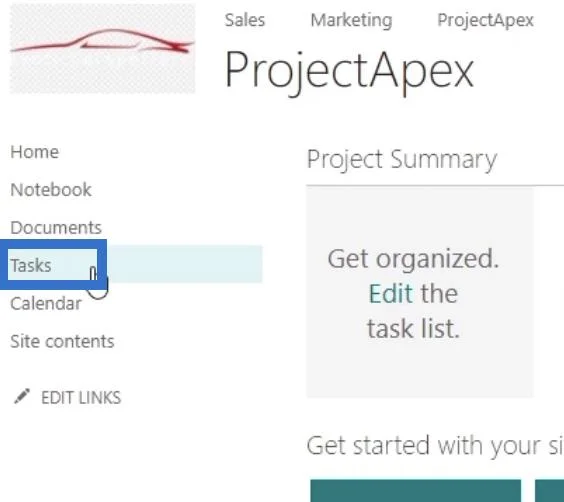
要為您的項目摘要連接任務,請單擊左側面板上的任務,它將轉到另一個頁面,您可以在其中添加任務。
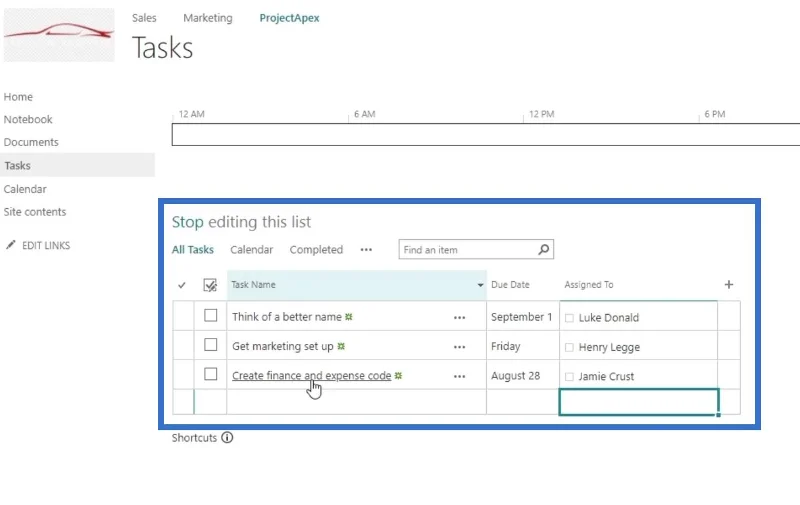
您可以通過單擊輸入框旁邊的日曆框來鍵入任務名稱並設置截止日期。然後將其分配給組中的某個人。
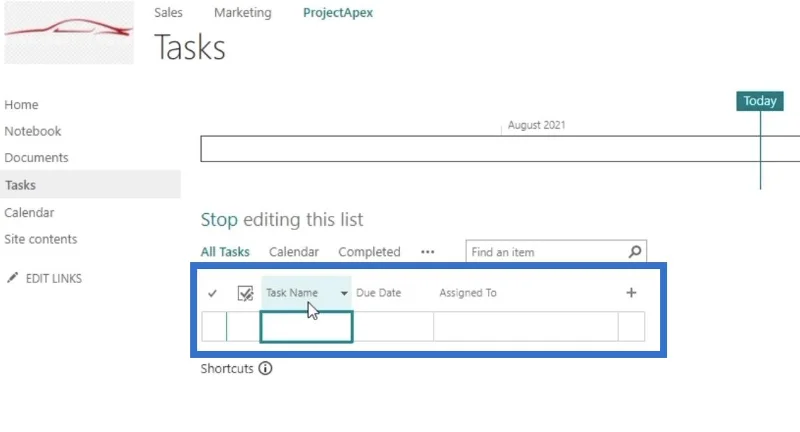
對於此示例,我們將添加 3 個任務。
現在,當您點擊Home時,您將看到我們剛剛設置的摘要。您還會注意到即將到來的截止日期。這將取決於您何時為任務設置截止日期。
SharePoint 站點導航元素:概述
SharePoint 子站點:創建和配置
不同類型的SharePoint 頁面
結論
總而言之,我們能夠為我們的主網站成功創建我們的第一個 SharePoint 項目網站。我們還能夠理解團隊網站和項目網站之間的主要區別。
請記住,您的 SharePoint 項目網站可以提供其他功能。除了更改外觀和為項目摘要添加任務外,您還可以進一步利用這些功能。您可以根據貴公司的需要隨意瀏覽和修改項目站點。
一切順利,
亨利




