
本教程將向您展示Charticulator中所有可用的 LuckyTemplates 圖表和可視化效果,您可以為LuckyTemplates 報告使用和重新創建它們。您將學到很多視覺效果,它們將幫助您以更有效的方式顯示數據。
目錄
在 Charticulator 中查看 LuckyTemplates 圖表和可視化
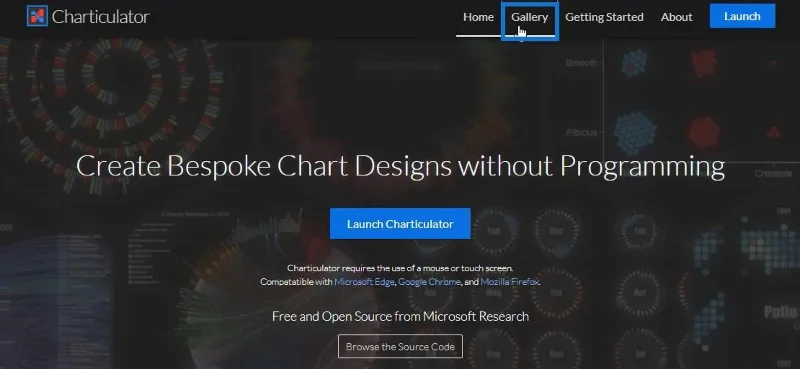
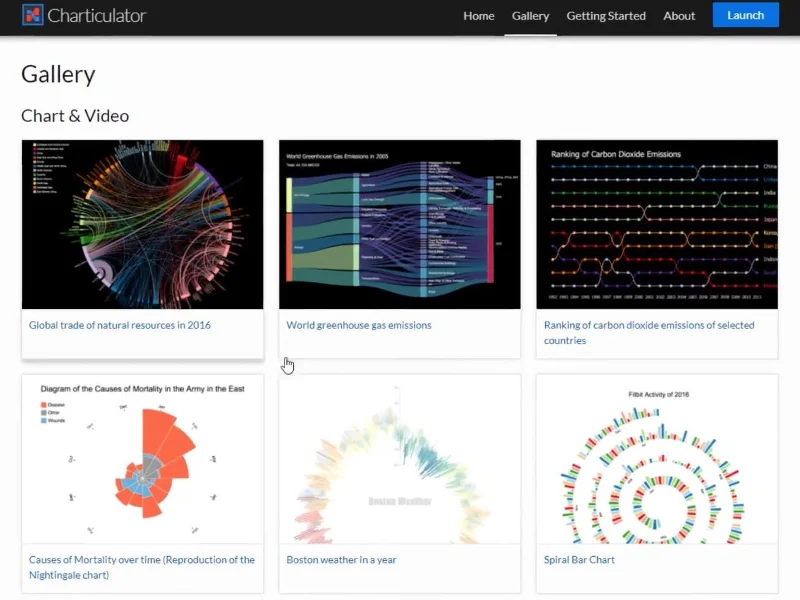
如果您轉到charticulator.com並單擊圖庫選項卡,您將看到您可以創建的所有視覺效果的視頻。
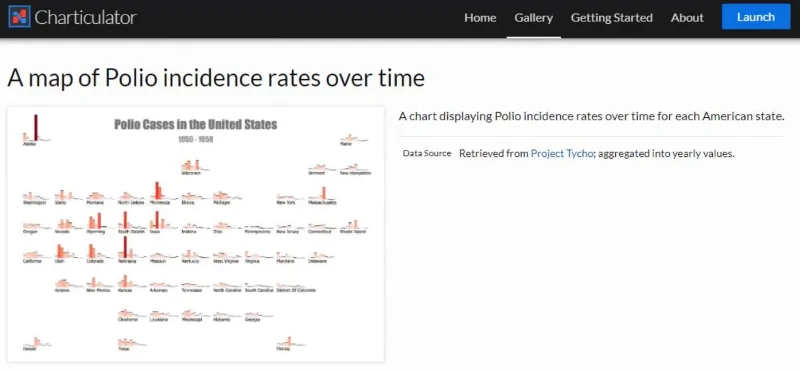
這是圖庫部分中的視頻之一。
您可以在創建過程中看到用於創建視覺對象的數據集。
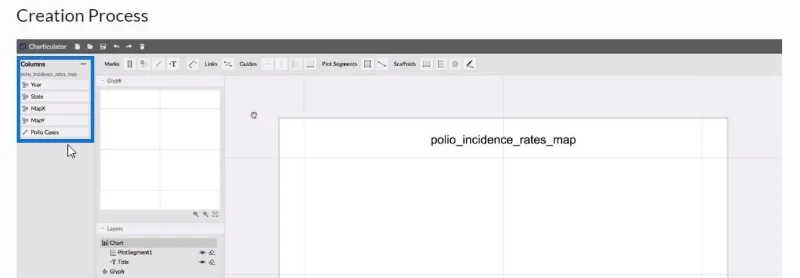
使用這些數據,您可以嘗試在視頻的幫助下重新創建視覺效果。
僅為類別創建可視化
您將看到並學習如何僅使用類別來創建另一個圖表。
首先,創建一個數據集並將其導出到 Charticulator。這是將用作演示的數據集。
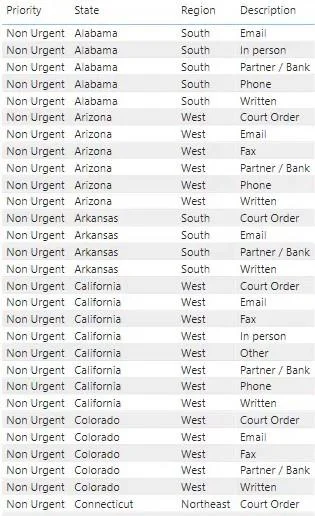
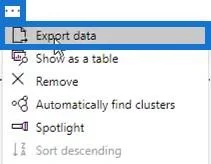
單擊表的省略號並選擇導出數據。
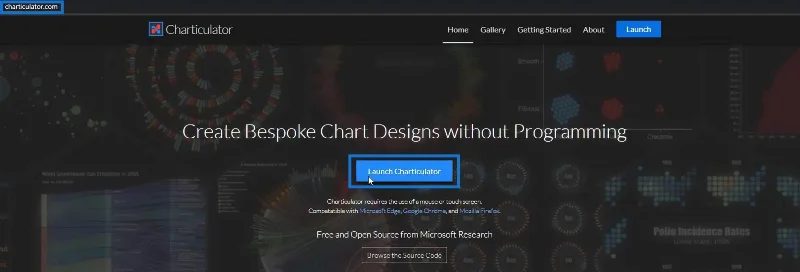
轉到 charticulator.com 並單擊啟動 Charticulator。
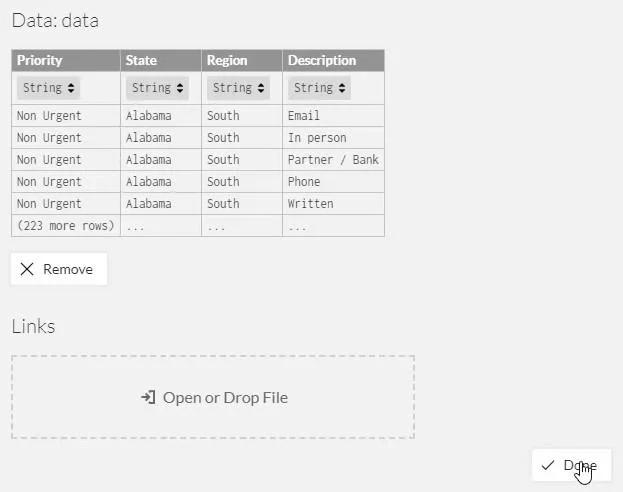
找到並打開導出的數據集,然後單擊完成。之後,您將被重定向到 Charticulator,您可以在其中開始創建圖表。
設計分組圖表
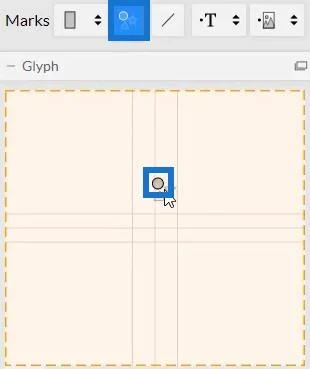
將 Symbols 中的圓圈放入 Glyph 畫布中。
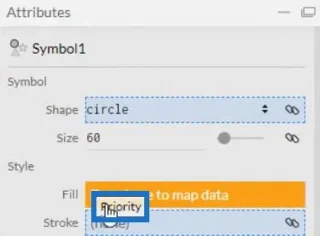
接下來,將 Priority 放置在 Symbol1 屬性的 Fill 部分,為圓圈添加顏色。顏色定義了類別的優先級狀態,是緊急還是不緊急。
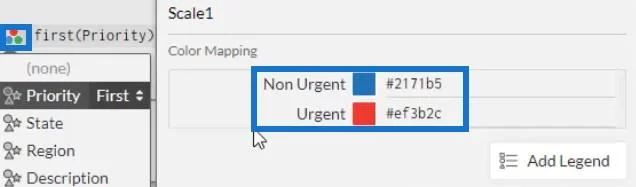
您可以根據自己的喜好更改優先級狀態的顏色。對於此示例,紅色設置為緊急狀態,藍色設置為非緊急狀態。
將區域置於實際畫布的 Y 軸中。然後您會看到圓圈已按地區正確分類。
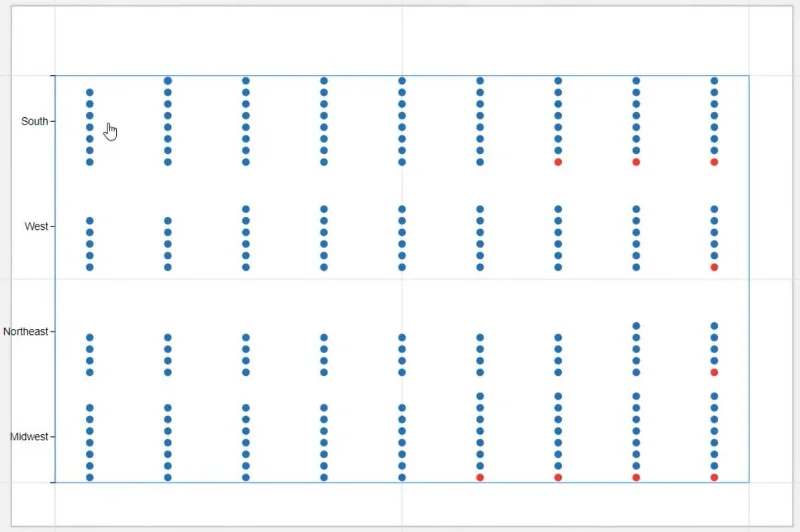
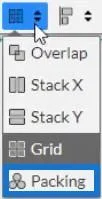
接下來,將圓圈的堆疊更改為 Packing。
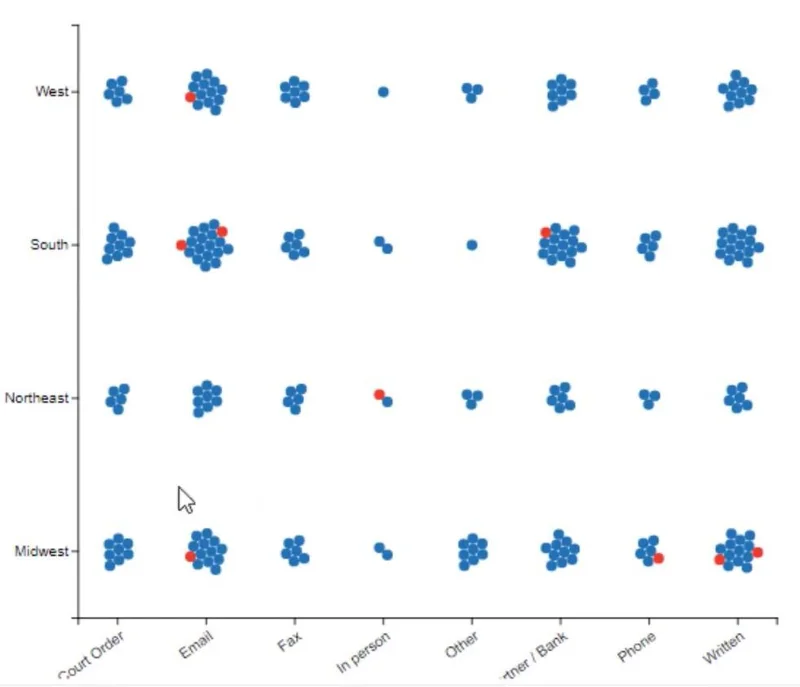
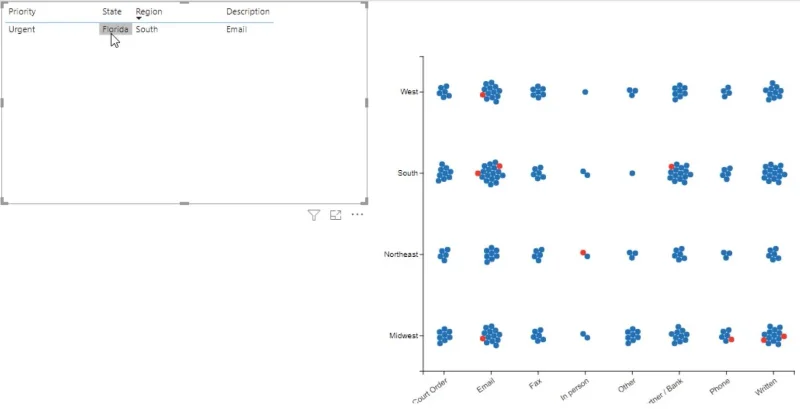
圖表中的圓圈將根據地區分組在一起。所有圓圈代表投訴數量。您還會看到南部地區有 3 個緊急投訴,中西部有 4 個,西部和東北部有 1 個。
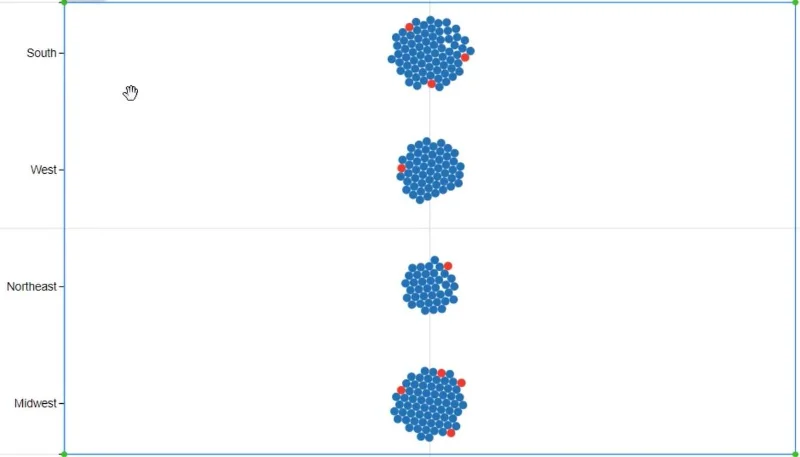
您可以在 LuckyTemplates 的數據集中驗證這些圖表。您會看到緊急投訴的數量與每個地區的紅色圓圈數量相匹配。
現在,如果您將說明放在 X 軸中,您將看到投訴按說明或發出方式分類。
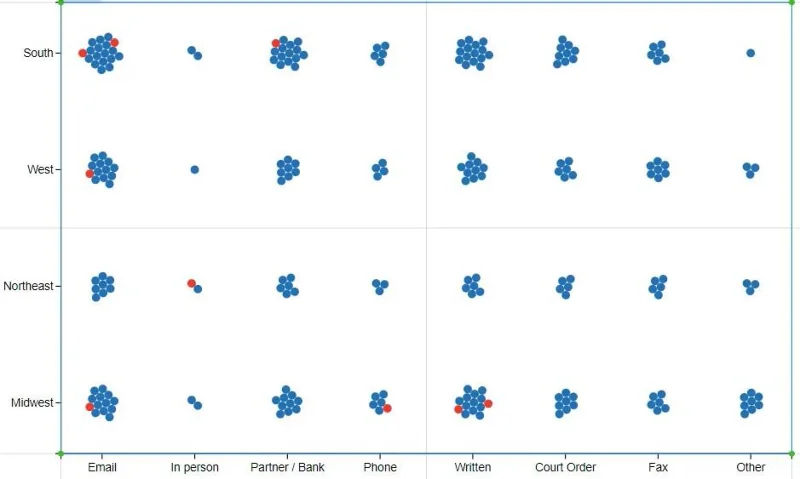
將圖表文件導出到 LuckyTemplates
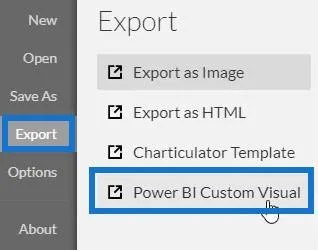
保存文件並將其導出到 LuckyTemplates 自定義視覺對象。
打開 LuckyTemplates 以導入可視化或圖表文件。單擊 Visualizations 下面的省略號並選擇Import a visual from a file。
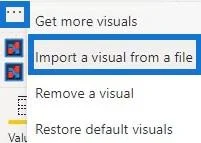
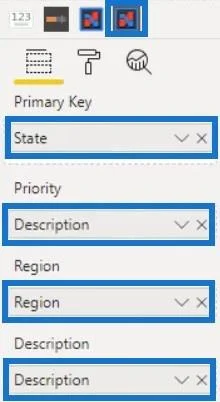
然後,單擊帶有文件可視名稱的 Charticulator 鏈接,並將相應的數據放入字段部分。
然後您將在LuckyTemplates 儀表板中看到該圖表。
在可視化之間創建交互
最後,在圖表和數據集表之間創建交互。轉到格式選項卡並單擊編輯交互。然後,單擊兩個視覺對象的交互按鈕。
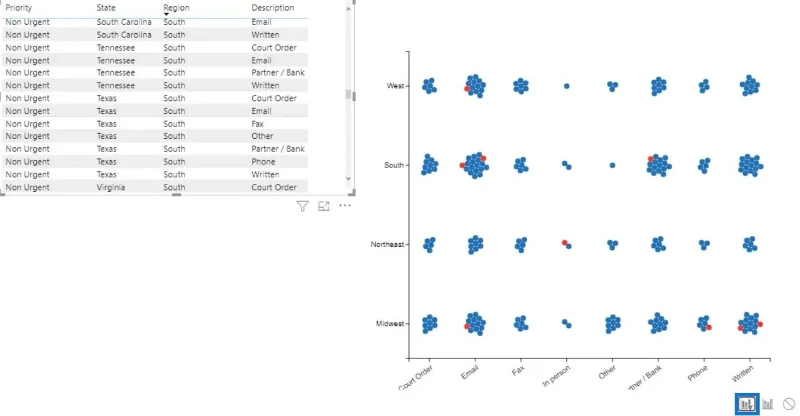
如果點擊圖表中的圓圈,表格會顯示該圓圈的數據和信息。
The Charticulator:LuckyTemplates 替代可視化工具
Charticulator:LuckyTemplates 的可視化創建器
結論
Charticulator 中有大量可視化可供您使用和重新創建。在庫選項卡中,您將找到有關如何創建和最大化不同圖表以構建LuckyTemplates 報表最佳視覺效果的教程。
通過查看和練習 Charticulator 中的所有可用圖表,了解有關數據可視化的更多信息。
穆達西爾




