
在今天的博客中,我想瀏覽一些令人驚嘆的報告,並分享一些關於如何計算和創建此類 LuckyTemplates 報告的技巧。您可以在本博客底部觀看本教程的完整視頻。
我將審查的報告中添加瞭如此多的功能,並且以如此獨特的方式創建了可視化體驗,有時這些功能是如何創建的並不是很明顯。我將嘗試將其分解並演示如何在您自己的報告中使用它們。考慮如何利用這些報告、學習技術並在您自己的設計中展示它們。
目錄
使用工具提示和導航技術創建 LuckyTemplates 報告
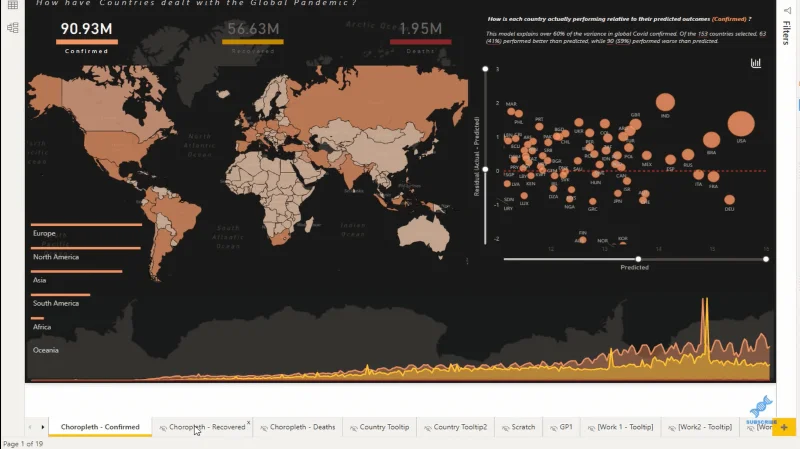
我要做的第一件事是查看報告頁面。要想像這樣學習上級報表,就得了解報表的整體架構是如何完成的。
您始終可以先查看模型並查看其結構,但是當您主要嘗試對可視化和導航理念進行基準測試時,請檢查頁面是如何製作的。請注意,頁面是隱藏的,以創建一個無縫的、類似應用程序的報告。
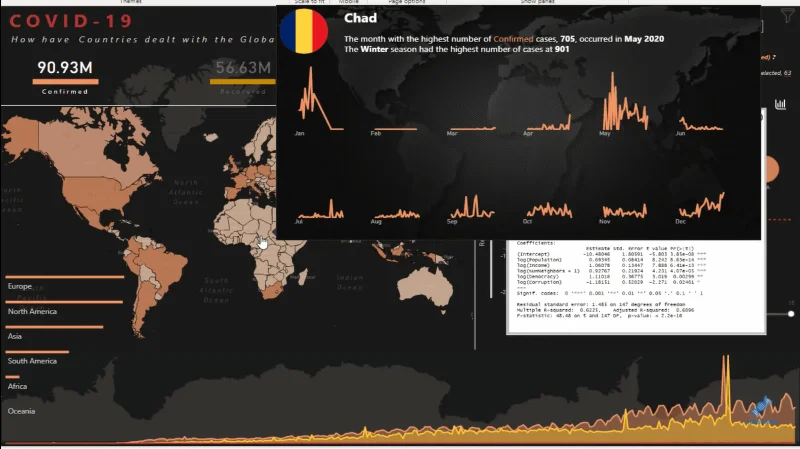
您需要研究的另一件事是工具提示。您需要了解它們的創建方式以及工具提示中顯示的見解。單擊報告並了解工具提示是如何創建的以及可視化是如何構建的。
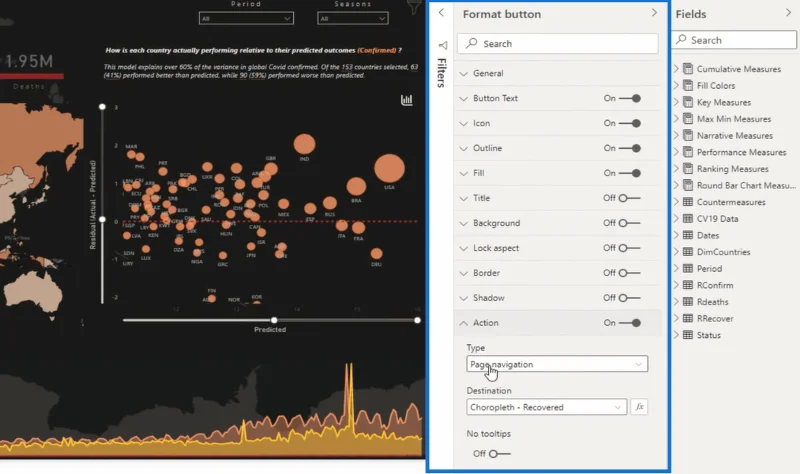
單擊一個視覺對象,然後在格式化區域中,您將找到該特定可視化對象的所有選項。您將能夠看到在視覺上放置了什麼格式或操作,事物是如何出現的,等等。
使用書籤創建 LuckyTemplates 報表
我建議的下一件事是查看書籤。書籤啟用了許多出色的導航功能。您會看到此報告中嵌入了一系列不同的書籤。如果您單擊這些書籤,您將能夠看到它們在做什麼。
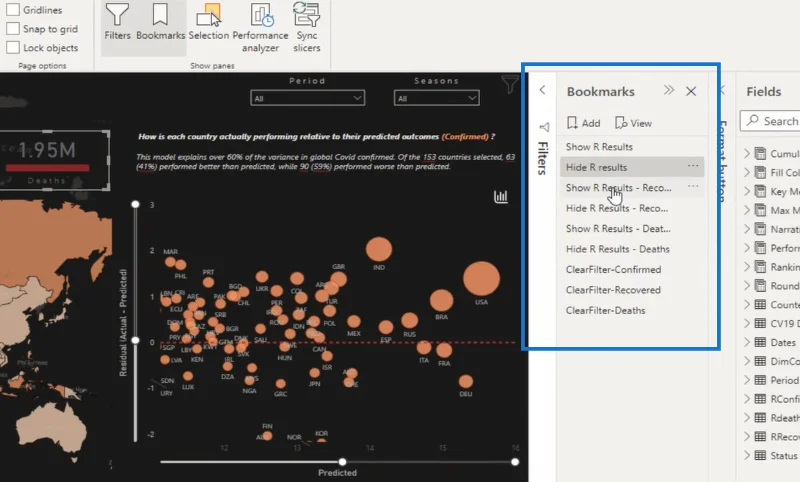
了解所有這些書籤實際上是如何工作的,可以讓您在如何塑造報告中的故事方面擁有極大的靈活性。
另一個要注意的關鍵是選擇面板。正如您在這裡看到的,我們在報告頁面上有所有不同的元素,當選擇不同的書籤時,這些都會發生變化。
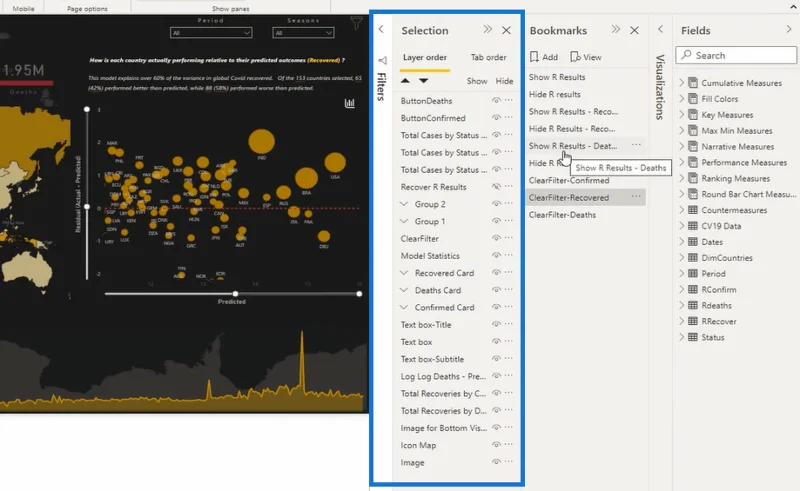
這只是了解這些元素如何相互作用的問題。這就是您如何為您的報告應用程序創建如此多不同的外觀和字段。
這是另一個出色的LuckyTemplates 報表設計示例。這是 LuckyTemplates 報表的另一個出色設計。它的佈局簡潔,包含有關緊急服務的所有數據。此報告中嵌入的頁面也被隱藏,以便為我們提供類似應用程序的導航體驗。
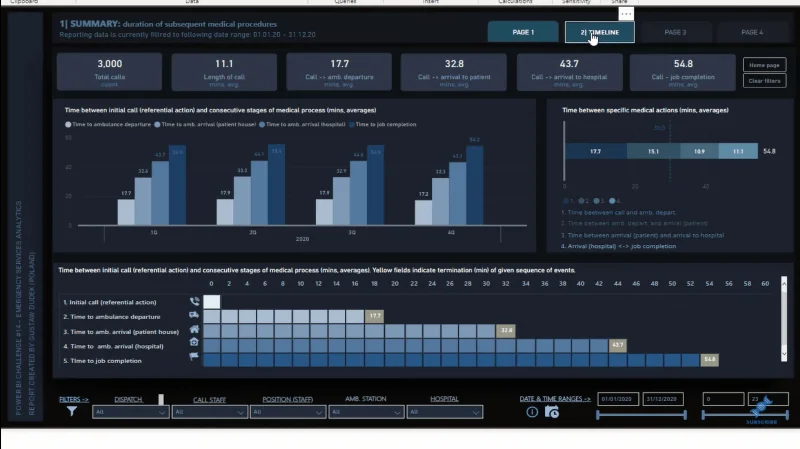
它使用一個按鈕或形狀,當你點擊它時,它會帶你到一個不同的頁面。該報告還使用過濾器、工具提示和書籤提供了大量見解。
LuckyTemplates 設計技巧:創建類似應用程序的報表
高質量 LuckyTemplates 報表導航體驗
LuckyTemplates 中的鑽取:功能和用法
結論
瀏覽出色的 LuckyTemplates 報告並剖析頁面,您才能真正理解和了解它的構建方式。這就是你要提高自己能力的方式。希望您對所看到的感到興奮。我建議您在自己的工作中實施它們。
我鼓勵您觀看下面本教程的完整視頻,以查看我在此博客中突出顯示的報告的詳細信息。查看下面的鏈接以獲取更多相關內容。
乾杯!




