
這是一種LuckyTemplates 可視化技術,您可以通過在後台使用大圖像來在報告中使用該技術。您可以在本博客底部觀看本教程的完整視頻。
在 LuckyTemplates 網絡研討會系列或學習峰會期間創建和展示的許多演示中,我總是在可視化方面投入大量精力。
我總是在我的報告中放置形狀來分割某些可視化效果,因為我覺得與將所有內容都放在沒有顏色的空白頁面上相比,這種突出顯示的結果更具吸引力。
目錄
創建定制板
我將向您展示如何設計這些定制板並在您的所有報告中使用它們。這與您希望在報告中的同一位置具有相同背景、相同標題和相同徽標的企業環境相關。
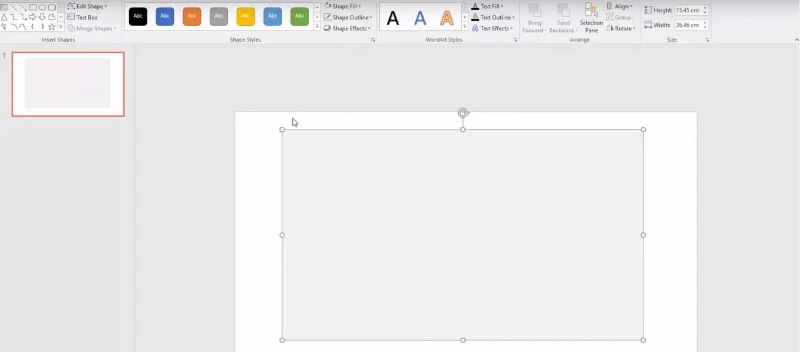
您可以使用 PowerPoint 創建適合報告背景的模板。首先,我將在此處放置一個正方形並用自定義顏色填充它。
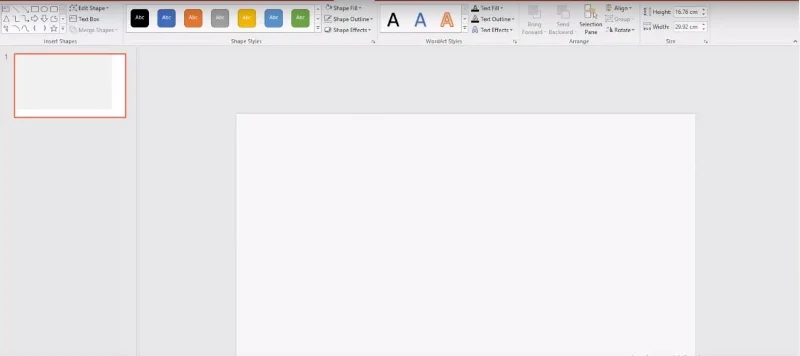
然後,我會將正方形的邊框添加到我的 PowerPoint 頁面的輪廓中,如下所示:
放置徽標和頁眉
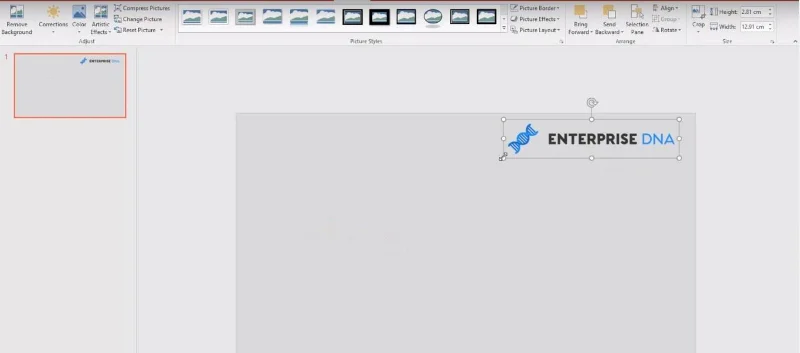
讓我們在頁面中引入其他內容,例如報告的徽標或水印。
讓我們也放置一個通用標題。顯然,如果您想將各種標題或名稱放在報告的頂部,這將行不通。但出於演示目的,這就是您可以做到的程度。
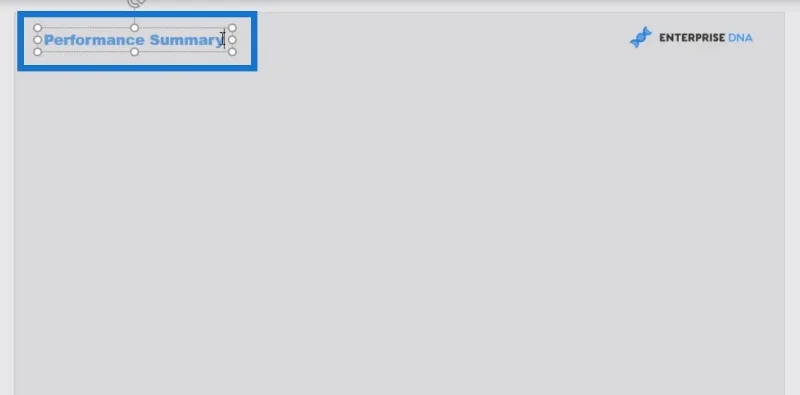
一旦我對這個作為背景設計感到滿意,我將把它作為圖片保存在我的電腦上。
然後,我將返回 LuckyTemplates 平台並引入我從 PowerPoint 創建的圖像。
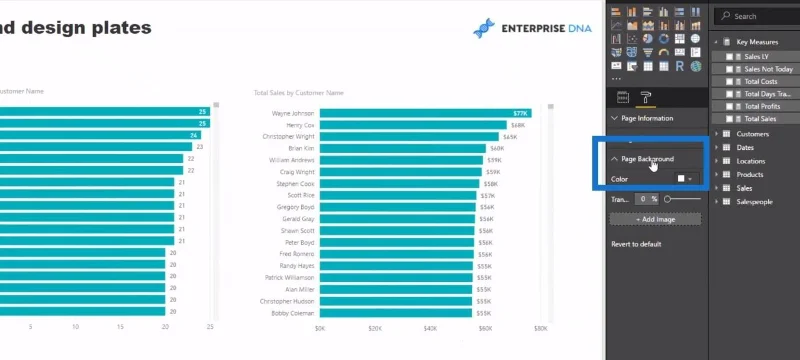
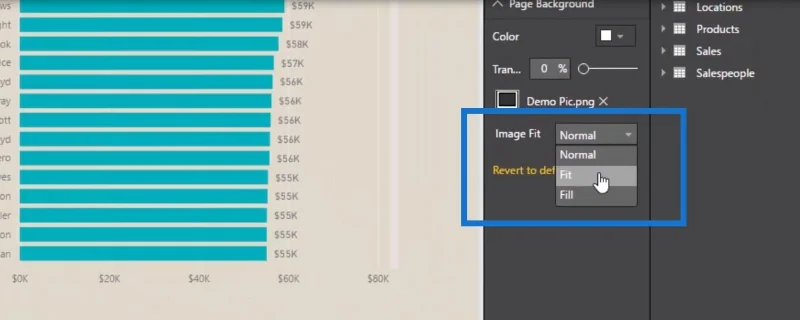
通過更改此處的設置確保圖像適合:
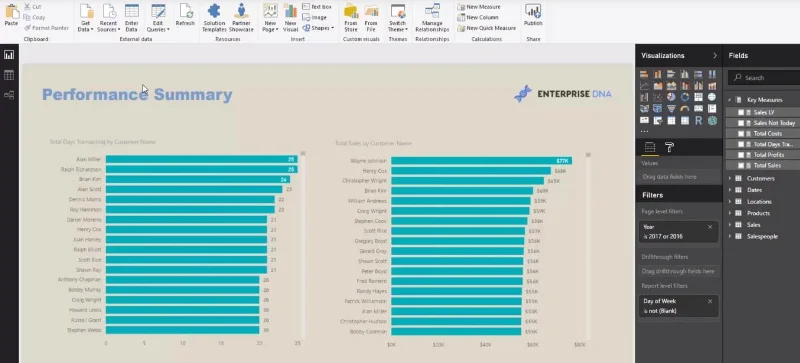
如您所見,我現在在報告的背景中嵌入了一些內容。這就是我設計這些背景板的意思;你會發現它有很多應用程序。
遺憾的是,無法移動您在 PowerPoint 中添加的設計元素,因此您在設計方面有所放棄。但是,您會很高興知道這些白線不會出現在您的可視化中。
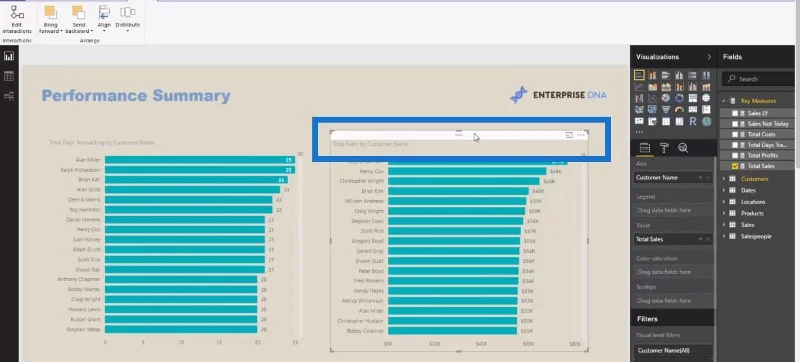
您將不得不放棄一些設計能力,但您也會在報告中獲得不同的外觀和感覺。如果將此技術與 PowerPoint 結合使用,則可以取得相當大的成就。
顯然,您仍然可以使用內置的 LuckyTemplates 功能來更改報告的背景。但如果有其他選項,您可以設計一些非常適合您的報告的印版,這很好。
結論
通過我在本教程中介紹的技術,我演示了一種方法,您可以設計背景板、創建圖像,然後將它們導入到 LuckyTemplates 報表中。
這將使您不必像我以前那樣處理大量單獨的形狀。這是創建背景的一種非常快速和簡單的方法,尤其是當您有一些需要使用的主題或公司模板時。
如果需要跨越整個 LuckyTemplates 報告範圍,這將是一個完美的想法。這不是讓您組織中的開發人員創建他們自己的主題,而是一種標準化事物的方法。
頁面上的許多示例中經常演示這一點。所以如果你需要靈感,我建議你去看看。
有關可以在 LuckyTemplates 中使用的更多可視化技術,請查看下面 LuckyTemplates Online 上的課程模塊。
希望你喜歡這個。




