
在本教程中,您將了解如何使用Charticulator創建可視化效果以及 LuckyTemplates 中可用的自定義視覺對象。這兩個可視化工具負責在您的報告中創建圖表。您將了解並了解這兩種工具如何生成相同的結果。
目錄
使用 Charticulator 創建可視化
該工具可在charticulator.com網站上找到。
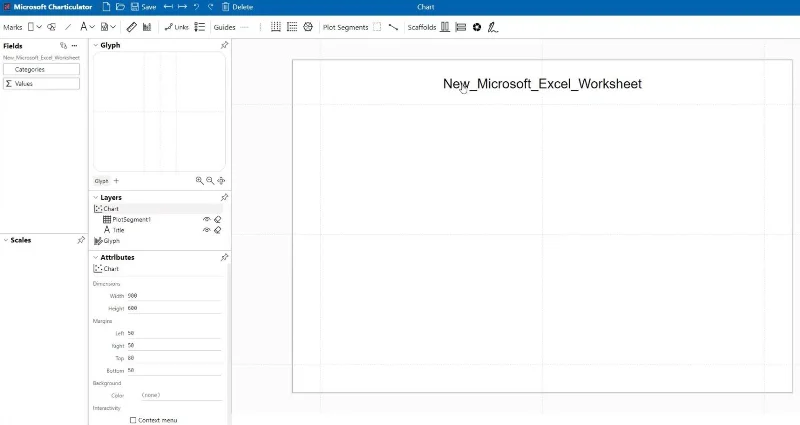
在Charticulator中創建圖表之前,請確保您要使用的文件格式為CSV。對於此示例,將使用此數據文件。
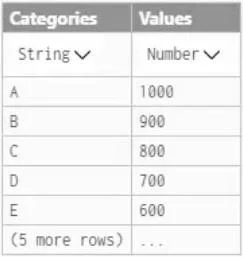
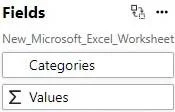
打開數據文件後,您可以在字段窗格中看到類別和值。
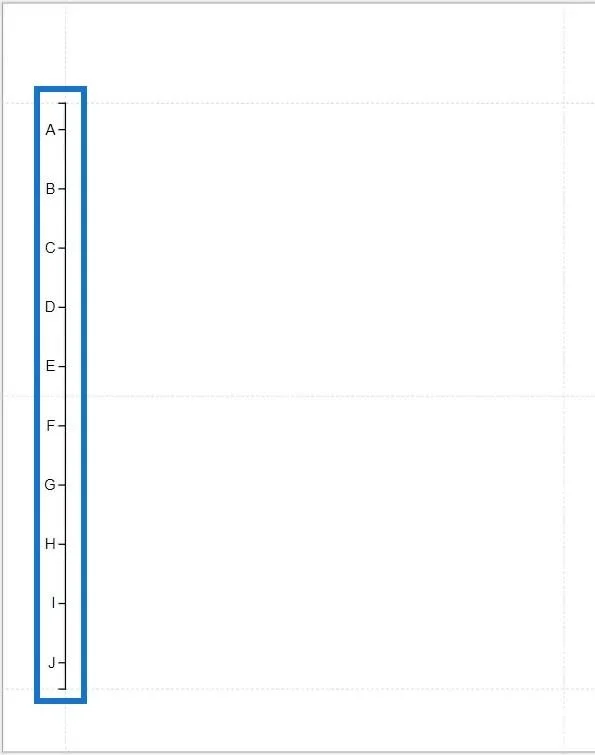
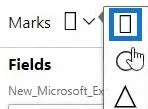
將類別拖到工作區的 Y 軸中,然後選擇矩形作為圖表的形狀。
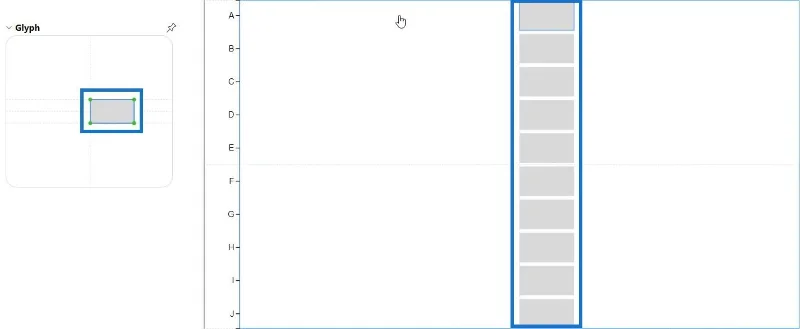
接下來,定義字形內矩形的大小。定義的形狀將反映並顯示在工作區內。
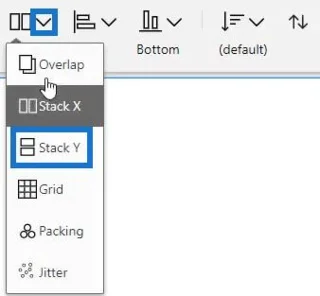
單擊工作區並將彈出窗口中的第一個設置更改為Stack Y。
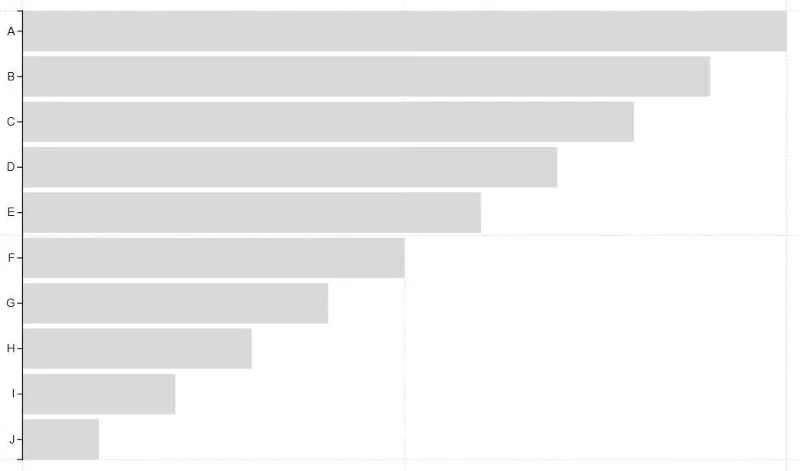
接下來,延長字形中形狀的線條,並將它們與 Y 軸和 X 軸的邊緣對齊。然後,將值帶到圖表的 X 軸上。您的可視化現在看起來像這樣。
您也可以使用圓形視覺效果來做到這一點。只需刪除上一層並將形狀更改為圓形即可。接下來,再次將類別拖動到 X 軸,您將看到此結果。
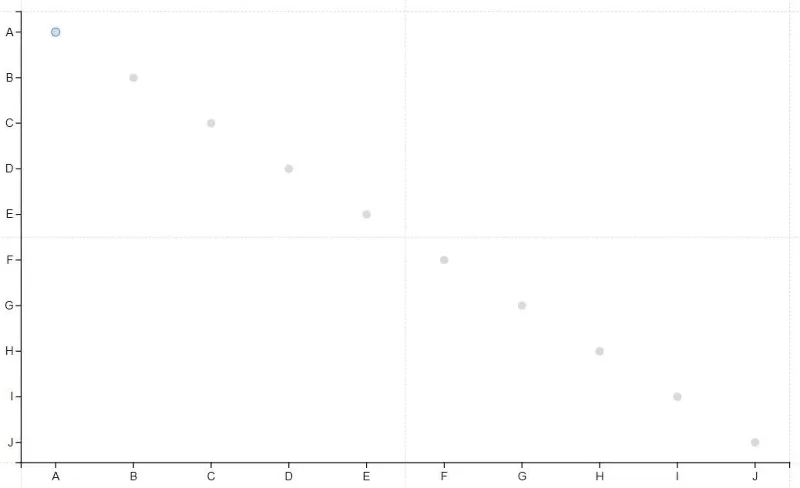
在 LuckyTemplates 中重新創建相同的視覺效果
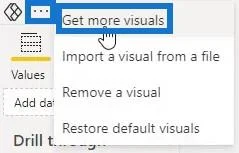
現在,打開使用過的同一數據文件,並使用 LuckyTemplates 中的自定義視覺對象重新創建此可視化效果。單擊可視化窗格中的三個點並選擇Get More Visuals轉到App Source。
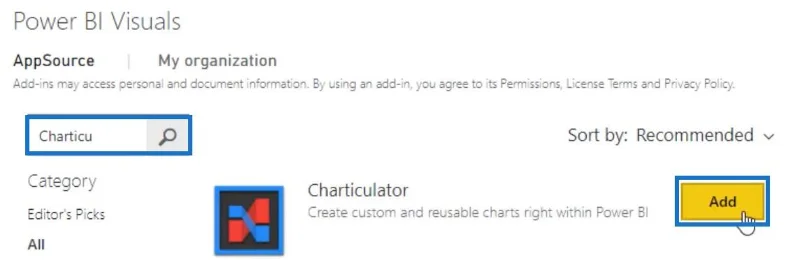
在 LuckyTemplates Visuals App Source 中,搜索Charticulator並單擊添加。
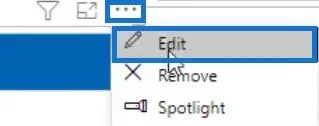
接下來,單擊可視化窗格下方的 Microsoft Charticulator 圖標並放大可視化。完成後,單擊視覺上的三個點並選擇編輯以進入編輯模式。
頁面上將出現一個彈出窗口。但在彈出窗口中選擇創建圖表之前,將類別放入數據字段中。

然後,您將看到與在 Charticulator 上看到的相同的界面。唯一的區別是窗格和工作區的位置。
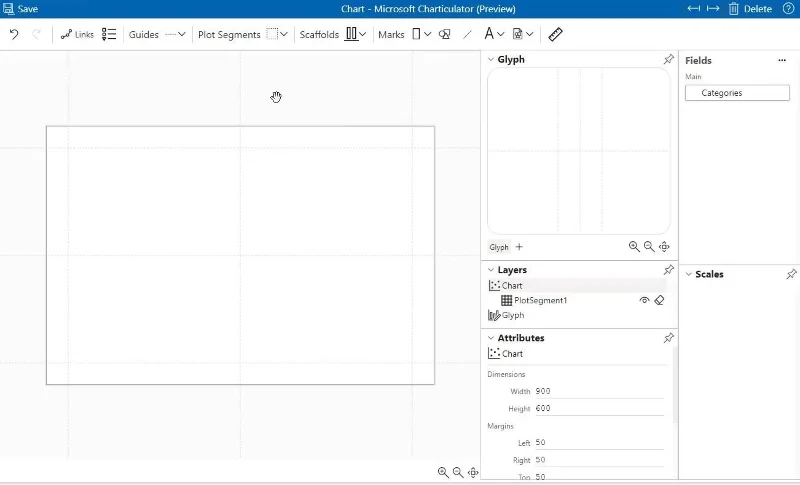
要重新創建與網站相同的視覺效果,請在數據字段中引入值並將類別分配給 Y 軸。接下來,選擇一個形狀並在 Glyph 中定義其大小。最後,將值拖動到 X 軸。
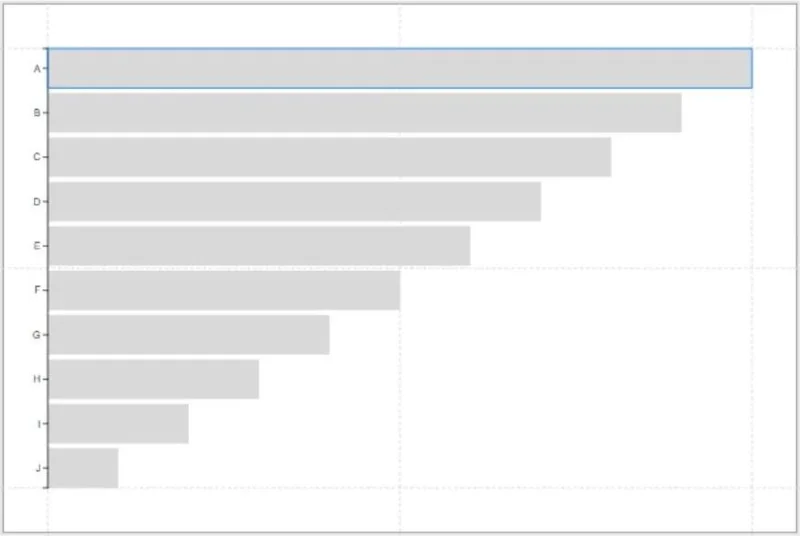
您可以看到自定義視覺對象提供了與Charticulator相同的結果。創建視覺效果的過程也是相同的。
LuckyTemplates Desktop 更新:LuckyTemplates 中的 Charticulator 可視
自定義條形圖:品種和修改
LuckyTemplates 斜率圖:概述
結論
數據可視化是您在報告中需要的最重要的事情之一。這將有助於使您的報告更具吸引力和易於理解。您可以在 Charticulator 或 LuckyTemplates 中創建視覺對象。
穆達西爾




