
在今天的博文中,我們將再次了解用於擴展日期表的Power Query M 函數。自最初發布代碼以來,在我們的 LuckyTemplates 社區的幫助下進行了許多更新。
它已經發展成為一個相當廣泛的日期表,幾乎涵蓋了您可能需要的所有內容。您可以在本博客底部觀看本教程的完整視頻。
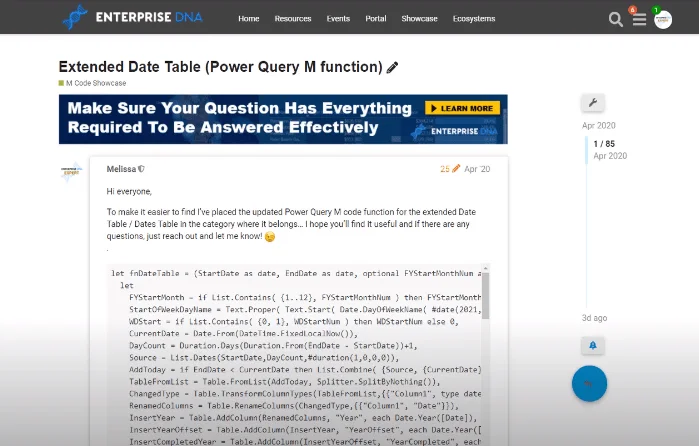
最近的更新還包括參數文檔和日期表中屬性的一些說明。
我建議直接從 LuckyTemplates 論壇獲取您還需要這篇為日期表查詢創建動態開始和結束日期的帖子,以及Brian Julius 開發的
目錄
創建空白查詢
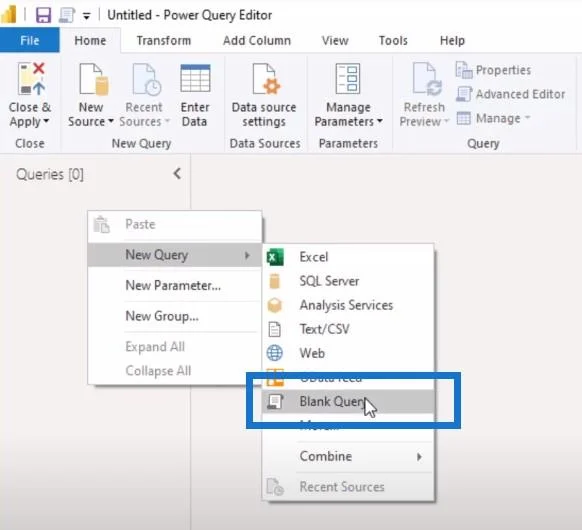
讓我們開始吧。我們將通過在查詢窗格中右鍵單擊並選擇一個新的空白查詢來創建一個新的空白查詢。
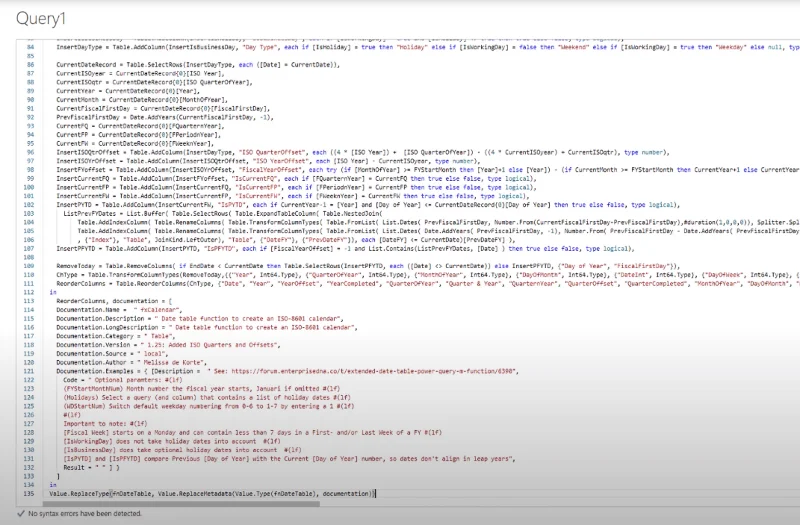
打開高級編輯器窗口,選擇我們看到的所有內容,粘貼代碼,然後按完成。
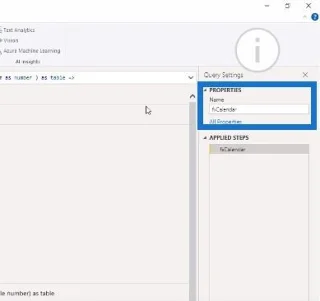
讓我們重命名這個查詢。
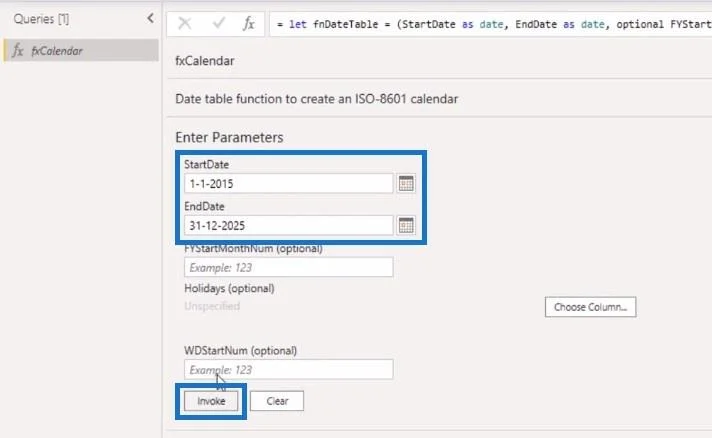
要創建一個實際的日期表,讓我們調用這個函數查詢。讓我們輸入開始日期和結束日期。
我不會傳遞財政年度開始月份或工作日開始編號。我將按 Invoke。
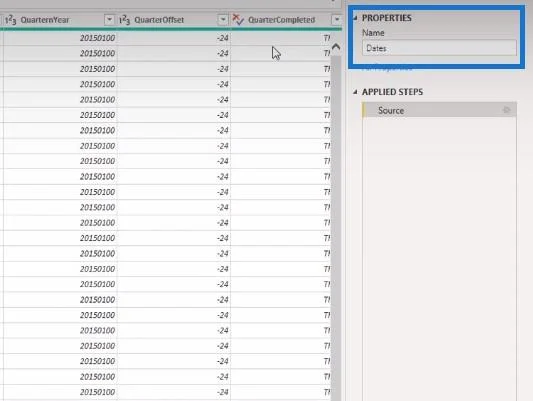
然後讓我們將此查詢重命名為我們的日期表。
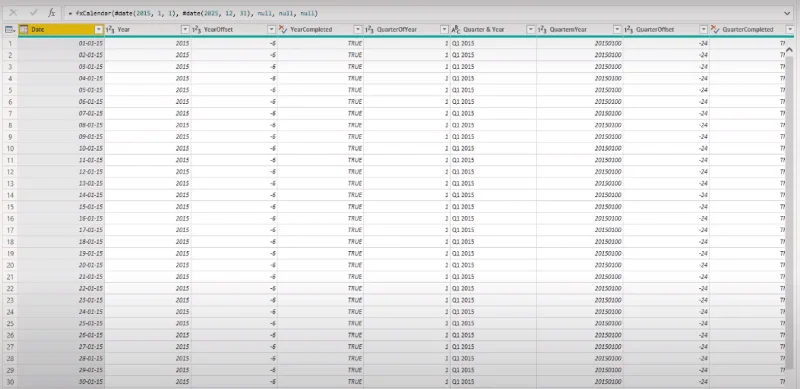
如您所見,這是一個非常廣泛的日期表,很可能包含我們永遠不需要的字段。
現在,如果是這種情況,您可以向日期表M 函數添加一行 M 代碼,以僅生成您的業務需要所需的列。
我將向您介紹如何對代碼進行修改。我們可以使用用戶界面來編寫大部分的 M 代碼。
讓我們選擇要保留在此查詢中的列。選擇所有列後,我們可以右鍵單擊其中一列並選擇Remove Other Columns。
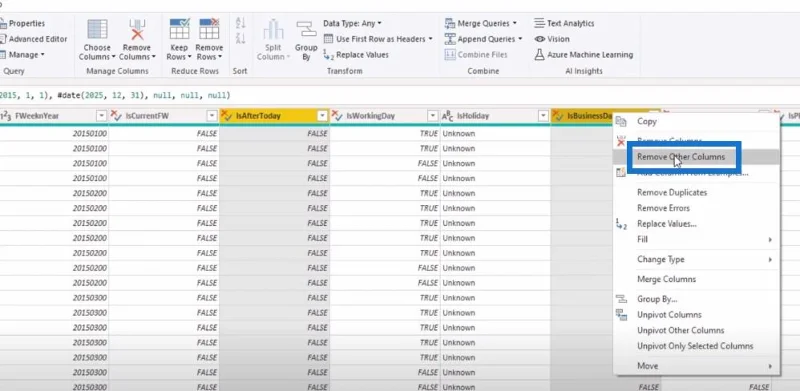
正如您在公式欄中看到的,現在列出了我們要保留在此查詢中的列的所有列名稱。
我們需要做的就是直接從公式欄中復制那段 M 代碼。我們將擴展公式欄並複制我們看到的整個代碼。

調整擴展日期表的 M 代碼
此時,我們可以退回到函數查詢,再次打開高級編輯器,一直向下滾動到底部。
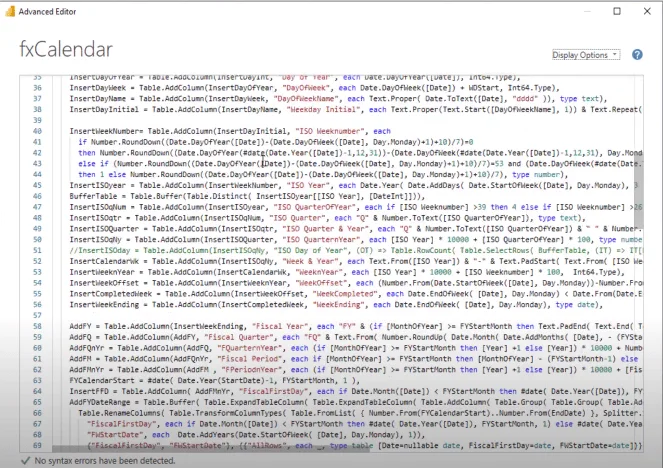
在重新排序列步驟的最後一行的末尾,跳到末尾,添加一個逗號,然後輸入以換行。
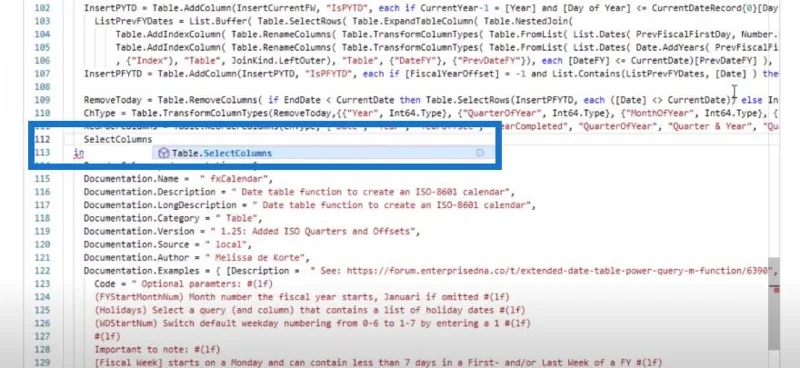
讓我們創建一個變量,將其命名為SelectColumns,然後粘貼我們複製的代碼。再次移動到隊列的前面。
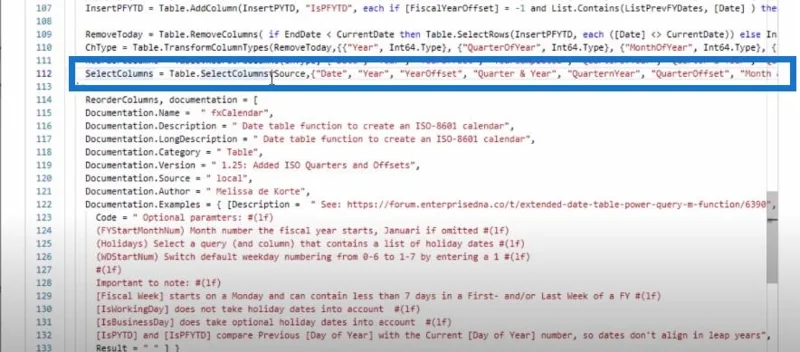
如您所見,這現在指向源,我們不希望這樣。我們想要最後一步。
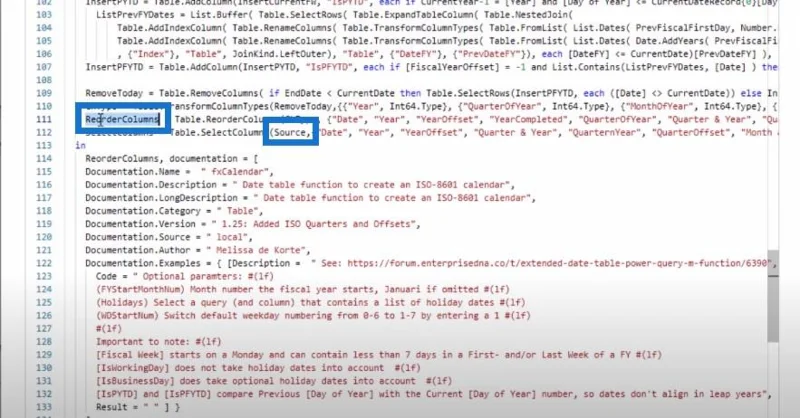
因此,複製此變量名並將其粘貼到子句中,然後按“完成”。
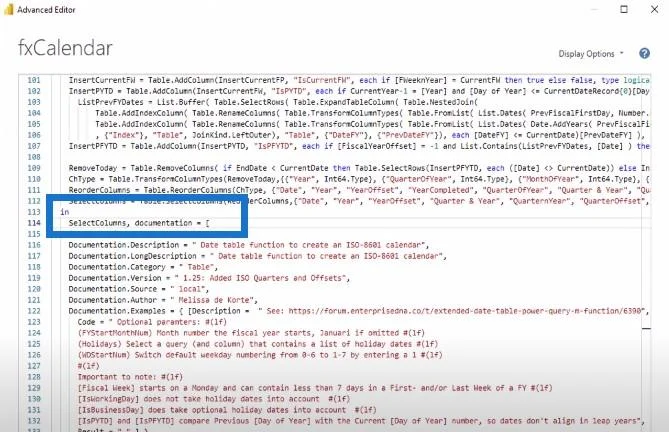
這更新了我們的查詢。
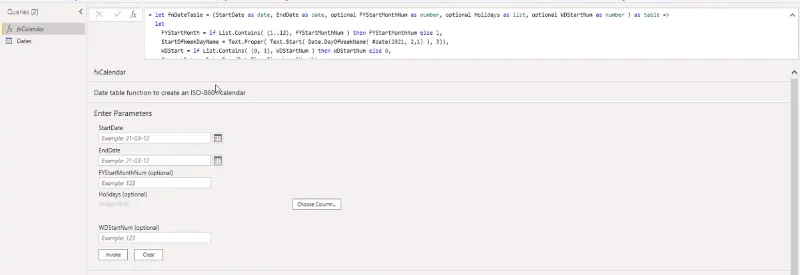
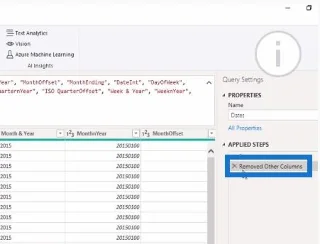
讓我們轉到我們的日期表查詢並刪除最後一步。
該表現在有 27 列寬。
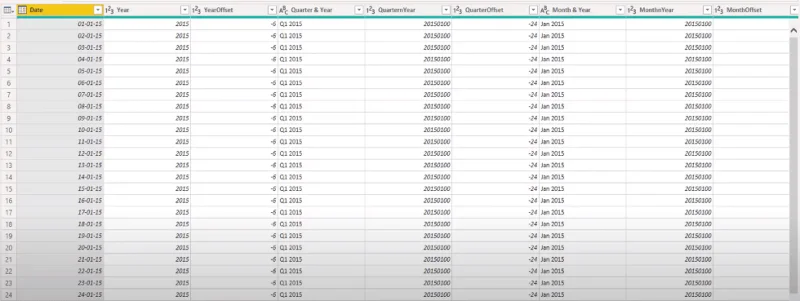
通過稍微調整代碼,我可以從擴展日期表中獲取所有列的子集,我可以在我的業務中使用這些列。
結論
我希望你喜歡這個。如果您喜歡本教程中涵蓋的內容,請訂閱LuckyTemplates 電視頻道。
我們一直在發布大量內容,所有內容都致力於改進您使用 LuckyTemplates 和 Power Platform 的方式。
梅麗莎





