
作為我在 LuckyTemplates 2021 年 11 月更新中所做的迷你係列的一部分,我想在今天的博客中介紹排序圖例LuckyTemplates 功能。這是他們添加到程序中的一個很好的功能,所以我想展示它所在的位置,並討論它如何工作的一些細微差別。您可以在本博客底部觀看本教程的完整視頻。
目錄
如何使用 Sort Legend LuckyTemplates 功能
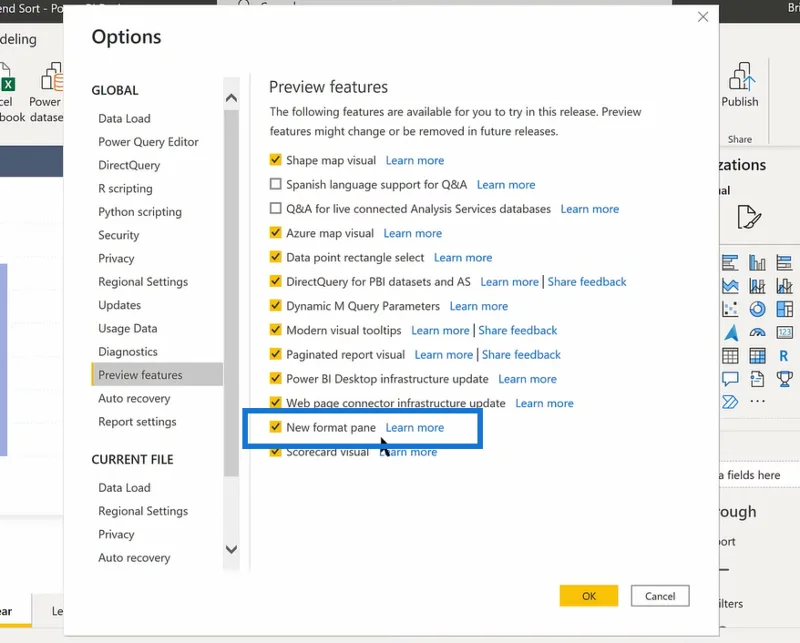
要訪問新功能,我們需要轉到選項和設置、預覽功能,然後是新格式窗格。
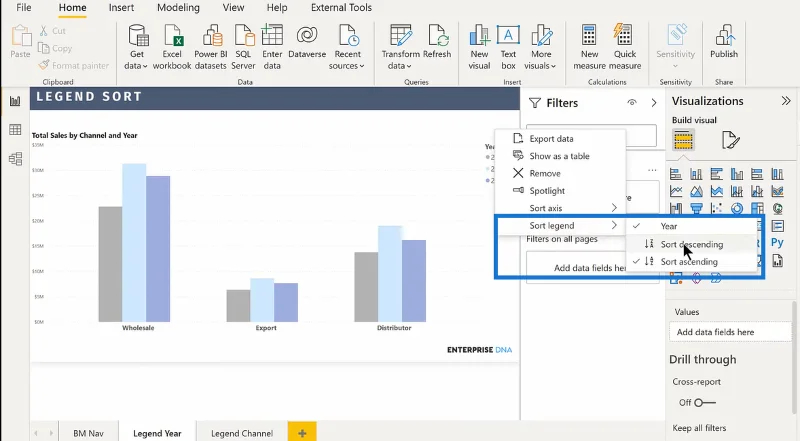
我有一個非常簡單的柱形圖,顯示了 2019-2021 年按渠道和年份劃分的總銷售額。我們現在可以做的,我們以前不能做的就是按字面意義降序或升序對圖例進行排序。當我們點擊它時,它只是翻轉順序。
我這裡有另一個圖表,具有相同數據的不同方向,其中不是按年份顯示圖例,而是按通道顯示圖例,X 軸上顯示年份。同樣的事情在這里工作。我們點擊右上角的三個點,然後點擊排序圖例,在這裡我們可以翻轉圖例。
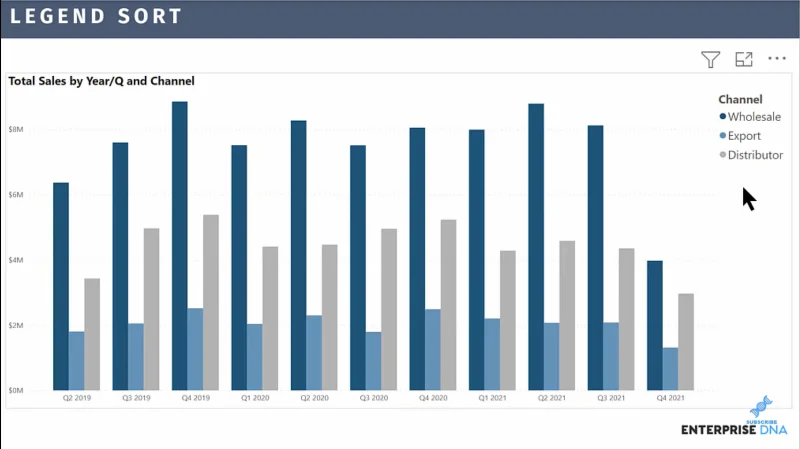
但是現在,問題來了,如果我們想先做Export呢?排序圖例中沒有自定義順序選項,對吧?所以如果我們想自定義排序圖例,我們去Transform data。然後,我們去我們的Channels。
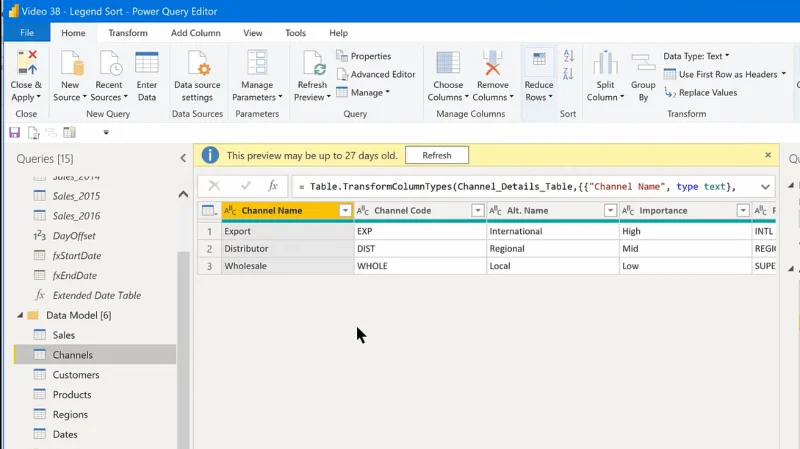
從這裡,我們去Add Column,然後Column From Examples。這是我們可以進行自定義的地方。我們將此列稱為“自定義排序”。我們可以將 Export 設為 1,將 Distributor 設為 2,將 Wholesale 設為 3。單擊 OK。然後我們可以將其更改為整數,然後單擊“關閉並應用”。
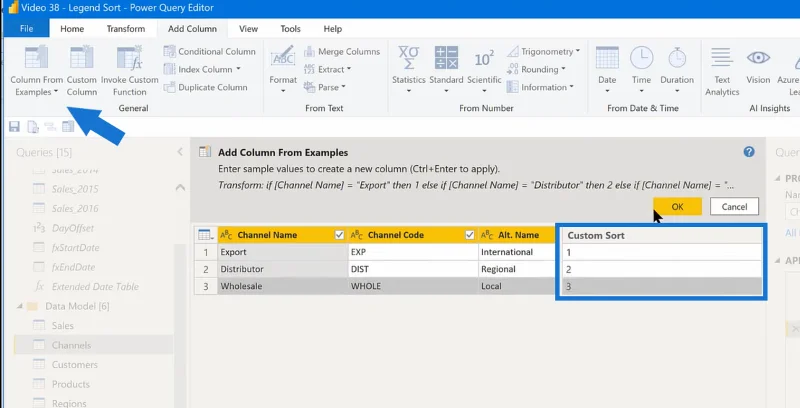
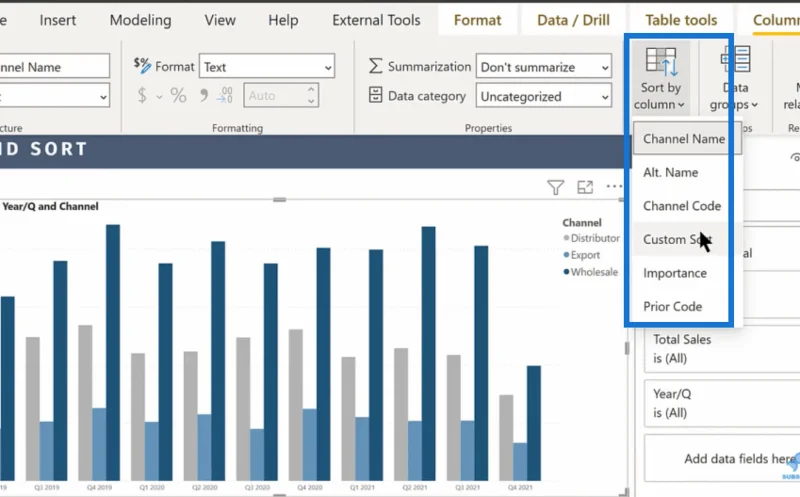
回到我們的圖表,我們轉到按列排序,然後選擇我們的自定義排序。
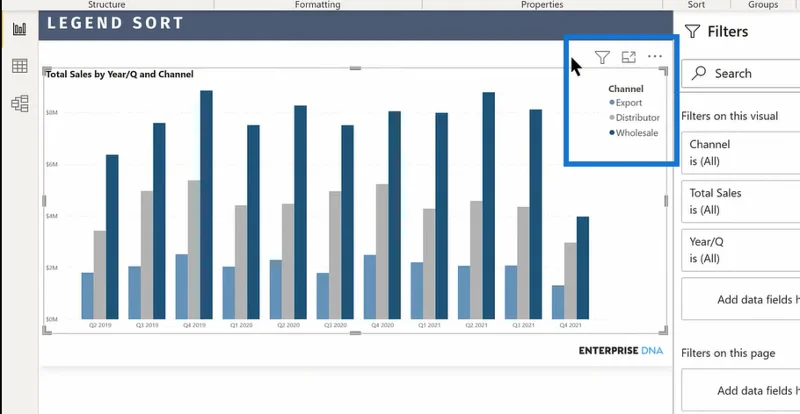
因此,我們現在有了所需的排序圖例順序。
我想展示的另一個功能是 X 軸,儘管它與 Sort Legend 沒有直接關係,我們在其中提供了完整的富文本格式。這使我們能夠對 X 軸進行任何我們想要的更改,從字體到顏色再到大小。
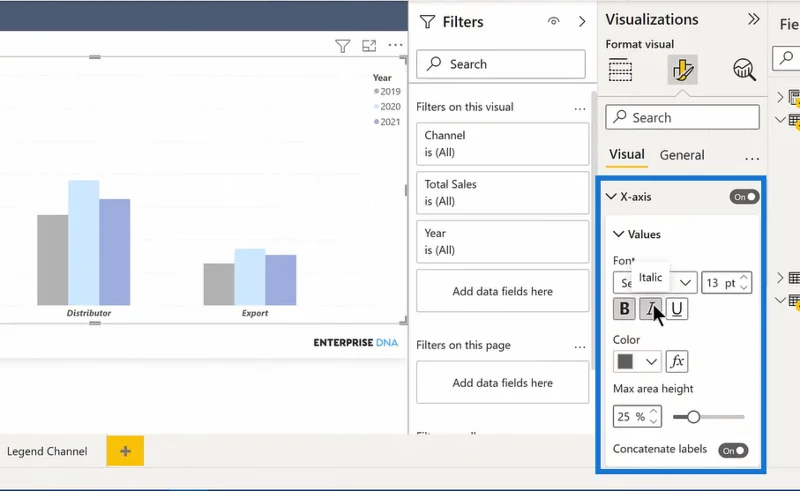
這曾經是一件很痛苦的事情,但現在一切都變得快速而簡單。
LuckyTemplates 報告和可視化的最佳實踐
LuckyTemplates 中的可視化選項
LuckyTemplates 報告示例和最佳實踐 - 第 1 部分
結論
所以,這就是我想在此博客中向您展示的全部內容。我認為 Sort Legend 和新的格式窗格比以前的有一些巨大的優勢。可能需要一些時間才能習慣,但這些功能非常有用,可以在開發報告時為您節省大量時間。
有關更多相關內容,請查看以下鏈接。
一切順利!




