
在今天的博文中,我想討論如何在 LuckyTemplates 中構建額外的數據維度。
這些維度可以幫助您以不同方式過濾數據。最重要的是,這些維度可以幫助您稍後提出直觀的可視化。
這也是您需要以最佳方式設置數據模型的原因。正如我在前面的教程中提到的,您應該將查找表和事實表分開。這樣,您可以在需要時設置額外的數據維度。
目錄
添加額外的數據維度
現在,我想向您展示需要添加其他維度的場景。
首先,我在Products表中有這個Product Name列。此處列出的產品按其產品名稱過濾。
但是,有時您希望根據收入或利潤對產品進行分組。因此,您需要添加一個新列並將其放入表中。您需要在此處創建可用於運行中間計算的附加維度。
如果您更仔細地查看表格,您會發現唯一與產品相關的列是Product Description Index。
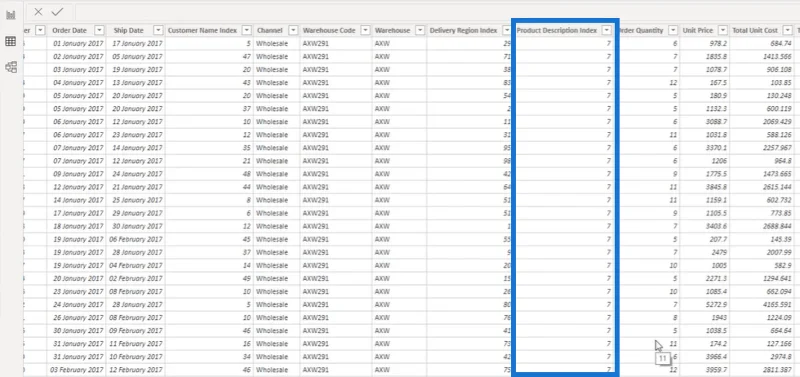
因此,您需要手動構建計算總收入所需的額外數據。為此,請單擊“建模”功能區,然後單擊“新建列”。
之後,您應該將其命名為Product Sales。此列將在“產品名稱”列下顯示每個產品的總收入。
現在您有了總收入,您需要為產品分組添加另一個維度。
再次單擊New Column並將其命名為Client Groups。對於此計算,您需要使用函數。此功能幫助您自動判斷產品銷售額是否大於1000萬。
如果銷售額大於 1000 萬,則可以將其歸類為Good Clients。如果銷售額小於或等於 1000 萬,則可以將其歸類為Ok Clients。
最後,在最後一部分添加BLANK以關閉公式。
由於您已經創建了Client Groups列,您現在可以創建與Sales表的關係。
您現在可以使用產品表中的附加維度過濾任何計算。如果沒有它們,您將需要使用Sales表中的數千行來運行計算。
附加列很重要,因為它們可以幫助您 進行更高效的計算。與在巨大的表中進行計算相比,它們還可以加快 LuckyTemplates 的性能。
處理其他數據維度
另一種處理維度的方法是在報表視圖中隱藏不相關的列。
您可以通過右鍵單擊然後選擇在報表視圖中隱藏來隱藏任何列。
在此示例中,您需要隱藏Product Sales表,因為您只需要在報表中顯示不同的客戶組。您還應該隱藏索引列,因為它與客戶組的報告無關。
在報告視圖中,您只需顯示Good Clients和Ok Clients數據。這意味著您必須將Client Groups列用作過濾器和切片器。
在Client Groups切片器中,您可以通過選擇Good Clients或Ok Clients使報告動態化。
由於其他列被隱藏,您無法在報告視圖中看到它。
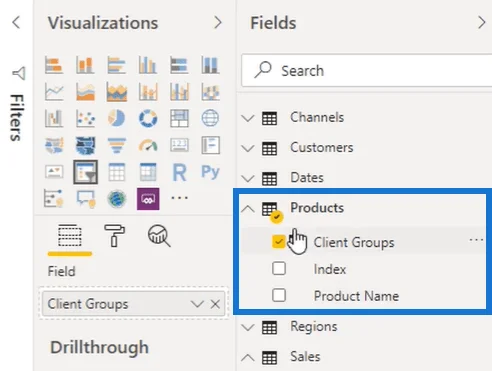
隱藏的Index和Products列僅在為其他數據維度創建關係時有用,但與在可視化中顯示它們無關。
您可以將此技術應用於您在創建可視化時會遇到的其他類似場景。
如何在 LuckyTemplates 中使用 SWITCH True Logic
如何在 LuckyTemplates 中使用 DAX 創建維度的動態列表
LuckyTemplates 數據模型用於使用 DAX 進行高級場景分析
結論
我已經討論了許多重要的數據建模技術。我希望您能夠掌握這些技術,並在每次在數據模型領域工作時應用它們。
正如我之前所說,您需要以盡可能最好的方式構建您的數據模型,這樣您在進行計算時就不會遇到任何問題。
乾杯!




