
本教程介紹 LuckyTemplates 中稱為Group By的冪查詢函數。它是 LuckyTemplates 中一項被低估的功能,可讓你以最簡單的方式解決常見問題。您可以在本博客底部觀看本教程的完整視頻。
當您有一系列要分組並創建聚合的屬性時,Group By 函數是最佳選擇。
目錄
銷售表示例
這是一個使用 DAX 計算的示例報告。它存在循環冗餘和過濾上下文問題。
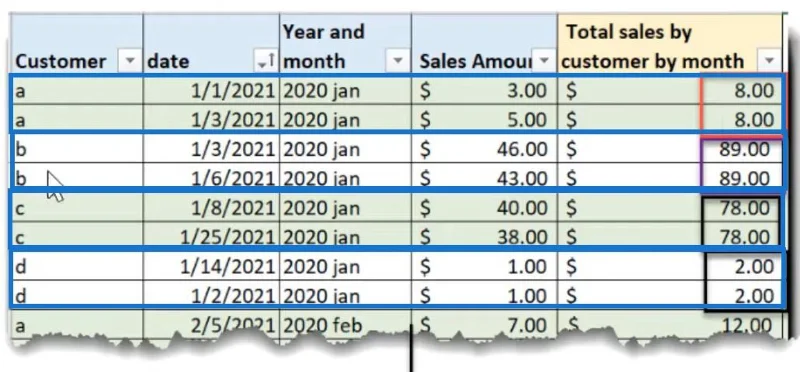
該表按客戶、年份和月份以及銷售額總和分組。
然後將總銷售額放在組的每一行中。
使用 Power Query 函數分組依據
要使用 Group By 函數複製它,請打開 Power Query 並單擊Group By。
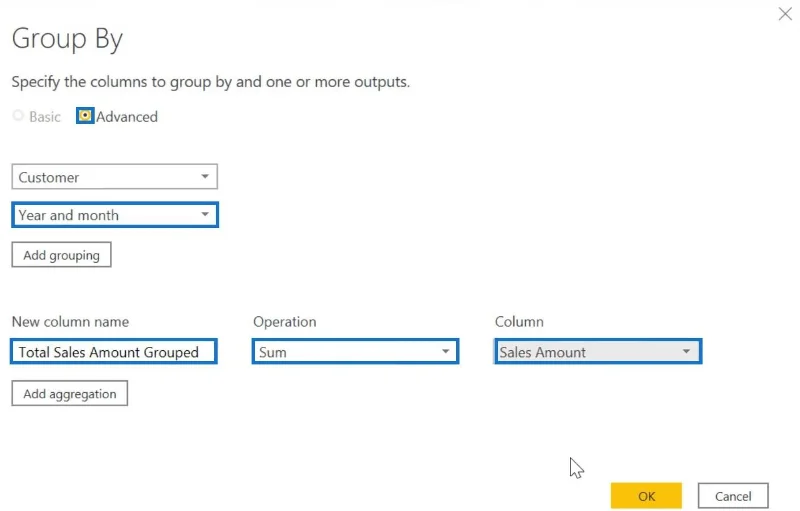
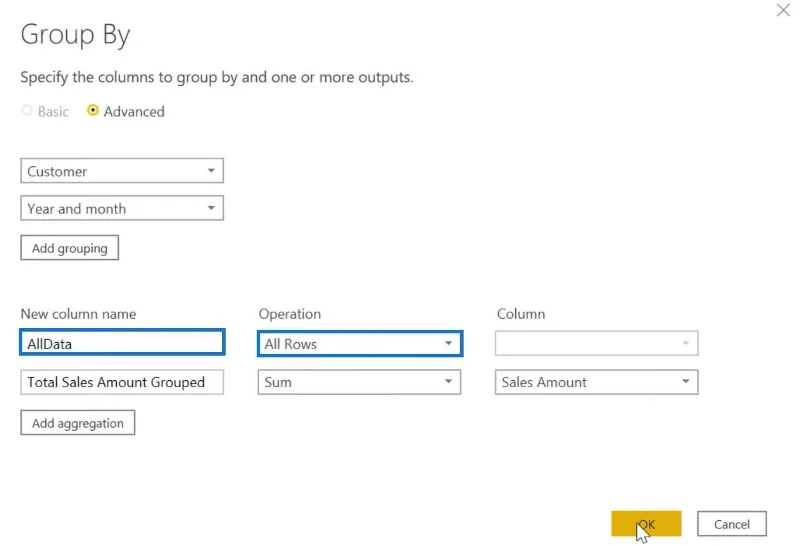
打開後,單擊“高級”並開始對屬性進行分組。
首先,將Customer和Year and Month分組。在這種情況下,將列命名為Total Sales Amount Grouped。接下來,將操作更改為Sum 並將列更改為Sales Amount。
您可以看到它生成了一個列。但是,數據不完整,因為每個客戶只有一行。
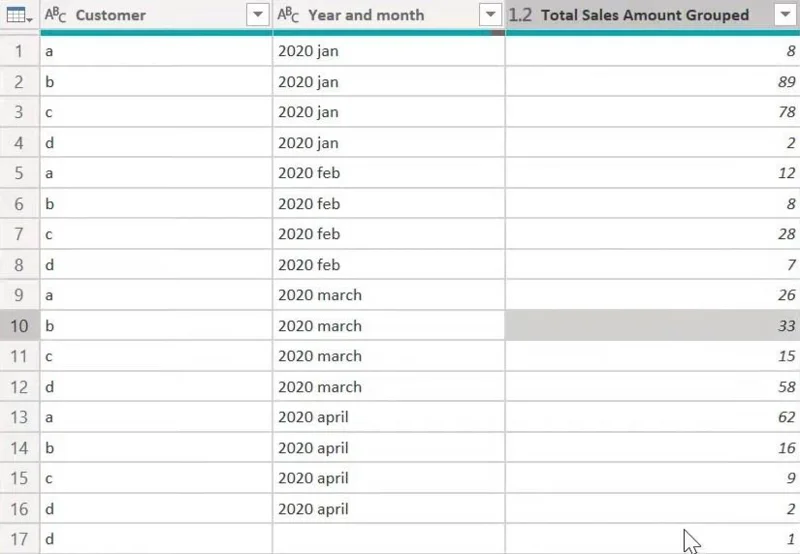
所以,返回到 Group By 功能步驟來解決這個問題。
在函數底部,單擊添加聚合併將其命名為AllData。
對於操作,選擇All Rows。此操作提供了一種方法來返回原始數據中應用了聚合運算符的所有行。接下來,向上移動參數並單擊“確定”。
這會在表中創建一個新列。
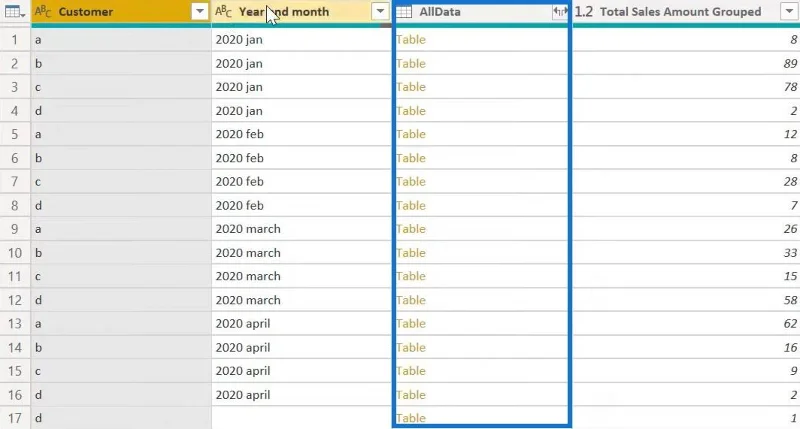
現在,刪除Customer和Year and Month列並展開AllData列。
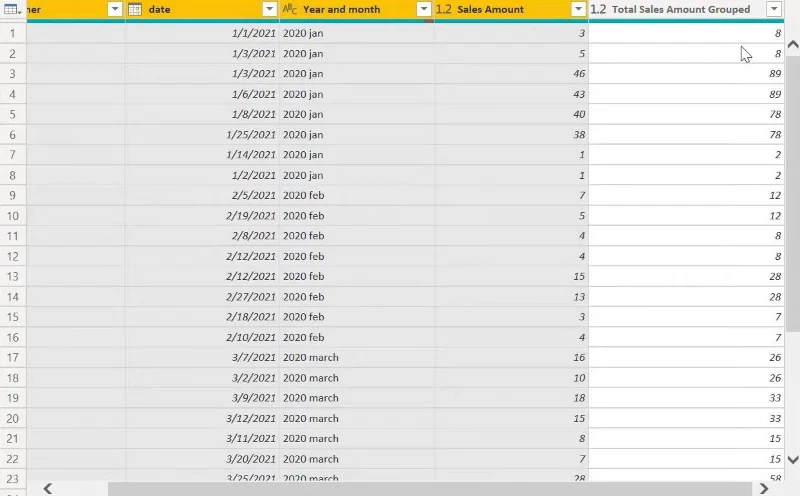
您現在已經設置了與示例中相同的表。
因此,無需使用複雜的DAX 和循環引用,您可以使用 Group By 輕鬆獲得所需的結果。
籃球記錄示例
在此示例中,我們使用了芝加哥公牛隊籃球隊的總決賽記錄。
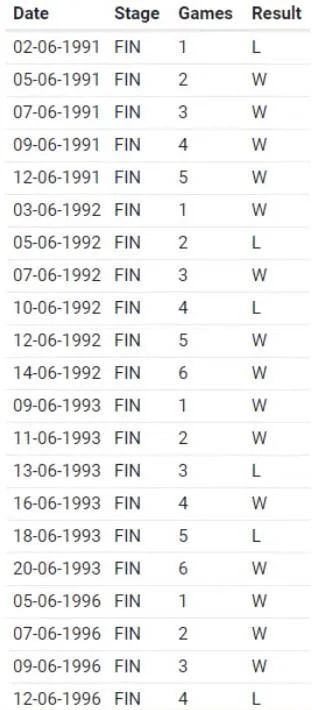
這些是每年最好的七場系列賽。
應用 Power Query 函數分組依據
使用 Group By 功能,您必須確定他們贏得了多少系列賽,即 7 場比賽中的 4 場。
如果您使用 DAX 代碼,您最終可能會使用此度量來確定係列賽的勝利。
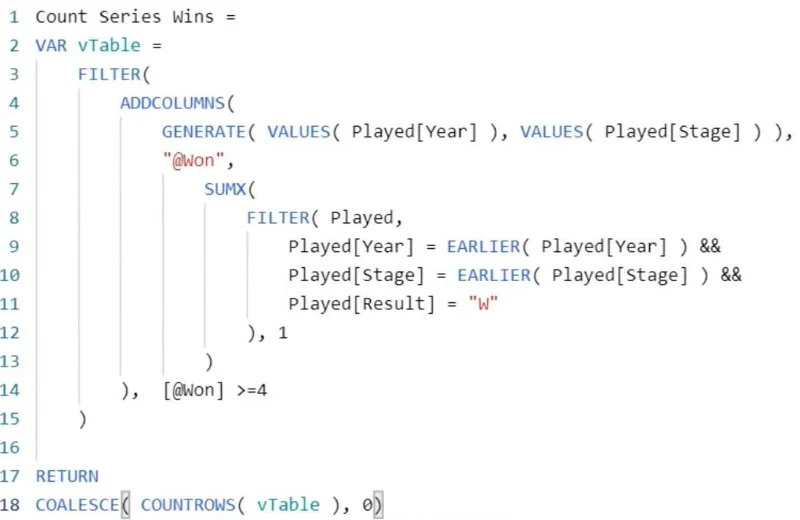
您可以看到它使用了嵌套的 命令、嵌套的迭代器和一些函數,例如、。
要在冪查詢中執行此操作,請取出勝負並將它們轉換為計數度量。
轉到添加列並單擊來自示例的列。然後,將列命名為Count。之後,為失敗分配 0 值,為獲勝分配 1 值。
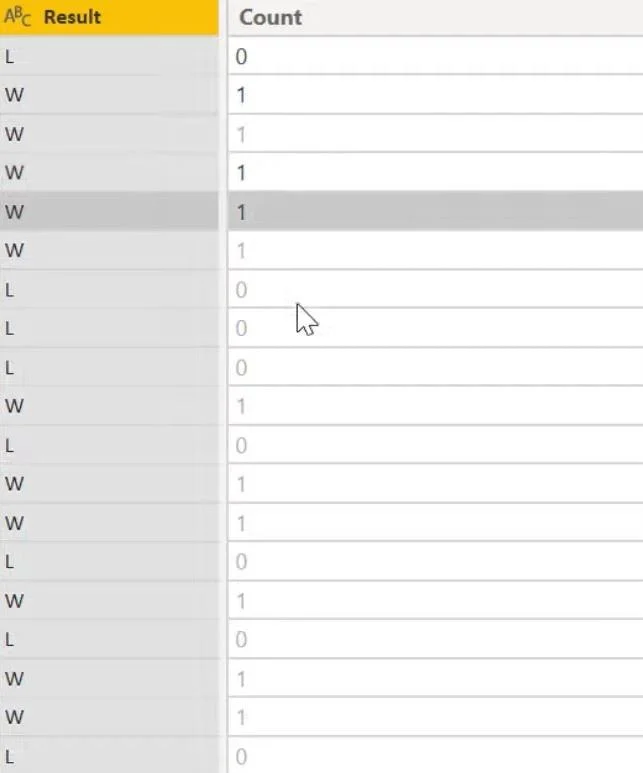
下一步是找出每個系列賽中的決定性比賽,這總是最後一場比賽。
因此,轉到分組依據並單擊高級。對年份進行分組並設置參數。
輸入AllData 作為列名並將 Operation 設置為All Rows。接下來,單擊添加聚合併將其命名為Deciding Game。將 Operation 設置為Max 並將 Column 設置為Games。
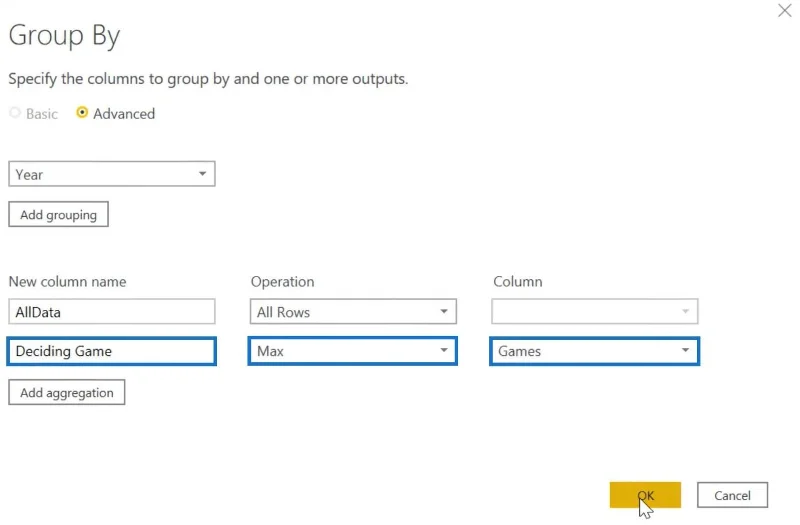
列生成後,展開AllData列。
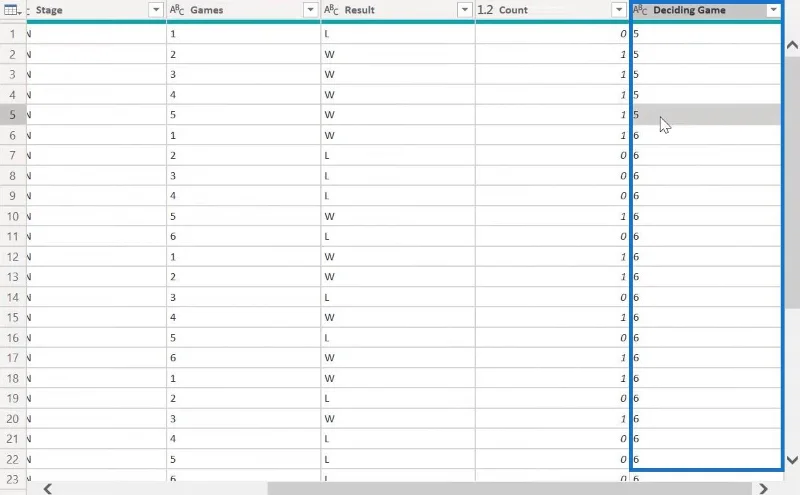
您現在擁有決勝局的數據。
您需要做的最後一件事是創建另一個列,該列返回系列決定性比賽的Count列的值。
為此,單擊 Conditional Column 並將其命名為Series Win Count。如果Games列等於Deciding Game列,則設置參數以生成Count列。如果不是,它應該返回到 0。
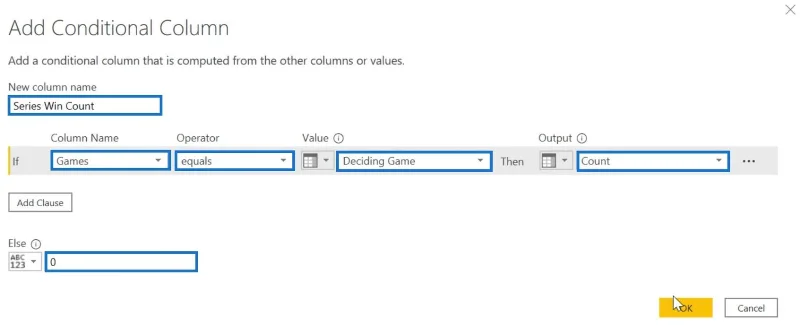
完成後,轉到“主頁”選項卡並單擊“關閉並應用”。
這是使用複雜的DAX 度量創建的表。
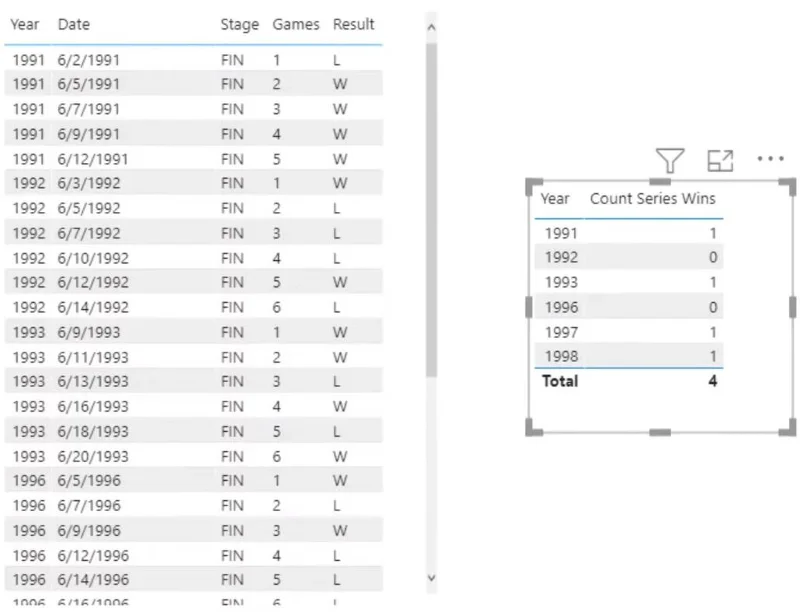
重建籃球記錄表
使用此分析,您可以重新創建表。
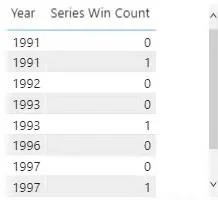
將Year 和Series Win Count列 放入儀表板並將它們變成表格。
確保Year沒有匯總,並且Series Win Count的格式為整數。
接下來,獲取Series Win Count的總數。單擊列的下拉箭頭並選擇Sum。
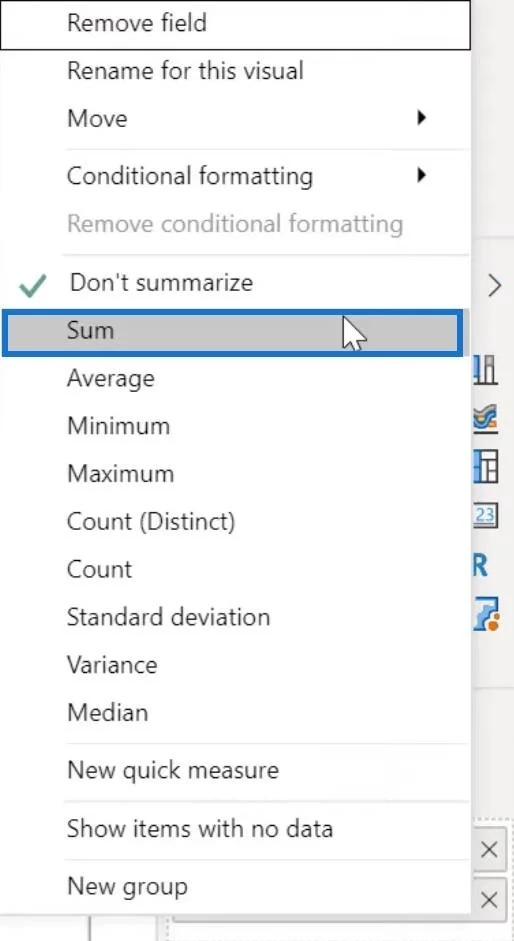
您可以看到它在不使用單個 DAX 函數的情況下具有相同的結果。
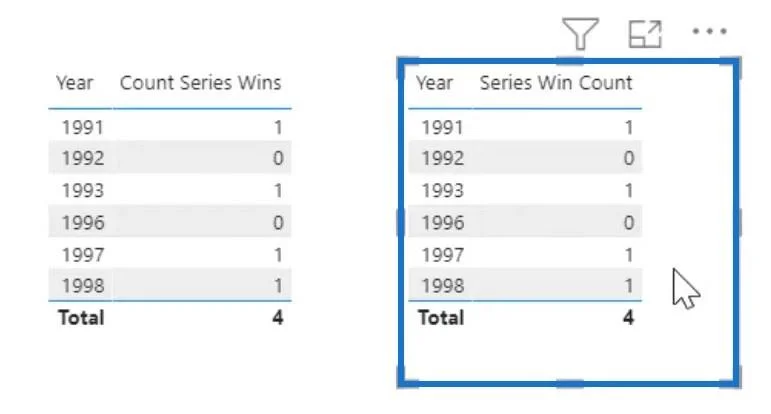
在這兩個示例中,您可以看到當您將 Group By 函數與返回聚合或返回所有行的能力結合使用時它是如何工作的。
它使您可以靈活地解決各種群體問題。
結論
Group By 是 LuckyTemplates 中一個非常有用的冪查詢函數。它在創建報告和可視化方面具有巨大潛力。
如果使用 DAX 函數和代碼過於復雜,您可以使用 Group By 函數作為替代。它有助於輕鬆地為複雜問題生成有價值的數據。
在本教程中,我們展示瞭如何最大限度地發揮 Group By 功能的潛力並將其應用到您自己的報表中。




