
本教程將向您展示如何在 R 中使用和創建向量。向量允許您處理多個數據片段,然後將它們分配到單個對像中。
R 中的矢量看起來很像Excel 中的範圍。然而,與 Excel 不同的是,矢量的元素應該都是同一類型。
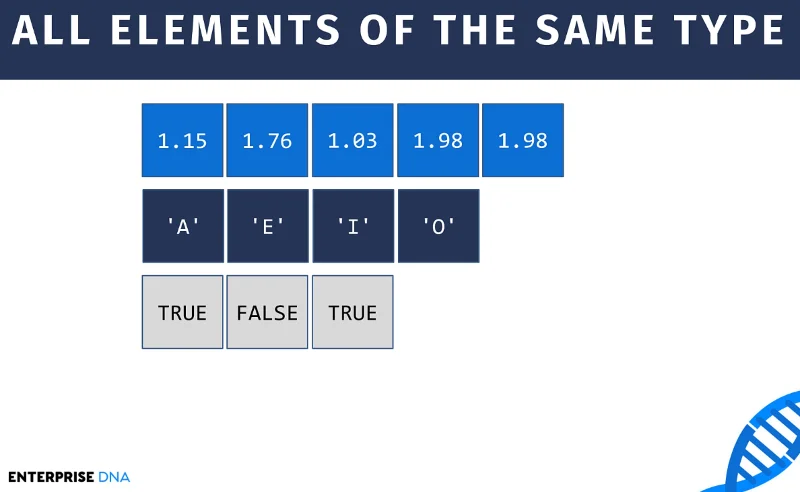
在上圖中,一條線代表一個向量。您可以看到在每個向量中,它的所有元素都屬於同一類型。第一行是數字,然後是字符串,然後是邏輯。
本教程將重點關注兩件事:組合數據和操縱向量。
目錄
通過組合數據在 R 中創建向量
在 R 中組合數據很容易。您需要做的就是使用c()函數。
所以,打開你的 RStudio。使用c ( )函數為對象a分配多個值,如下所示。
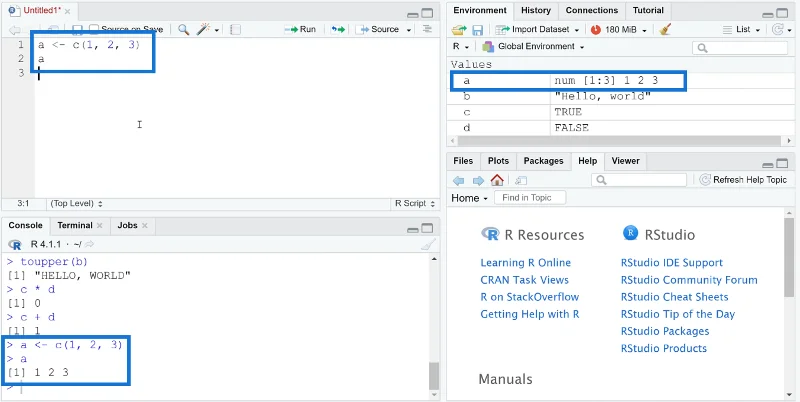
如果打印它,您會看到a的值為1、2 和 3。
現在記住向量應該只包含相同類型的元素。那麼,如果將兩個不同的對像類混合在一起會怎樣?這是一個例子:
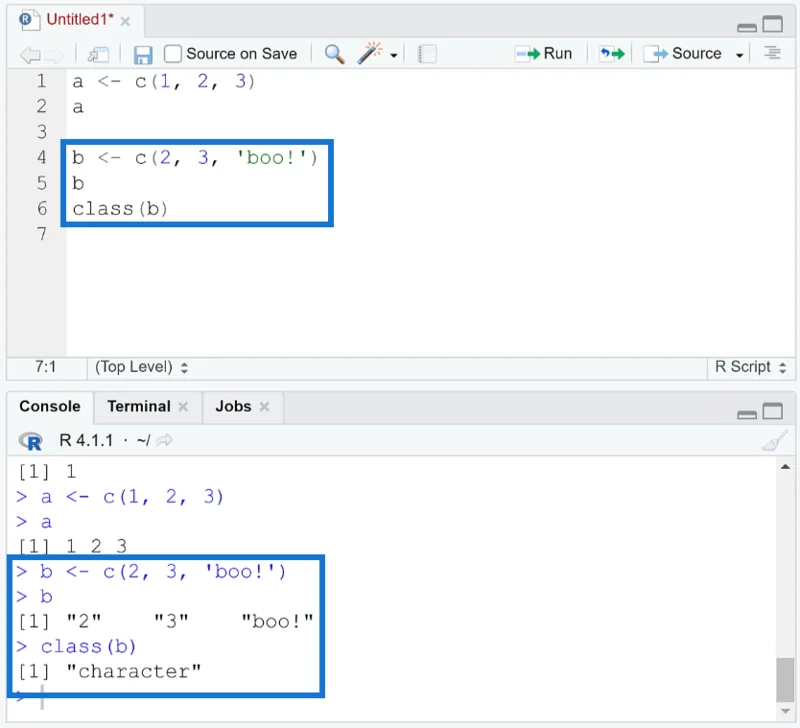
如果您將兩個數值賦給b,然後將一個字符串賦給第三個,您將看到b中的所有值都被轉換為一個字符。
這稱為強制。這是 R 決定將元素轉換為相同對像類的最佳方式的地方。在這種情況下,最好的方法是將數字轉換為文本,而不是相反。
在 R 中分析和操作向量
您還可以對向量執行數學運算。
例如,如果將a乘以2,您會看到a中的每個數字元素都乘以 2。
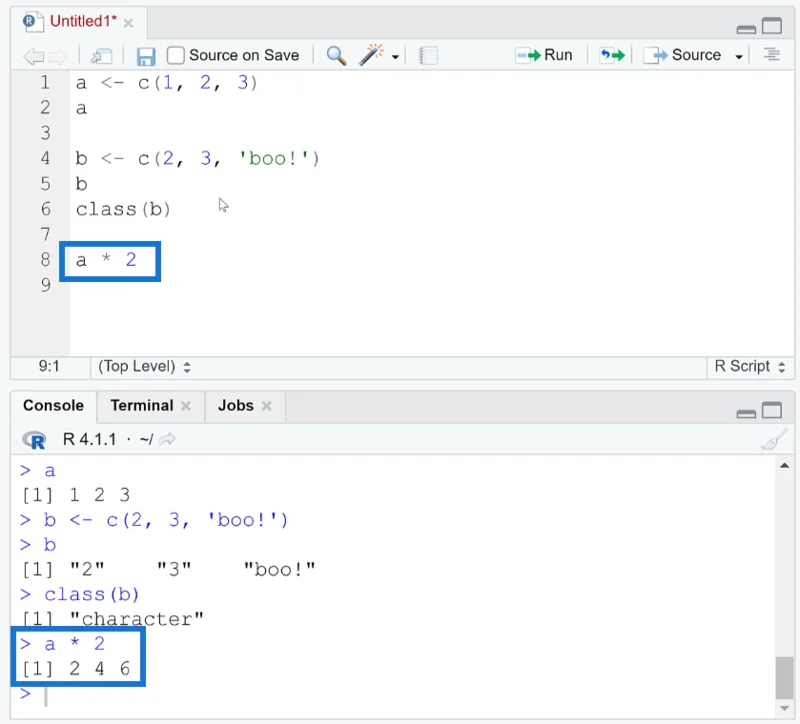
這類似於乘以 Excel 中的範圍或乘以 LuckyTemplates 中的列。
現在讓我們試試另一個案例。
讓我們創建一個名為my_long_vector的新對象,並分配一個從 5 到 84 的範圍。因此,您可以使用冒號( :)來指示值的範圍,而不是使用c ( )函數。
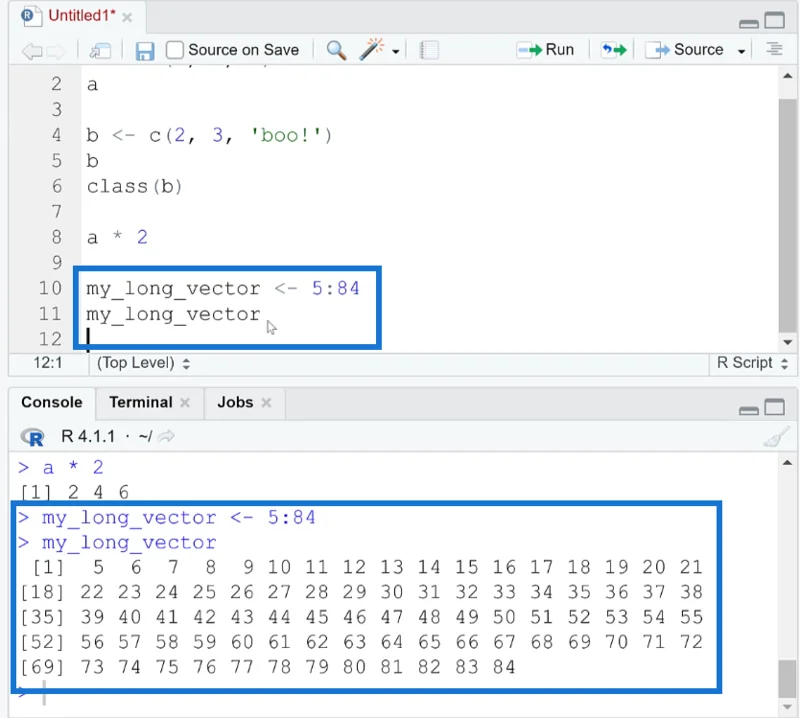
當您打印它時,您會看到對象my_long_vector包含從 5 到 84 的所有值。
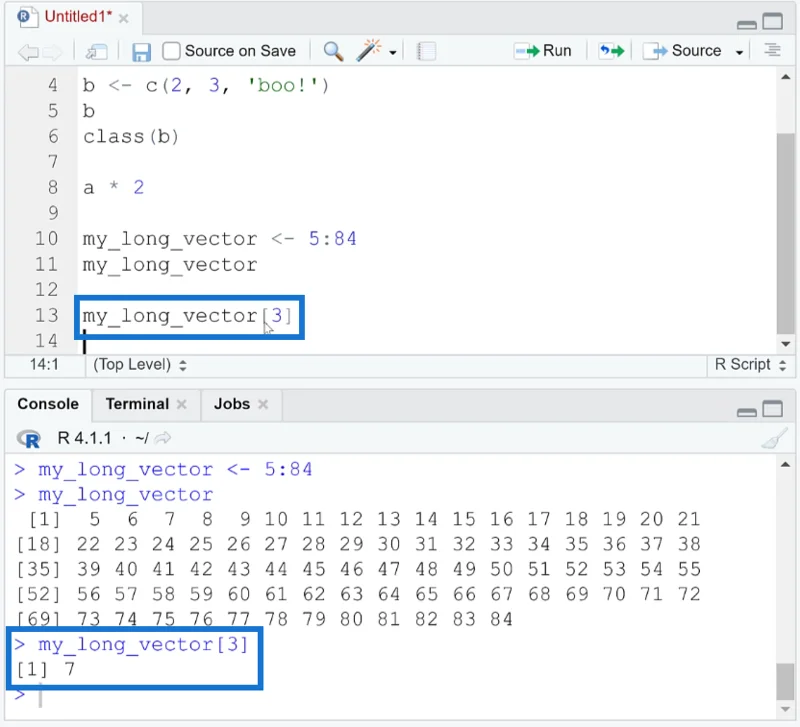
您還可以定位向量中的特定元素。這稱為索引。您可以通過在對象名稱後加上方括號( [ ] ) 然後將其放置在您想要的元素的位置來執行此操作。
例如,您想要查找my_long_vector的第三個元素。您需要做的就是執行my_long_vector [3]。然後你會得到 7 作為答案。
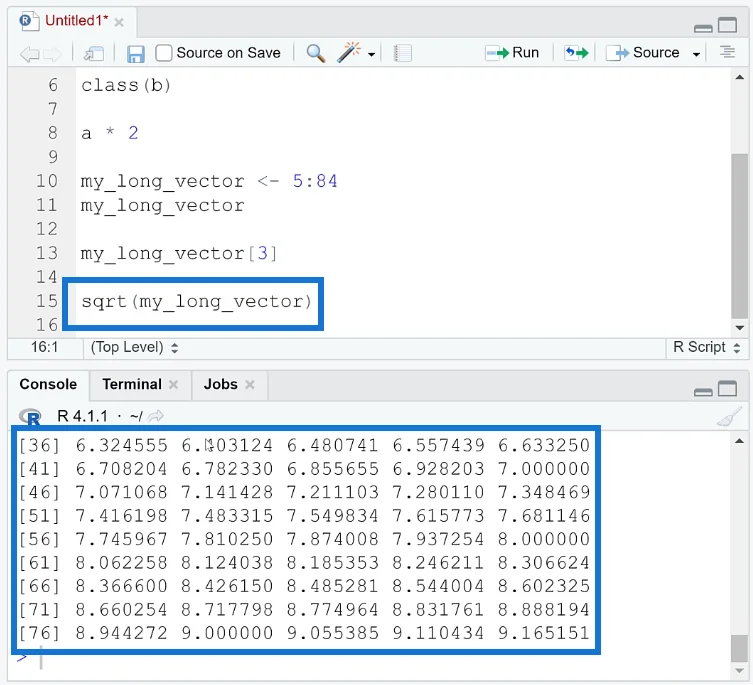
無論向量有多大,您仍然可以將其用於數學運算。如果您運行my_long_vector的平方根,控制台將顯示從 5 到 84 的每個元素的平方根。
結論
向量是 R 的構建基塊之一。它們類似於 Excel 中的範圍或LuckyTemplates 中的列。與 R 中的基本對象相比,R 向量更高級。您可以一次性對一組數據執行同時操作。
在接下來的教程中,您將學習如何使用整個數據框,它會為您提供數據行和列。




