
這個關於使用 LuckyTemplates 進行數據可視化的想法純粹來自客戶的需求,通過實施它我覺得哇,這實際上有很多應用程序。在 LuckyTemplates 中實施也不難。您可以在本博客底部觀看本教程的完整視頻。
我知道這種情況在組織中無處不在,所以我相信你能理解,但你是否曾經創建過 PowerPoint 演示文稿,然後不得不在一些空白處填寫評論,而在你參加的會議結束後,沒有人會閱讀或記住這些評論?
在這篇博文中,我們將介紹如何在您的報告中創建一些動態評論,並將這種類型的數據可視化與 LuckyTemplates 相結合。我不認為 LuckyTemplates 是評論的最佳用途,因為我們希望在這裡盡可能多地可視化事物,但有時會需要評論。
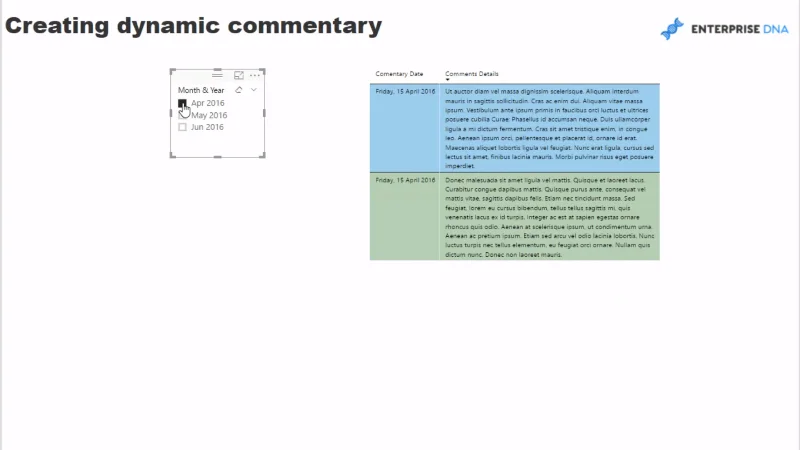
很高興您可以在 LuckyTemplates 中創建動態評論。除了過濾和切片視覺效果之外,您可能還想對報告頁面內的評論進行切片,以便它們與視覺效果對齊。在這個例子中,我有一個評論和一個基於月份的切片器。
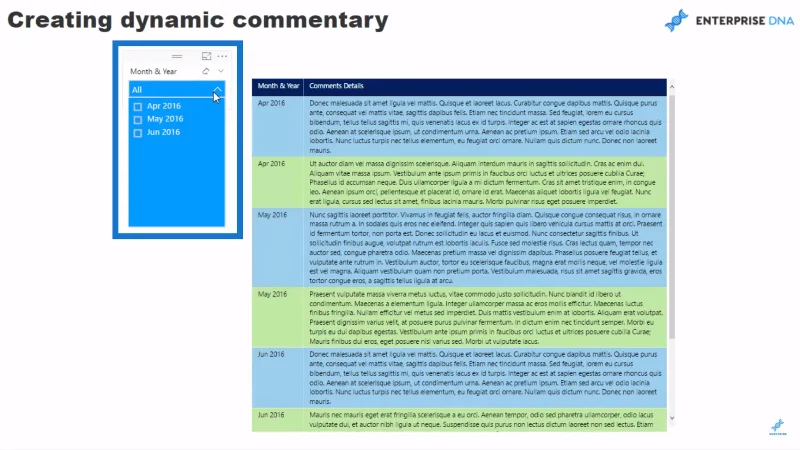
如果我們點擊四月,我們可以看到表格發生變化以反映四月所做的評論。當我們點擊“五月”或“六月”時,表格也會發生變化,以反映對這些月份所做的評論。
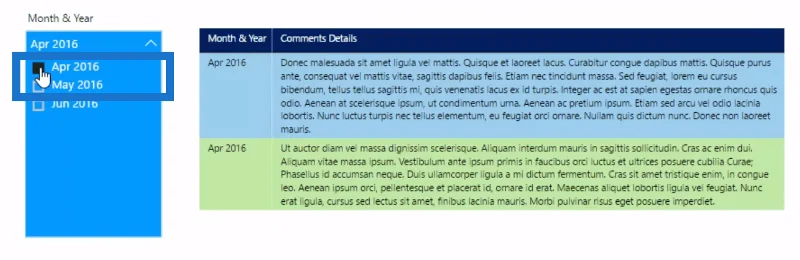
這在報導中可能是一個非常普遍的要求,尤其是噹噹時有很多評論並且您不僅要回顧歷史上的視覺效果,還要回顧當時發生的事情時。此功能是追溯步驟和了解有關使用 LuckyTemplates 進行數據可視化的更多信息的好方法。
您實際上可以記錄所有進入的評論,並根據您選擇的內容更改整個報告頁面。我將向您展示如何在 LuckyTemplates 中執行此操作。其實並沒有那麼難;這只是在後台設置好東西的問題。
目錄
使評論動態化的關鍵
讓我們從一張空白表和一個簡單的日期表開始,其中填滿了我們將要使用的維度。我們需要連接到我們為此示例設置的表。這只是一個包含兩列的 Excel 表格:輸入評論的日期和評論詳細信息。我們將調用此表 Commentary,然後將其添加到我們的數據模型中。
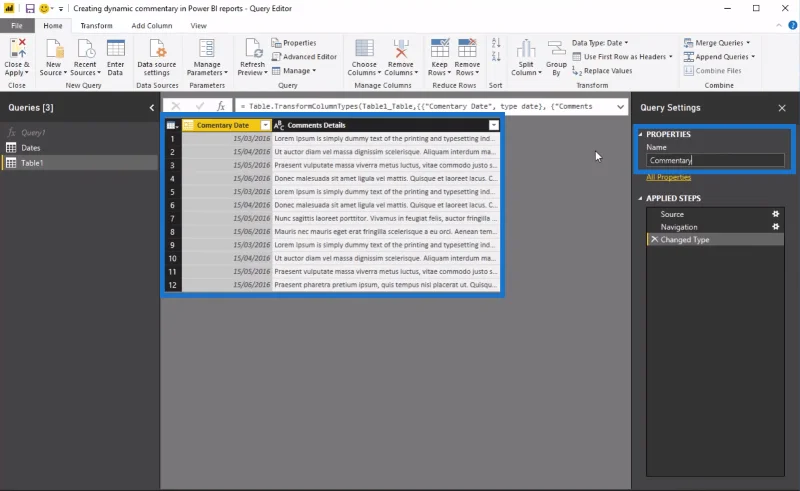
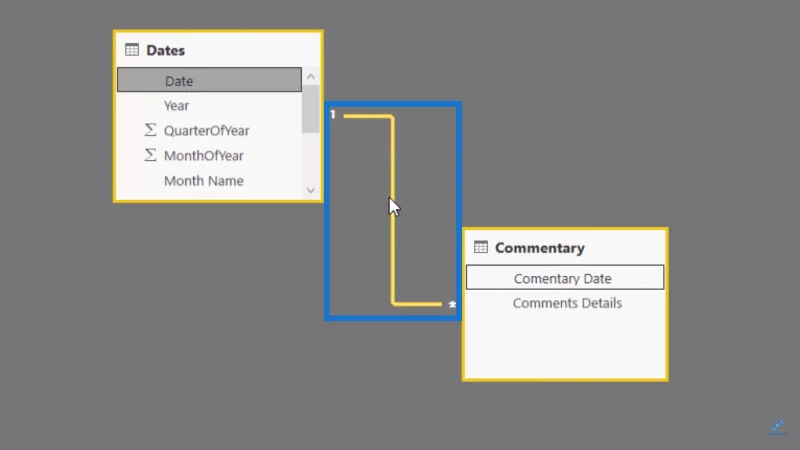
加載後,我們必須記住,我們需要在 Commentary 表中的日期與 Dates 表中的日期之間建立連接或關係,因為這將打開 Month & Year 維度。
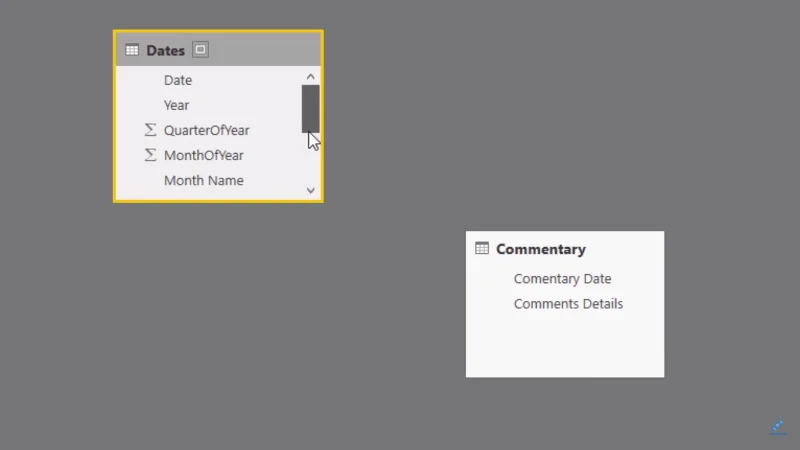
我們需要確保這兩個表之間存在關係,以便此過濾器能夠真正起作用。所以,我們要做的是將日期拖到評論日期。現在已經建立了關係,我們可以著手創建表。
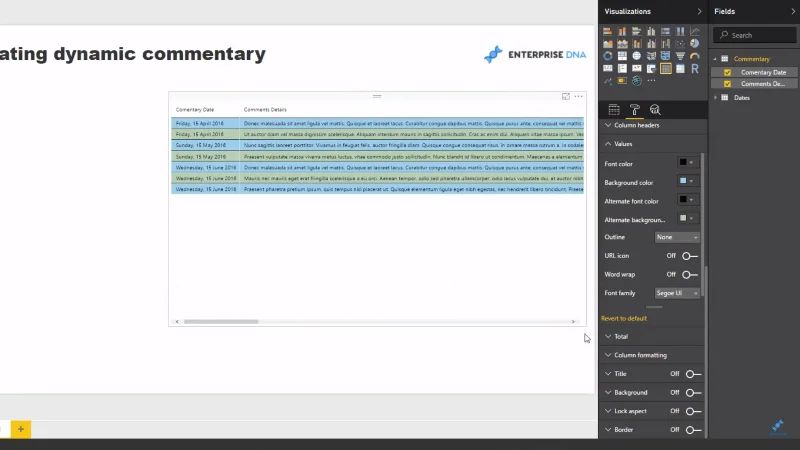
讓我們跳回報告並將 Commentary Date 拖到畫布中。我們可以稍微更改顏色以使註釋表可見。
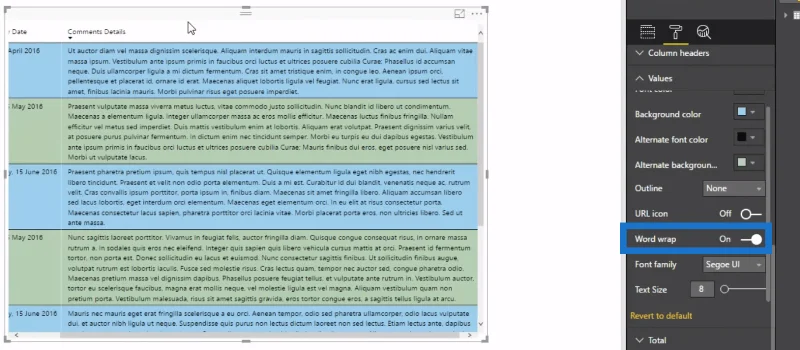
您可能已經註意到評論全部在一行中,因此我們可以打開自動換行並排列表格,以便它可以很好地適應報告頁面的其餘部分。
最後要做的是將月份和年份拖到畫布中,然後將其變成切片器。
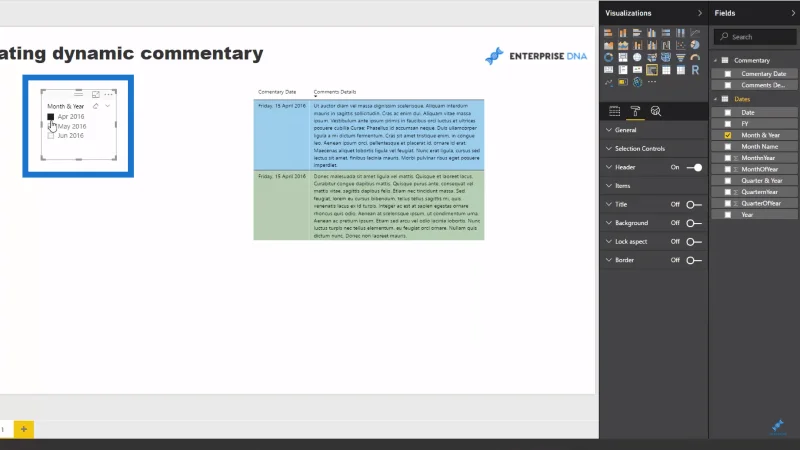
現在我們可以單擊切片器上的任何選擇。由於這是一個動態文本,您可以通過多種不同的方式設置它來實現歷史解說。
結論
將這種類型的數據可視化與LuckyTemplates一起使用的最大好處是,您將始終擁有評論記錄,如果您想知道過去發生某事的原因,您可以動態地回顧它。它還使人們對自己撰寫的評論更加負責。這可能是好事,也可能是壞事——這取決於您的組織的運作方式。問責制有時在組織中可能是一個有點臟的詞。
無論如何,這是一項主要用於數據模型的偉大技術。因此,您需要了解這一切如何運作良好,但您可以通過多種方式來解決這個問題,因此在您審查它時,一定要考慮可以在數據表上放置的其他類型的過濾器。
關於如何應用它有什麼想法嗎?在評論中讓我知道。




