
在本教程中,您將學習如何在中製作指標選擇切片器。選擇切片器可讓您選擇希望儀表板顯示的值。
您可以切換到您想要查看的數據,而不會影響其他結果。它根據您想要展示的內容組織價值和視覺效果。
目錄
創建關鍵指標選擇
您可以在中添加的另一件事是可以選擇利潤或收入的選擇可視化。
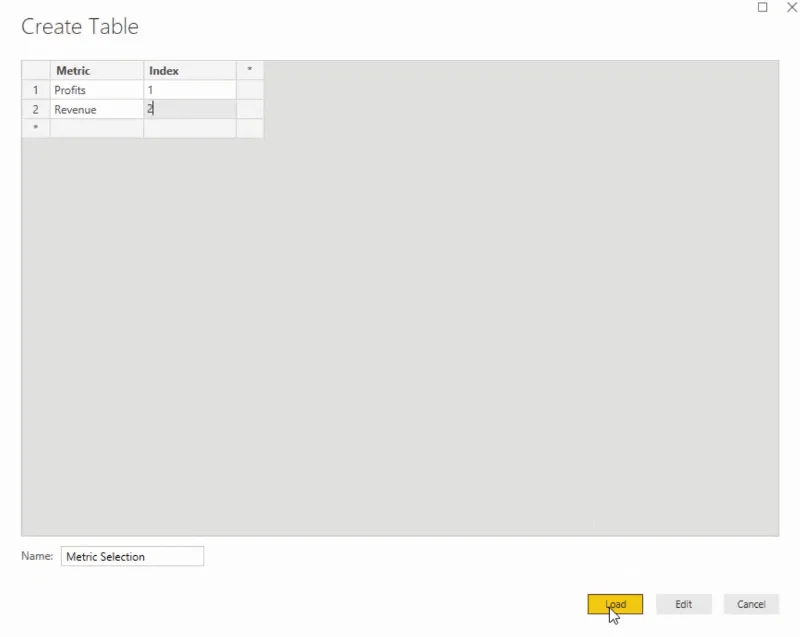
首先,轉到Enter Data並將其命名為Metric Selection。將Column1更改為Metric,然後添加選擇Profits和Revenue。添加另一列並將其命名為Index。
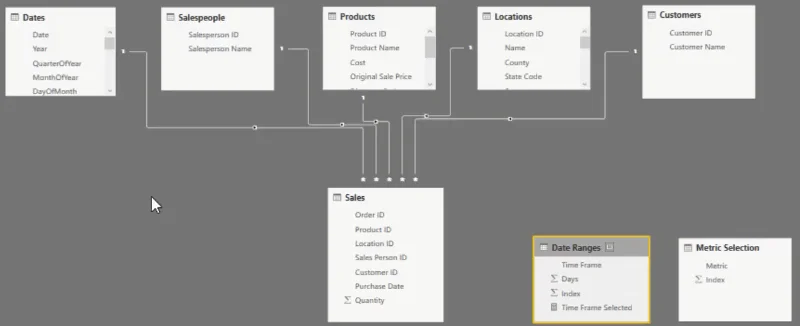
如果您返回到您的數據模型,您會看到已經創建了額外的表。他們只是坐在你的模特旁邊,與桌子沒有任何物理關係。它們是您輸入到計算中的支持表。
現在您已經選擇了指標,轉到該表並確保按索引對其進行排序。
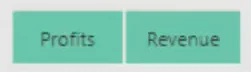
之後,複製並粘貼切片器並將Metric拖到Field 部分下。然後,您將獲得一個帶有利潤和收入的切片器。
將公式添加到選擇切片器
接下來,您需要選擇在切片器中選擇的內容,這也會更改可視化效果。
創建一個新度量並將其命名為Metric Selected。使用 函數並輸入 Metric 列。使用 Revenue 作為默認值,這樣如果未選擇任何內容,它將顯示 Revenue。

如果要仔細檢查選擇切片器,請將“選定的指標”拖到畫布中並將其變成一張卡片。您可以看到,如果您選擇“利潤”,該卡片將顯示“利潤”。
然後,您需要將其帶入一個函數中,以便您可以根據所選指標更改所有視覺效果。
首先,複製Revenue within Time Frame度量,然後將其粘貼到新度量中。更改公式,將其重命名為Profits within Time Frame並將 中的值更改為Total Profits。

接下來,您需要將其納入一個可以放入所有可視化中的度量中。因此,您需要創建另一個名為Metric Selection Logic 的度量。使用函數 。在下一行中,設置一個條件,如果所選指標等於 Profits,它將在 Time Frame 內帶來 Profits;如果選擇 Revenue 或不選擇任何內容,它將帶來Revenue within Time Frame。

您現在可以通過將大小和值替換為指標選擇邏輯度量來將該度量引入所有可視化。此外,請確保格式和排序順序與其他視覺效果一致。
如何在 LuckyTemplates 中控制視覺效果的交互 在
LuckyTemplates 中使用計算列按自定義財政年度和季度過濾數據
如何收穫 LuckyTemplates 切片器選擇以在其他度量中使用
結論
如果您的儀表板顯示的信息過多,您可以使用 LuckyTemplates 中的選擇切片器對其進行控制。它將價值和數據(如收入、利潤和成本)彼此分開,並向您顯示您選擇的任何指標的數據。
您所要做的就是創建一個切片器可視化,並為其配備使您能夠從一個數據切換到另一個數據的公式。
一切順利,




