
對於今天的博客,我將介紹度量表和子文件夾。我們將設置度量表,然後我將向您展示如何對度量和子文件夾進行分組以幫助您組織可能變得非常擁擠的度量表。您可以在本博客底部觀看本教程的完整視頻。
但在此之前,讓我們先訪問。

進入論壇後,單擊“最新”。這會將您帶到論壇上提出的最新問題。

我認為沒有比 LuckyTemplates 論壇更好的學習和改進 LuckyTemplates 的方法了。
該論壇不僅是回答問題的好地方,也是從論壇中提出的所有問題中學習的好地方。
上發布的問題中看到的一件事是度量表,其中包含許多度量。很難區分和理解哪個度量是哪個。
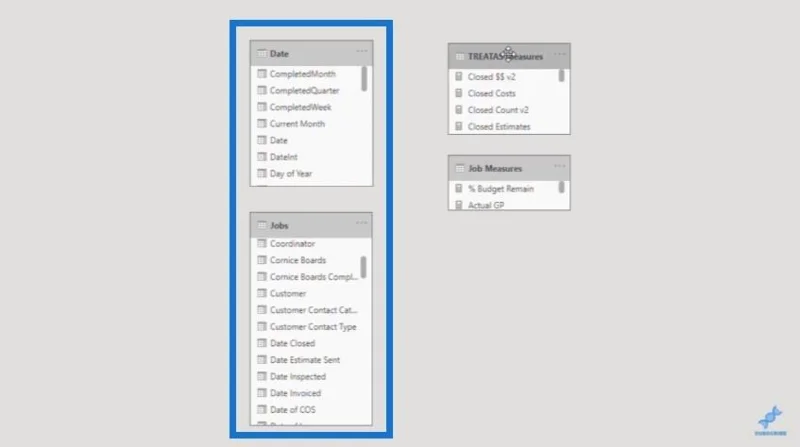
讓我們進入 LuckyTemplates 桌面並轉到“建模”視圖。在左側,我的數據模型由Date 表和Jobs 表組成。這些是我的事實表。
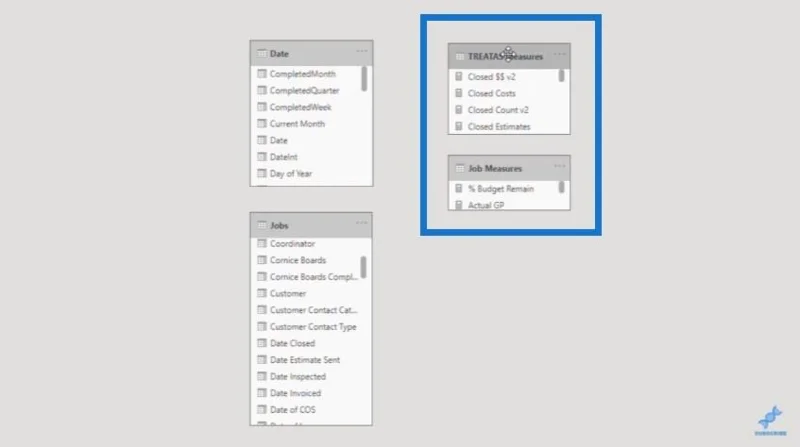
右側是幾個沒有活動或非活動關係的度量表。
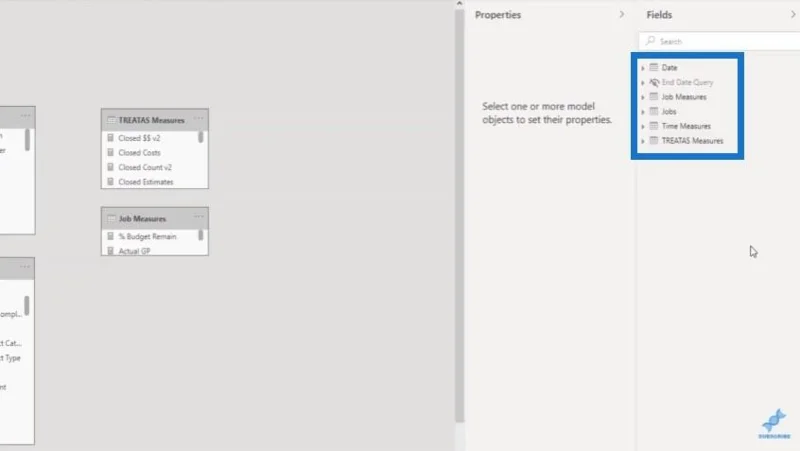
在選擇窗格中,您可以看到我擁有的所有度量表和事實表。
在我的事實表(稱為 Jobs 表)中,涉及多個日期。我已經根據該事實表中的日期創建了一系列度量。
如果我們轉到 TREATAS 措施表,我們可以看到我有很多措施。我為每個日期字段設置了四個度量值:Closed Date、Date Invoiced、Estimate Approved、Received Date和Start Date。
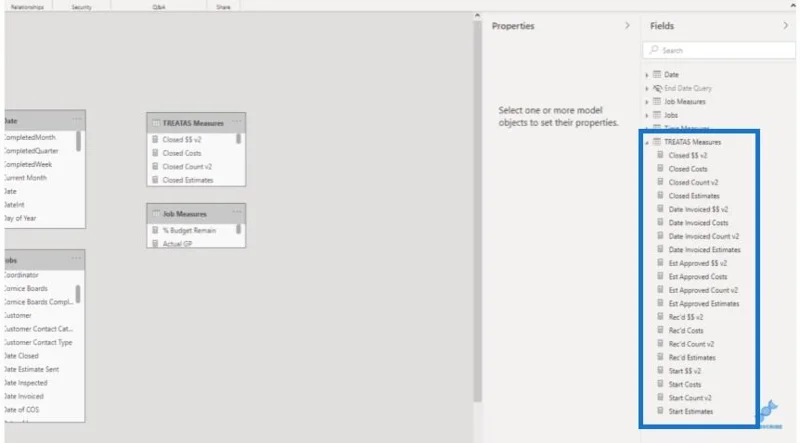
我知道它已經存在了一段時間,我相信你們中的很多人已經知道如何做到這一點,但我要做的是創建另一個度量表,然後將它們組織到子文件夾中。
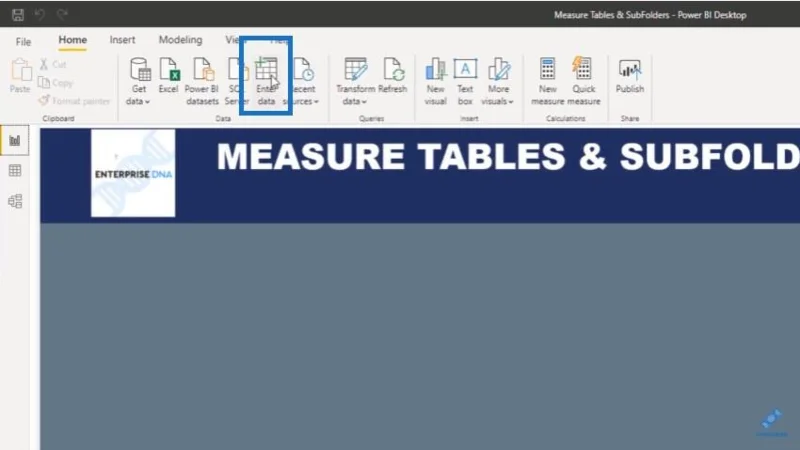
我們轉到主功能區並單擊輸入數據。
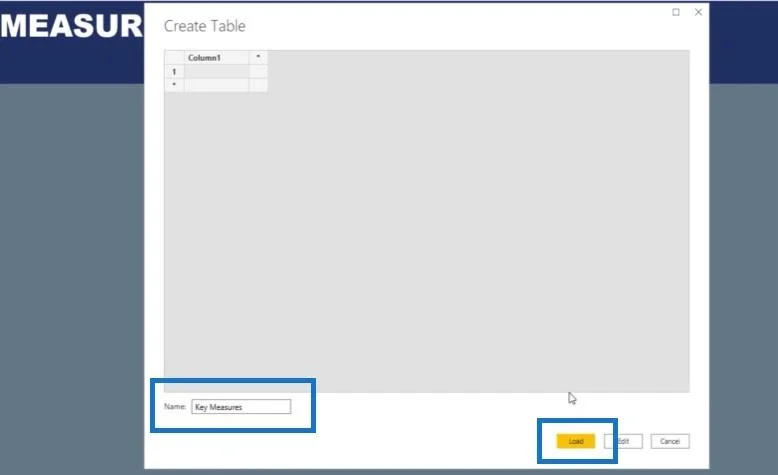
我將輸入Key Measures作為這個新表的名稱,然後單擊加載按鈕。
將其加載到表中後,我會將這些度量從 TREATAS 度量表移至關鍵度量表。移動這些度量的最快方法是突出顯示Closed $$ v2 度量,按住 Shift 鍵,然後單擊最底部的Start Estimates 。此步驟將突出顯示所有這些措施。
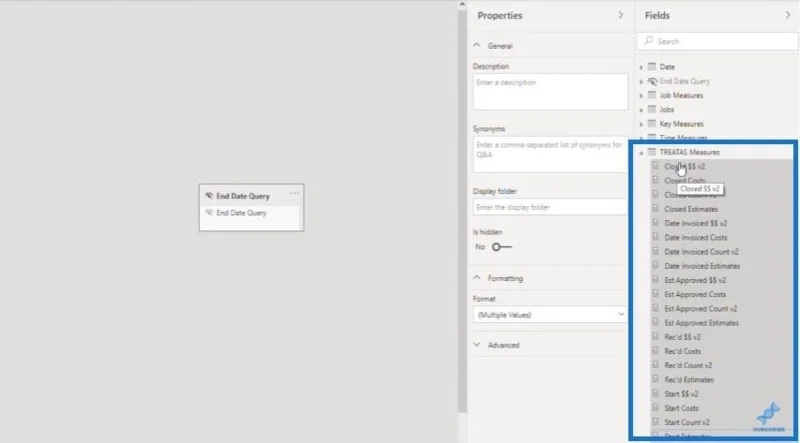
現在,我所要做的就是按住鼠標並將它們從TREATAS Measures 表移動到Key Measures 表。
我們將回到桌面,您會看到我們還沒有度量表的符號。
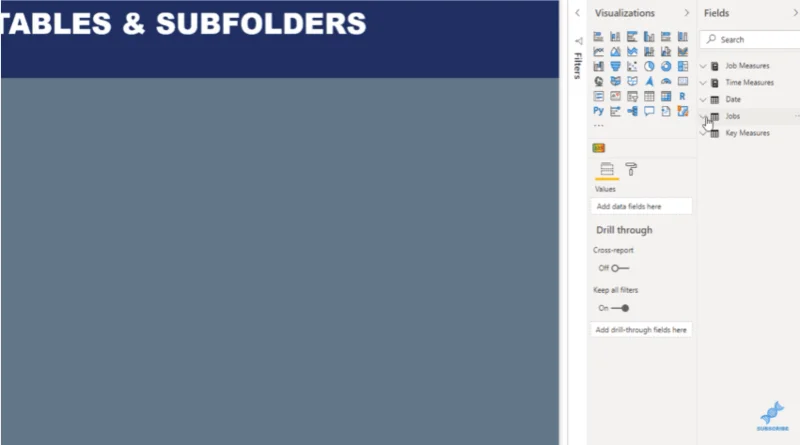
所以我要做的是轉到關鍵度量表並首先刪除第 1 列。
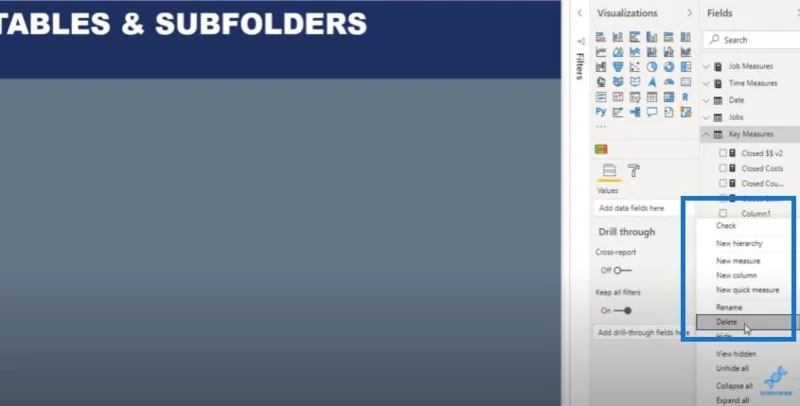
刪除第 1 列後,我需要做的就是單擊“字段”箭頭,然後再次單擊它。
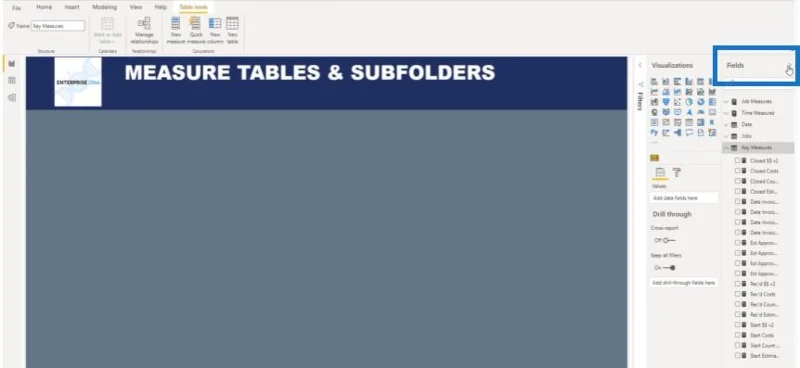
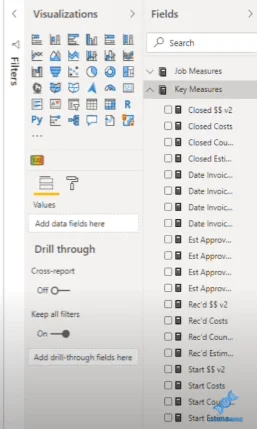
現在,我們可以看到Key Measures 表位於選擇窗格的最頂部。
目錄
為您的度量表創建子文件夾
此時,我們現在可以創建這些子文件夾來幫助組織Key Measures 表中的度量。我將返回到建模選項卡並打開Key Measures 表。然後我將按住 Control 鍵並單擊所有Closed Date 度量。
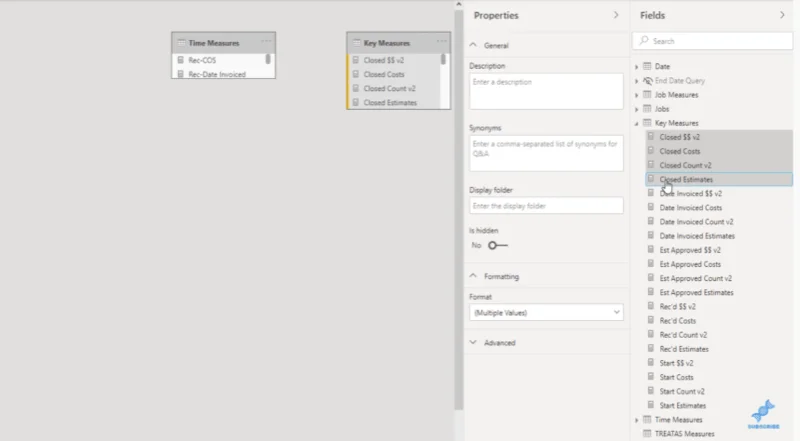
我將在顯示文件夾部分輸入子文件夾名稱。我將把這個子文件夾稱為關閉日期,然後單擊其他地方以保存該文件夾。
在此示例中,我只需單擊“同義詞”框,它現在將創建該子文件夾,所有這些度量都將位於該文件夾內。
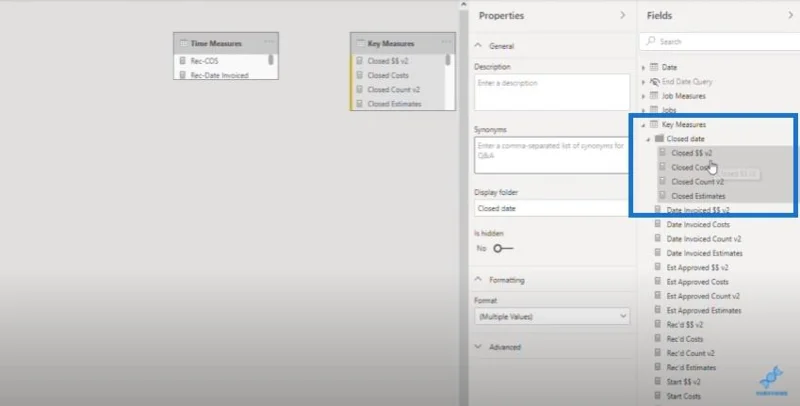
現在讓我們對Date Invoiced measures做同樣的事情。
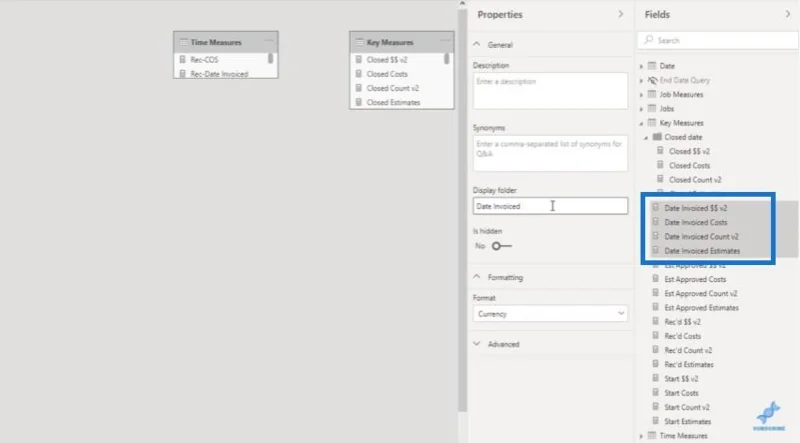
然後我們將執行Estimate Approved measures。
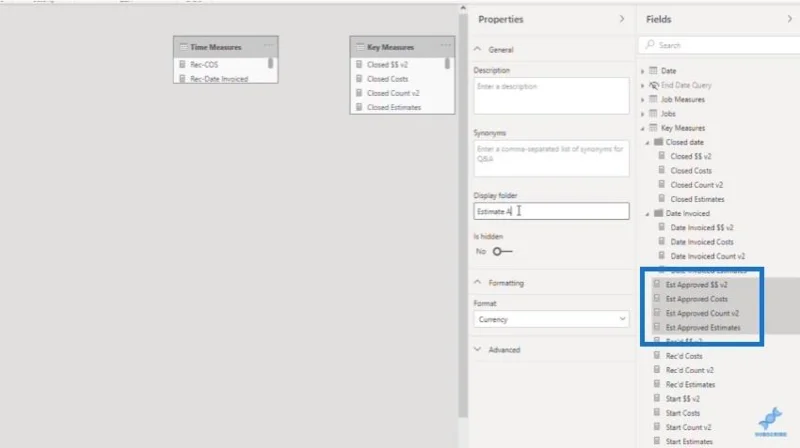
我們還將為Received Date 度量創建一個子文件夾。
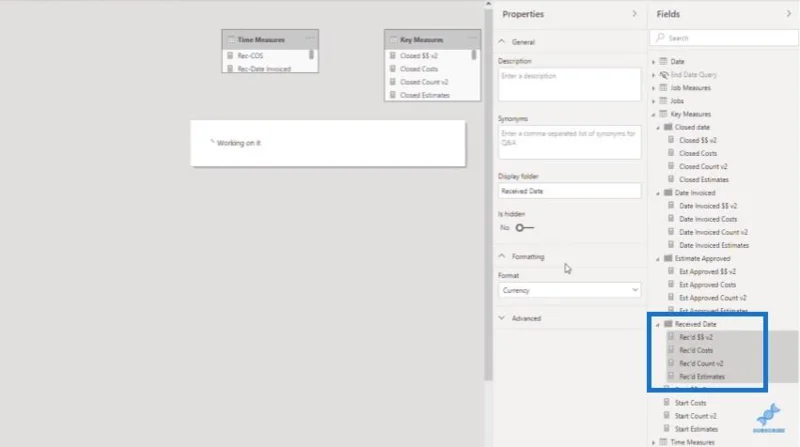
最後一個子文件夾用於Start Date 度量。
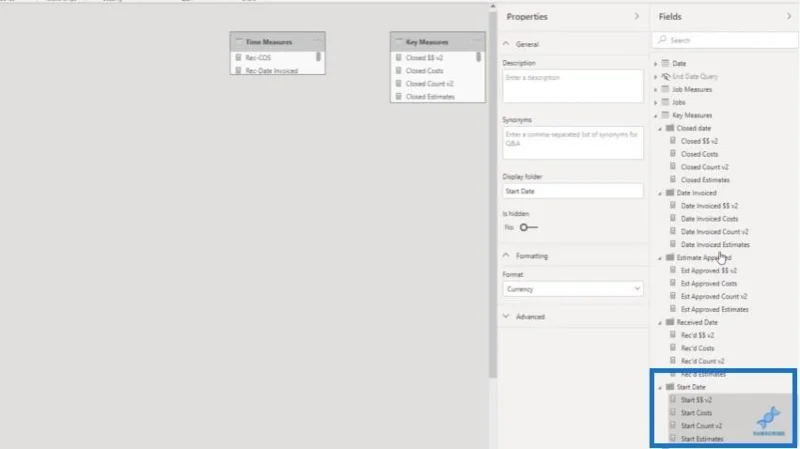
現在,我們已將所有措施組織在此處的子文件夾中。
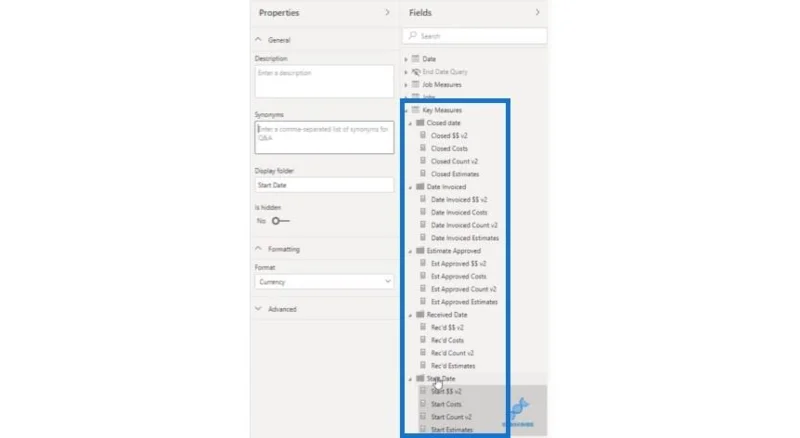
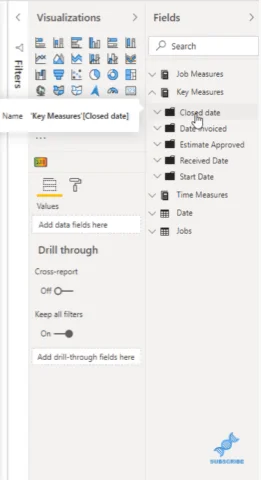
讓我們切換回桌面視圖,看看這些子文件夾在模型中的樣子。您現在可以以有條理的方式查看我們的Key Measures 表中的子文件夾。
結論
你們中有些人可能已經知道如何執行此操作。但我認為這對於那些不知道如何去做的人來說是一個很好的提示。組織您的度量表非常簡單;它還會在將來為您節省很多時間。
如果您還沒有訂閱LuckyTemplates 頻道,請務必點擊訂閱按鈕。今天就到此為止。




