
通過我們最近在 LuckyTemplates 中運行的 LuckyTemplates 挑戰,我已經成為 LuckyTemplates 工具提示的超級粉絲。我已經看到它們以多種方式使用,它們只會為您的報告和見解增加如此多的價值,您可以以一種真正引人注目的方式展示它們。您可以在本博客底部觀看本教程的完整視頻。
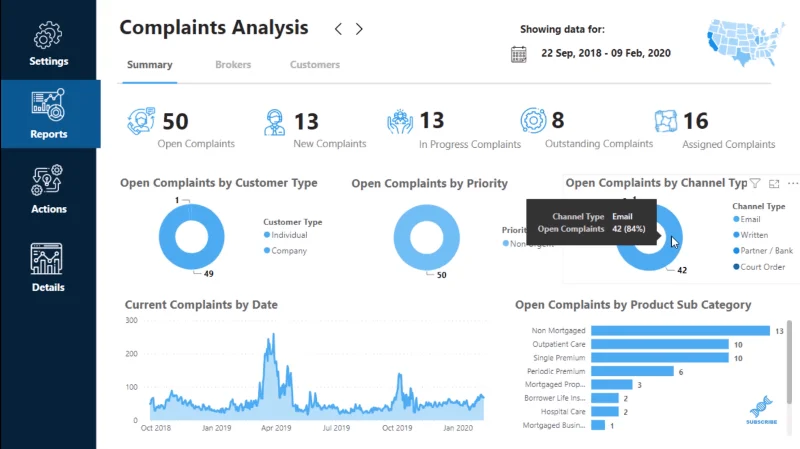
在本教程中,我將向您展示如何以您喜歡的任何方式在頁面的任何位置添加工具提示。它不必只是在視覺上。我將介紹它是如何工作的。
目錄
在報表圖像上疊加 LuckyTemplates 工具提示
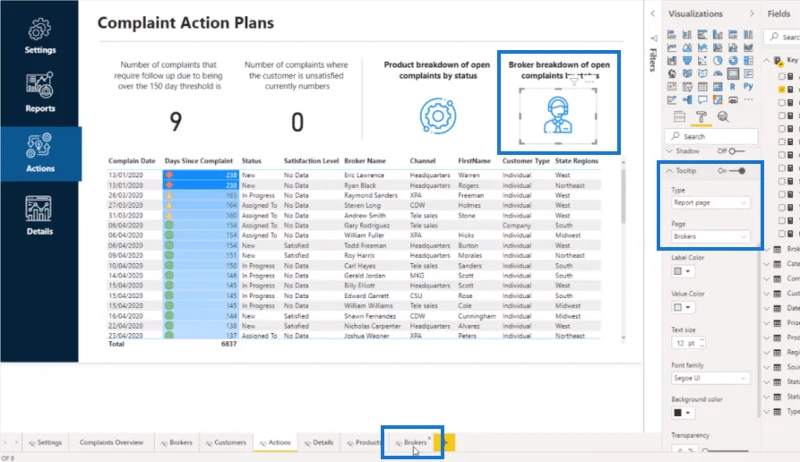
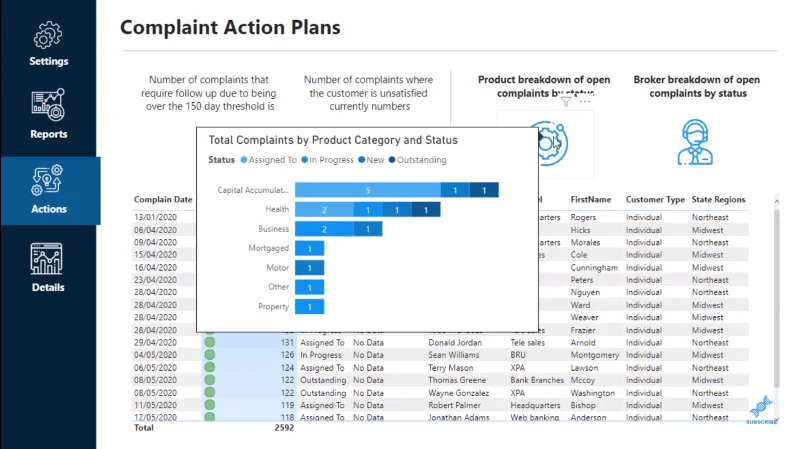
這是我針對其中一項挑戰編寫的一份非常全面的報告。在“操作”部分,您可以看到我已將工具提示疊加到圖像或看起來像圖像的東西上。
使用 LuckyTemplates 工具提示,您無需將圖表嵌入到您的頁面中。相反,您可以將圖表嵌入到隱藏頁面的工具提示中,當您將鼠標懸停在圖像或可視化上時,該頁面就會出現。
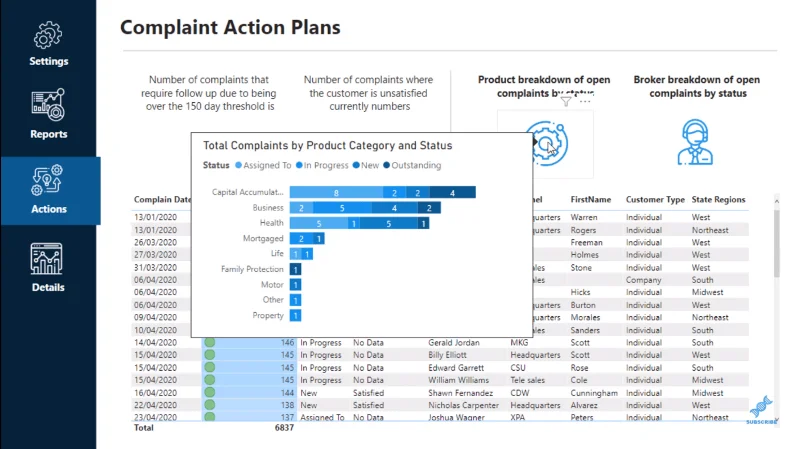
我從一個名為 Flaticon 的網站獲得了這些圖標或圖像,然後我將這些圖標或圖像插入到我的報告頁面中。然後我編輯了圖標的顏色以匹配我的報告的調色板。
請注意,您實際上不能將工具提示放入圖像中。所以我所做的是在圖像上疊加了一個元素。
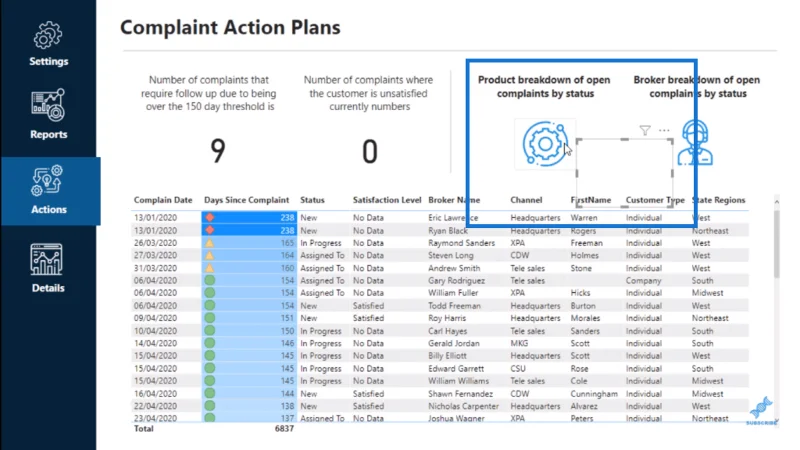
將卡片可視化疊加到圖像上
我用隨機度量覆蓋了卡片可視化,並將其放在圖像上。然後,我把背景設為100%透明,這樣就看不到背景了。
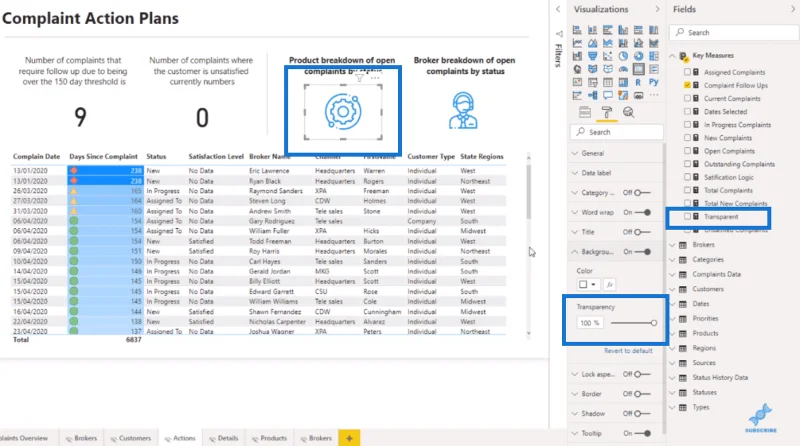
為此,在 Paint roller 區域內,轉到Data 標籤,然後在卡片可視化中為度量創建條件格式。
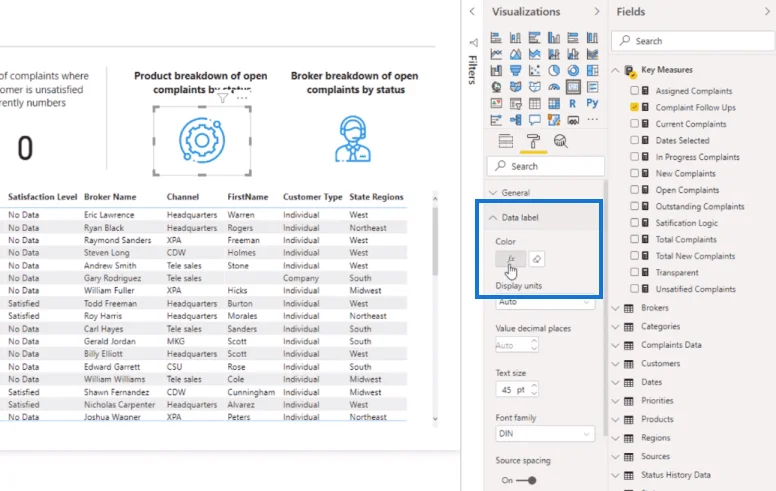
單擊該圖標並為 Format by 選擇Field value,然後根據度量創建一個字段值。
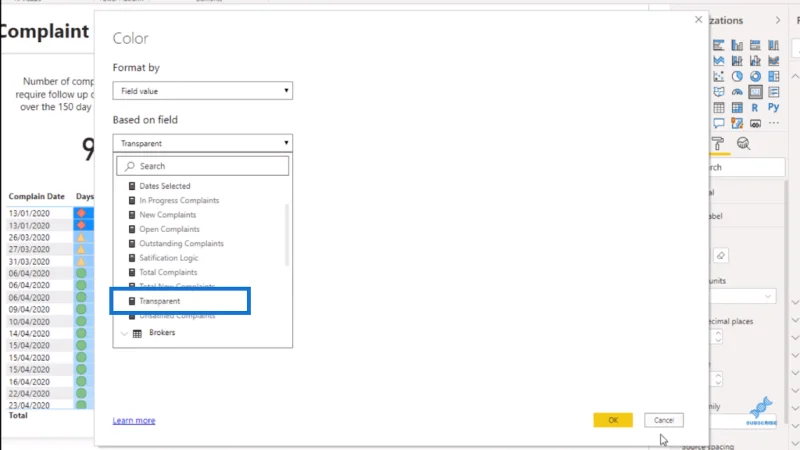
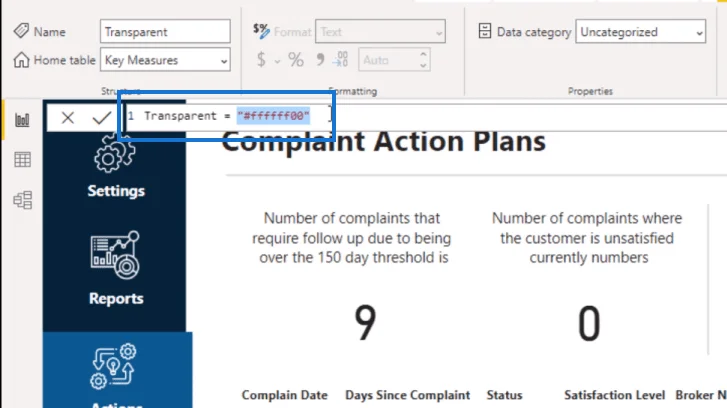
但在這個度量中,Transparent不是計算,而是一種顏色。它是清晰或透明的十六進制代碼。
添加 LuckyTemplates 工具提示
卡片可視化完成後,您就可以嵌入工具提示。在這種情況下,我將Report 頁面作為 Type 並且 Page 是Products。
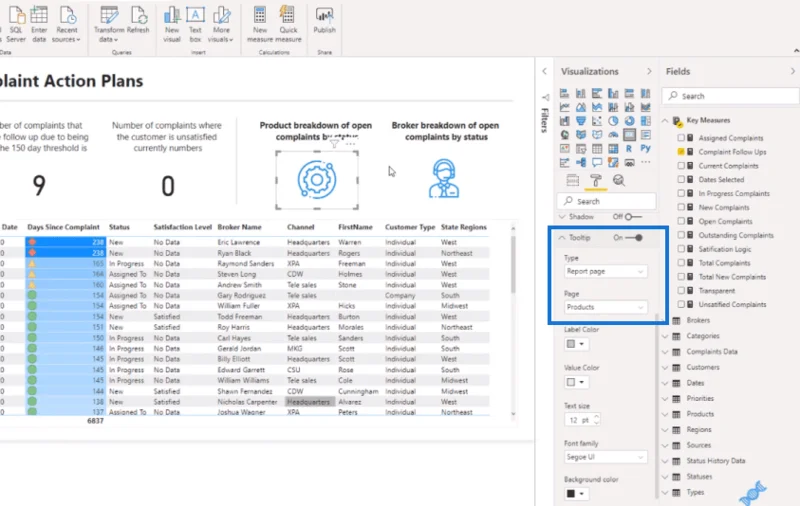
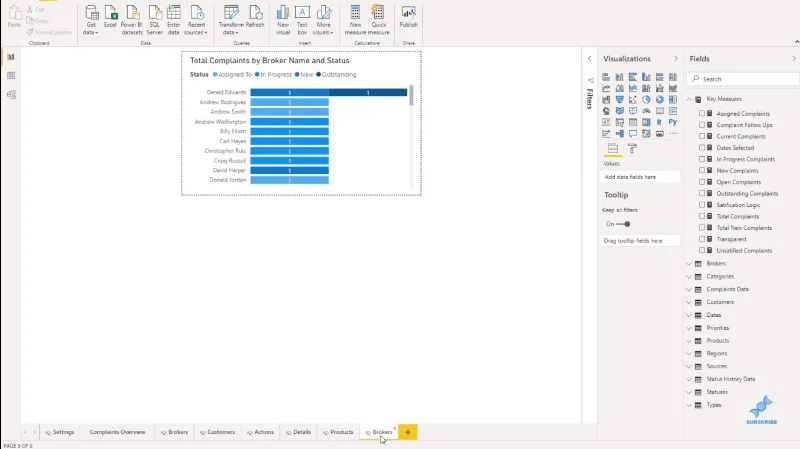
我對經紀人頁面也做了同樣的事情。
如果我轉到經紀人頁面,您會看到我在經紀人圖像上嵌入了一個圖表。
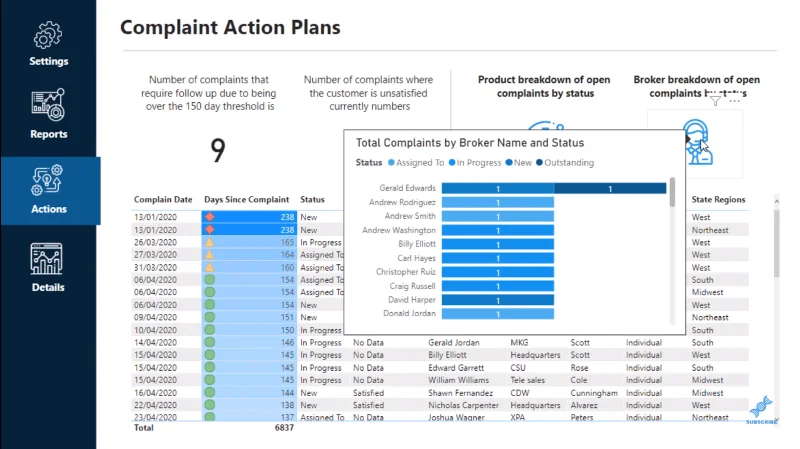
如果我將鼠標懸停在報告頁面上的該圖像上,您會看到此頁面或圖表彈出。
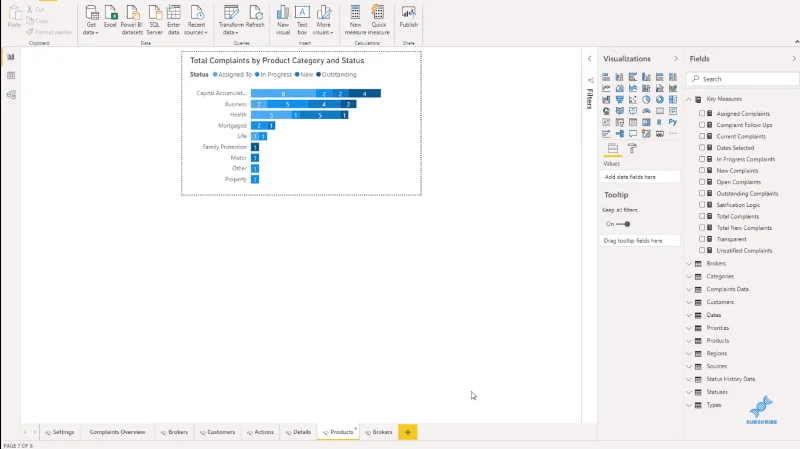
這是我為產品頁面製作的圖表。
跨報告和工具提示同步過濾器
最棒的是我設置它的方式。我這裡有一些過濾器,可以同步我所有的報告。
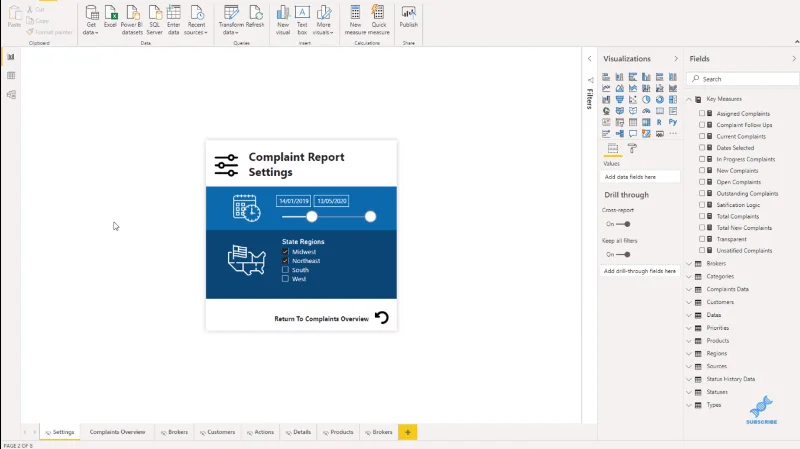
例如,如果我選擇 Midwest 和 Northeast,您會看到這些過濾器或設置顯示在報告頁面上。
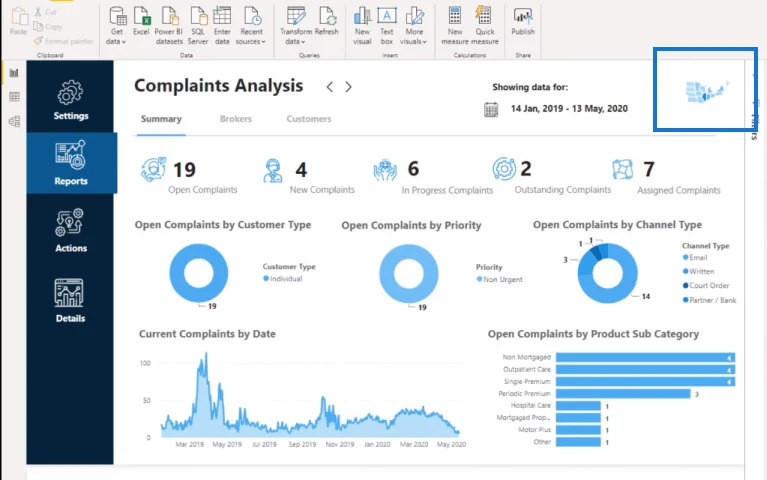
它們也在工具提示之間同步,只顯示我選擇的那些區域。
在 LuckyTemplates 數據可視化中創建可視化工具提示
LuckyTemplates – 工具提示中的動態地圖
LuckyTemplates 中帶有嵌入式圖表的動態工具提示
結論
可以通過多種方式使用 LuckyTemplates 工具提示。在本教程中,我向您展示瞭如何向報表中的任何內容添加工具提示的技巧。它只需要一點點創造力。
如果您想要靈感,一定要看看我們的。查看我們的以及我們對更多 LuckyTemplates 技術的您也可以來到我們的,那裡有一個。
我希望你喜歡這個,並在你自己的場景中用你自己的方式實現它。
一切順利,




