
LuckyTemplates 在其 2020 年 11 月的更新中引入了另一個稱為異常檢測的功能。此功能目前僅在折線圖中可用。
LuckyTemplates中的異常檢測使報表創建者能夠通過自動檢測時間序列數據中的異常來增強折線圖。
此功能使我們無需對數據進行切片和切塊即可輕鬆找到見解。
當報告發佈到服務時,報告消費者可以查看異常情況、解釋,甚至他們的根本原因分析。此外,我們還可以自定義檢測異常的各種設置。
由於此功能處於預覽狀態,因此我們需要先啟用此 LuckyTemplates Desktop 功能。
目錄
在 LuckyTemplates 中啟用異常檢測
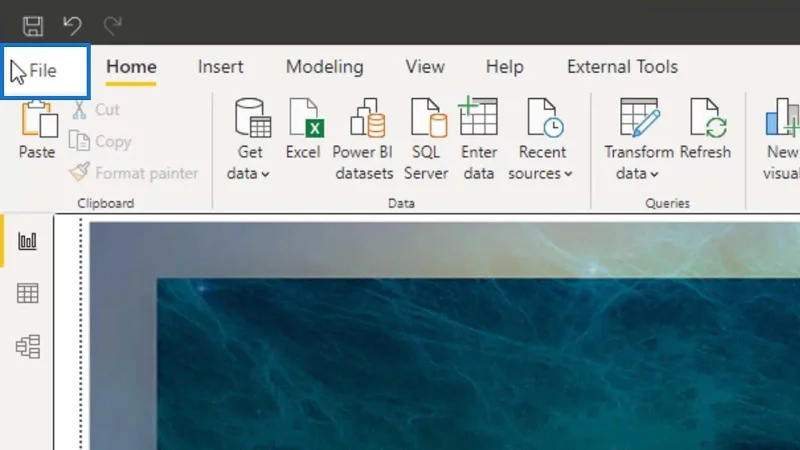
要啟用此功能,請單擊菜單欄中的 文件。
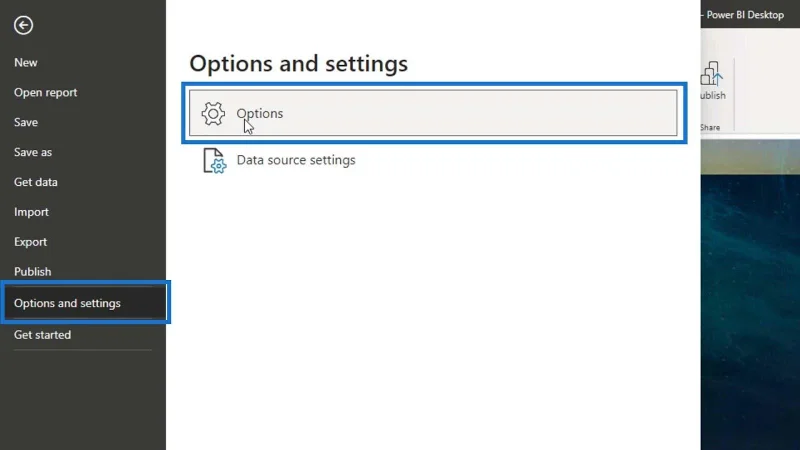
轉到選項和設置,然後單擊選項。
單擊Preview features,啟用Anomaly detection,然後單擊OK按鈕。
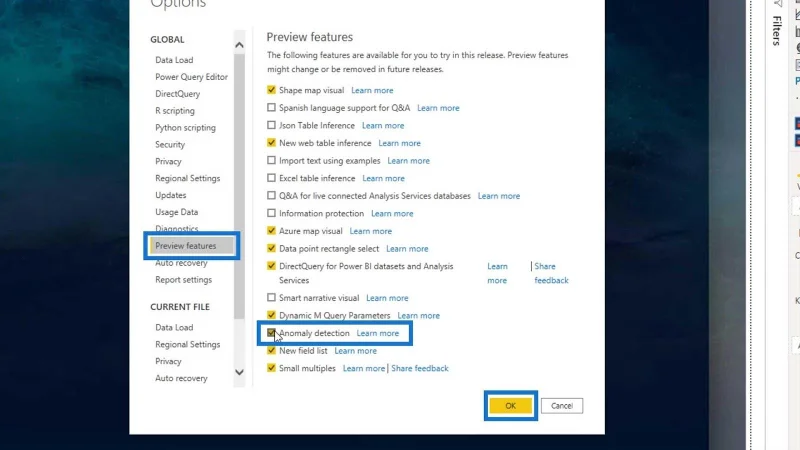
之後,我們需要重新啟動 LuckyTemplates 桌面應用程序才能使用此功能。
LuckyTemplates 異常檢測入門
對於本教程,我們將討論異常檢測功能的可用選項和限制。首先,讓我們在報告頁面上添加一個折線圖,並如圖所示調整它的大小。
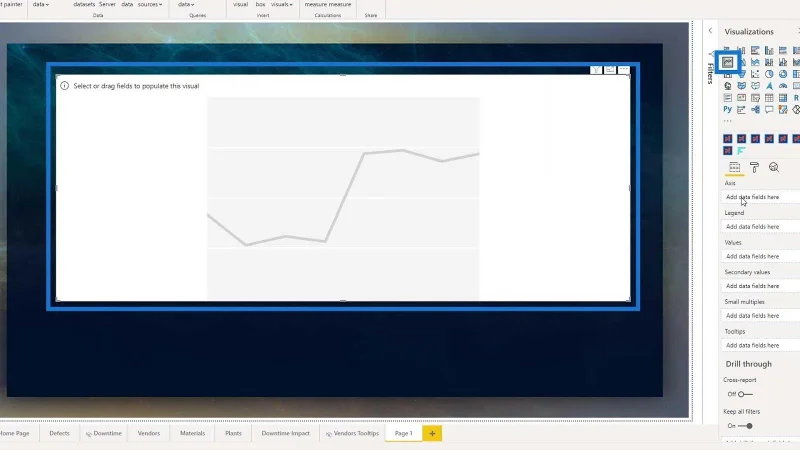
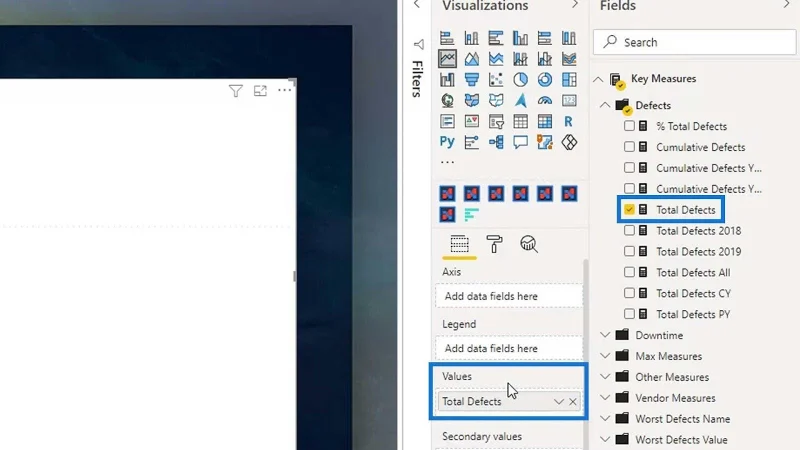
在“值”字段上添加“總缺陷數”度量。
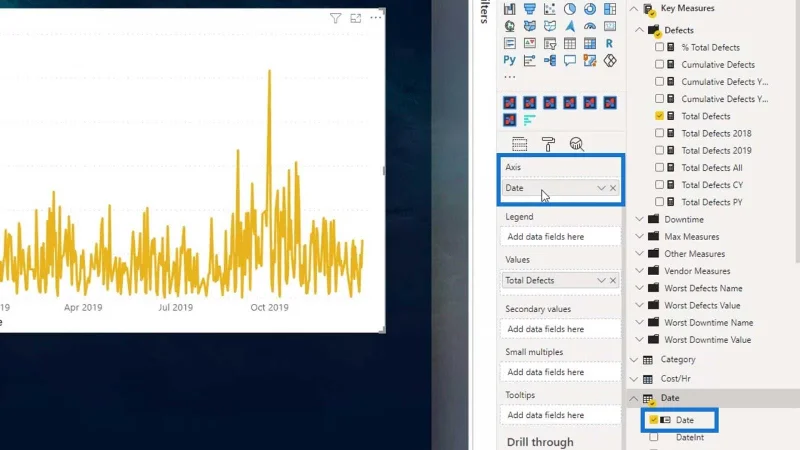
我們將按日期對此進行分析。因此,讓我們在Axis字段上添加Date。
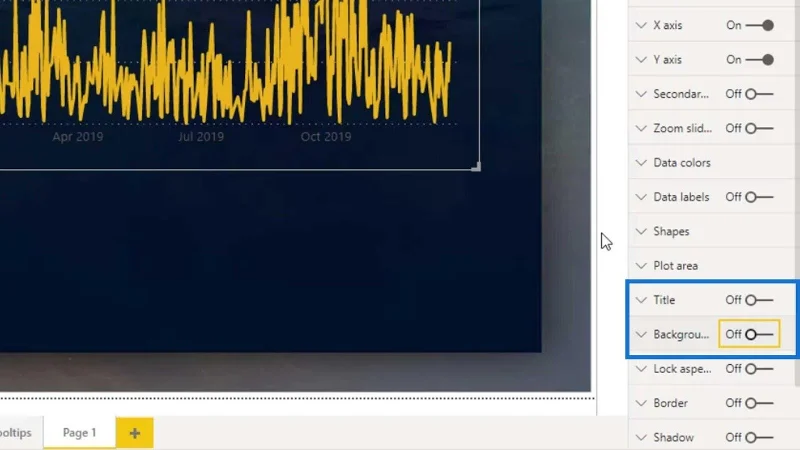
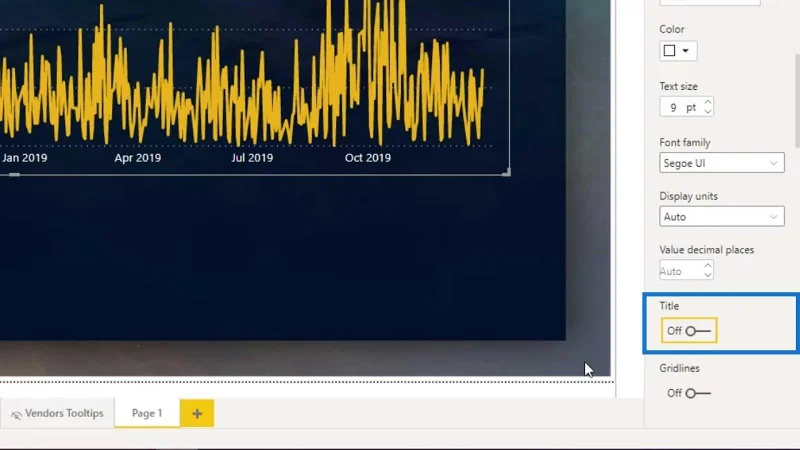
禁用格式選項卡下的標題和背景。
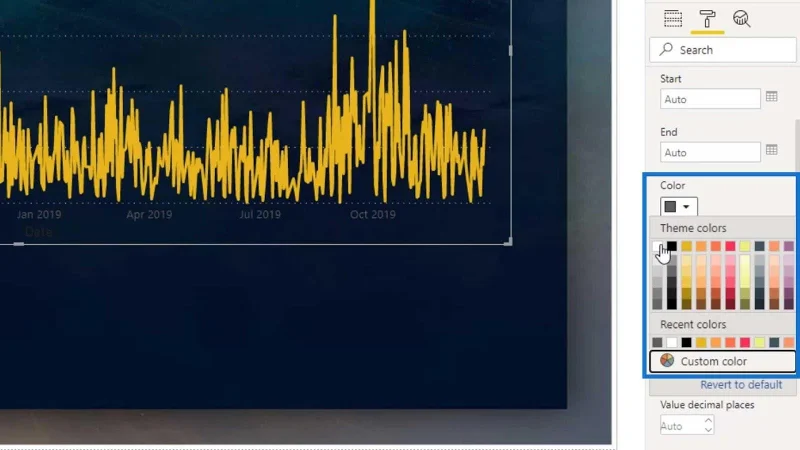
將X 軸和Y 軸的字體顏色更改為白色。
然後,禁用X 軸和Y 軸上的標題。
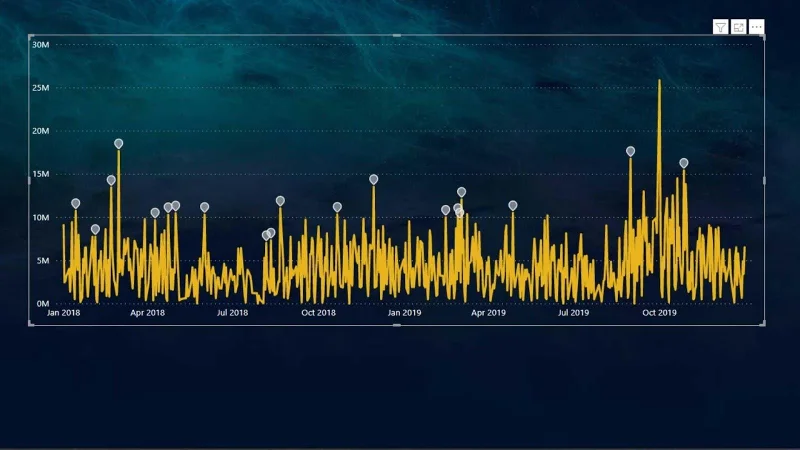
我們現在應該看到此輸出中的異常情況。
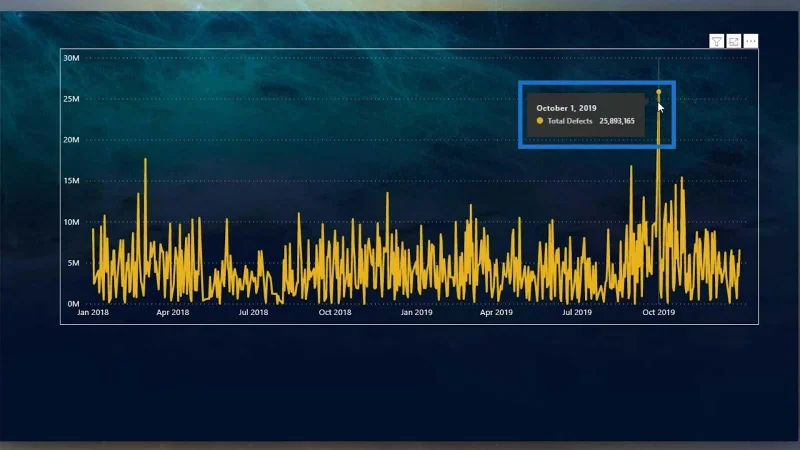
異常檢測:修改檢測到的異常
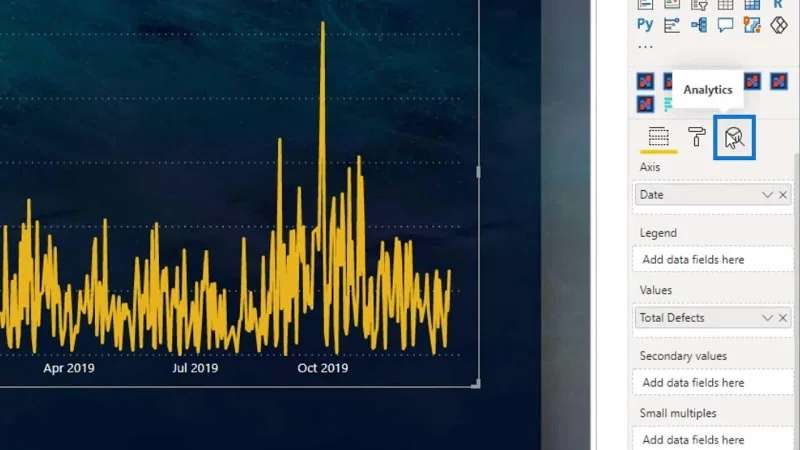
顯然,可能發生了什麼導致供應商的缺陷部件增加。然而,我們仍然不知道這些零件屬於哪一類,也不知道這種異常背後的原因。我們可以做的是轉到“分析”選項卡。
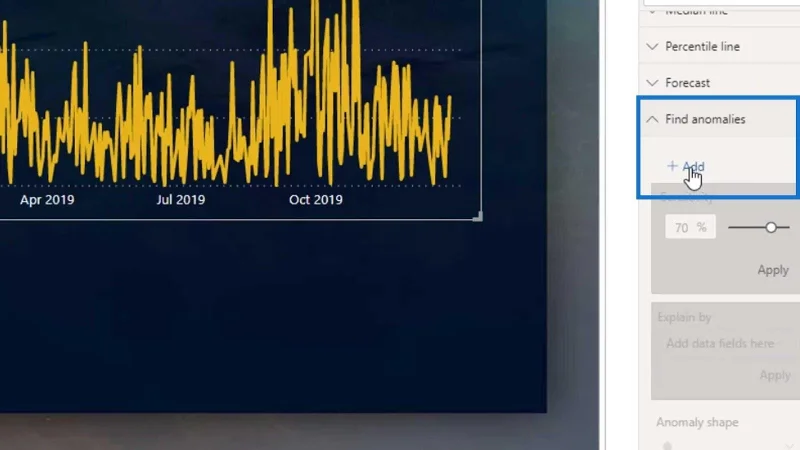
轉到Find anomalies下拉菜單,然後單擊Add。
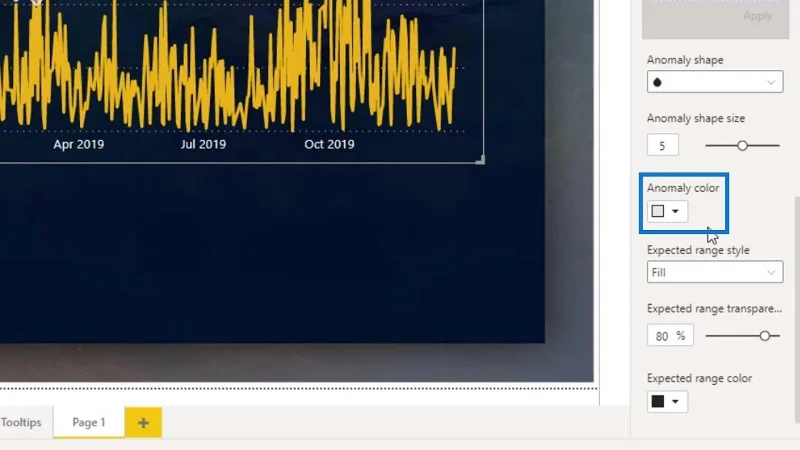
之後,讓我們將異常顏色更改為灰色。
我們現在應該有這個輸出。
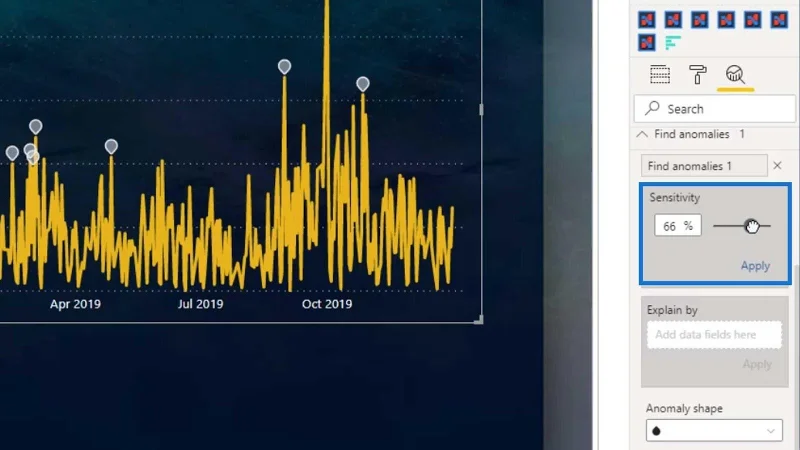
我們還可以選擇調整異常敏感度。
為了讓我們看到靈敏度,我們需要將靈敏度的顏色更改為白色。確保顏色不與背景顏色混合。
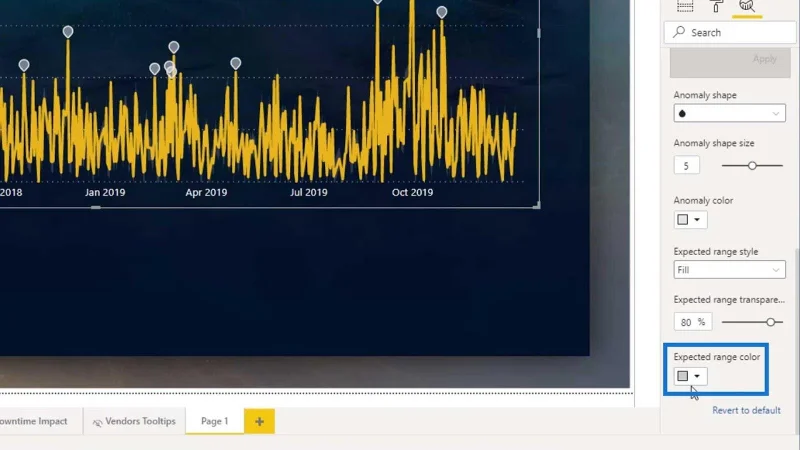
結果,我們現在可以看到黃線後面的敏感度。
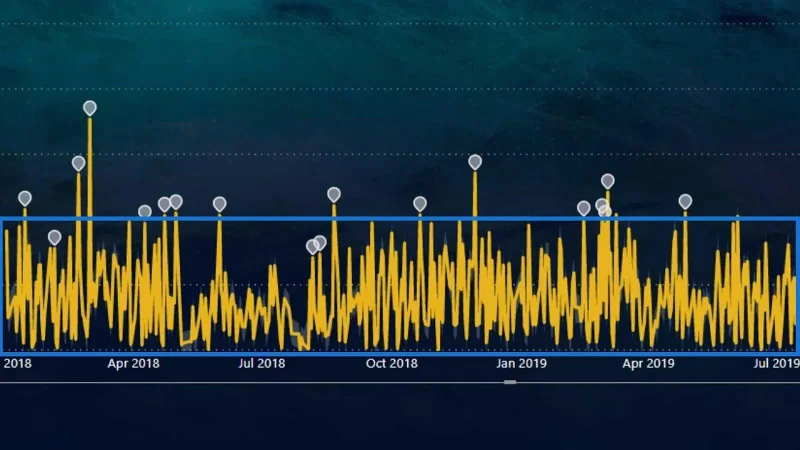
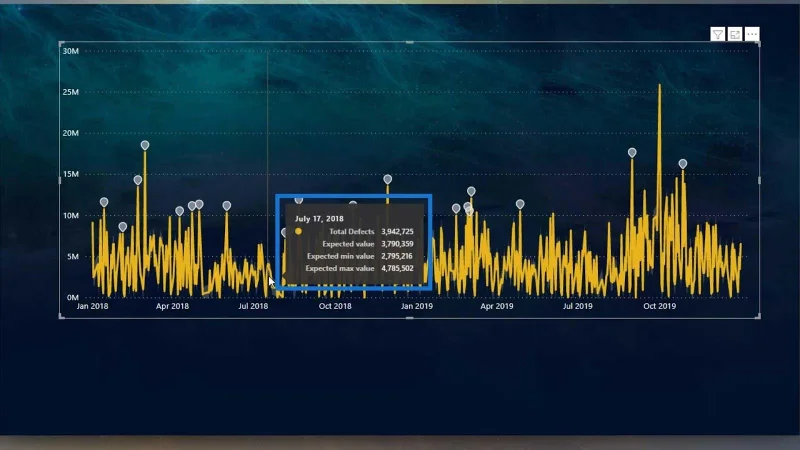
如果我們將鼠標懸停在線條上,它將顯示預期的最小值和最大值。這是我們可以在加密貨幣交易圖表上看到的圖表類型。
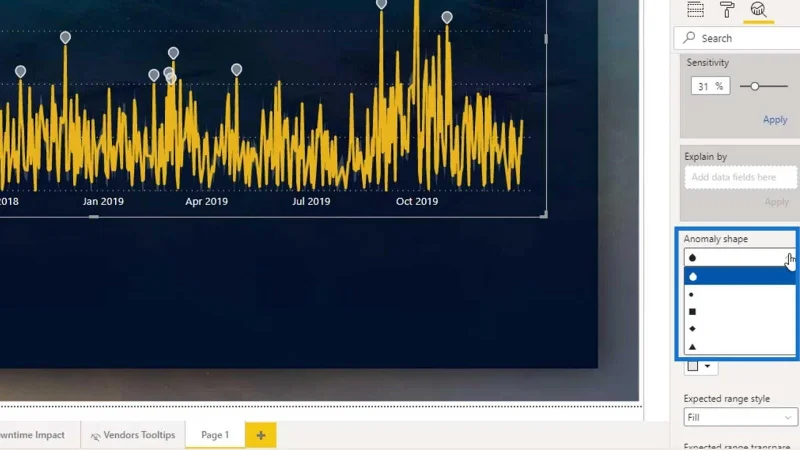
我們還可以通過選擇異常形狀下拉列表中的選項來更改異常的形狀。
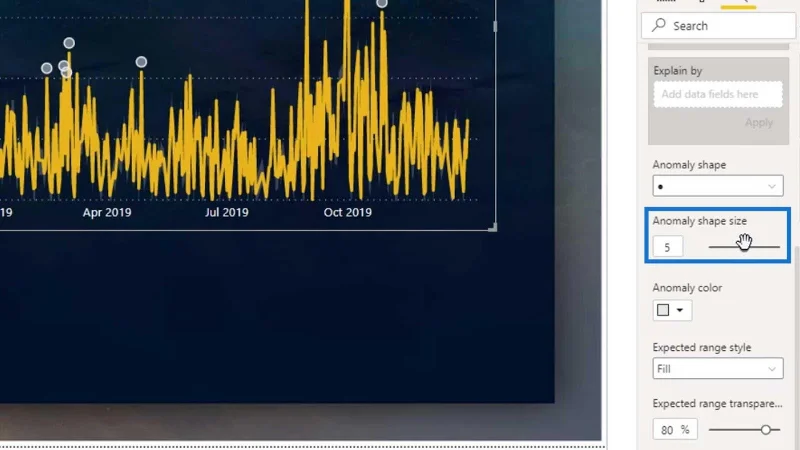
然後,我們可以通過調整Anomaly shape size來調整形狀的大小。
我們還可以更改異常的 預期透明度範圍。
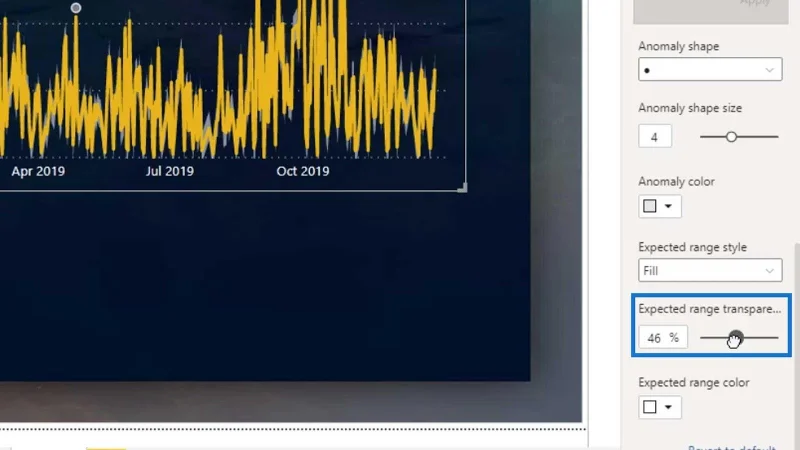
通過降低Expected range of transparency的值,我們會看到灰線變得更加明顯。
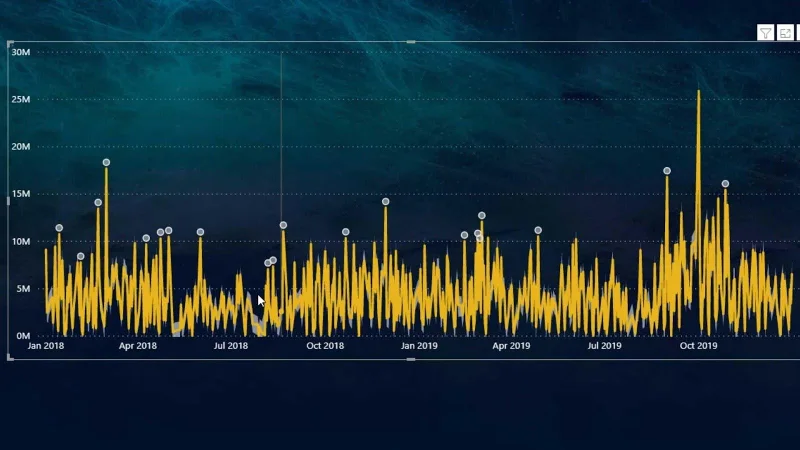
讓我們嘗試單擊其中一個異常。
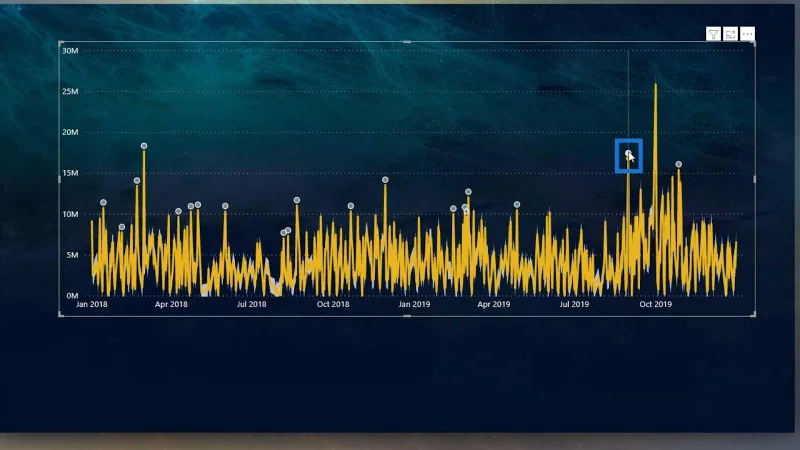
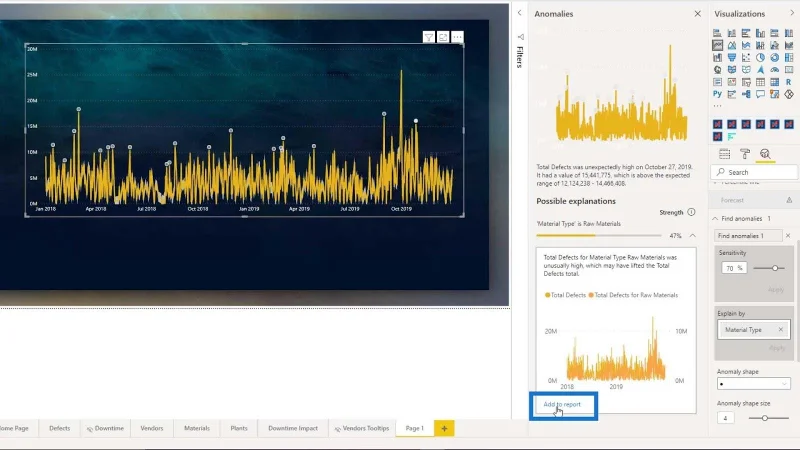
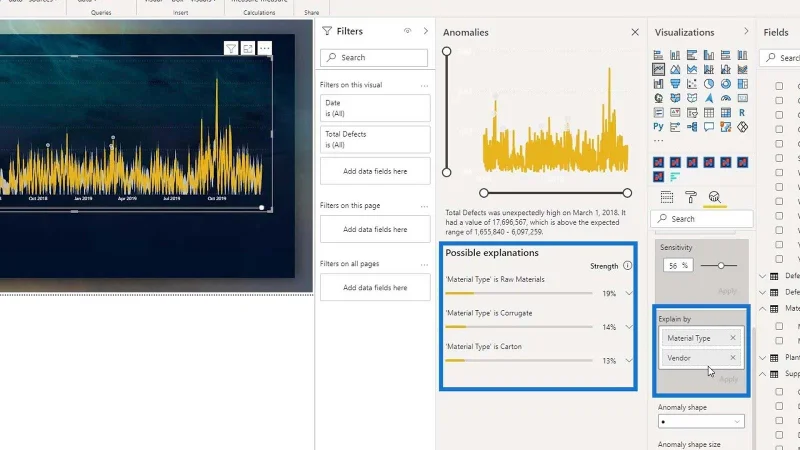
如您所見,它顯示了“異常”窗格,其中提供了對異常背後可能原因的分析。
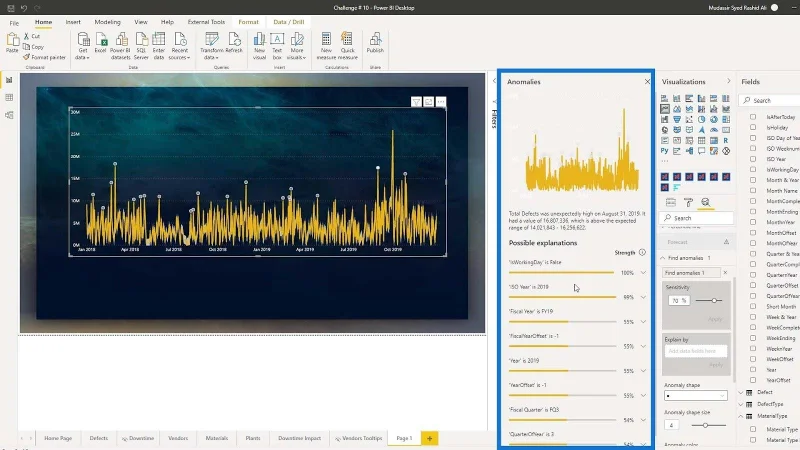
修改分析
為了更好地分析異常,讓我們在Explain by字段中添加Material Type,然後單擊Apply。
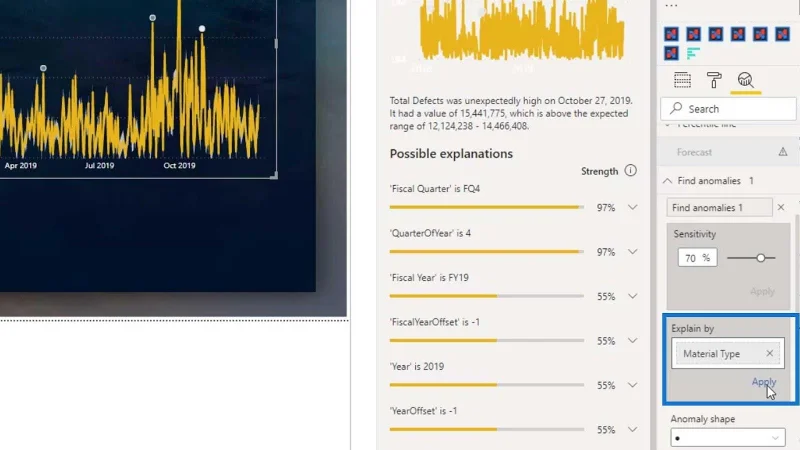
通過這樣做,我們可以看到材料類型是原材料,並且我們選擇的異常中有47% 的缺陷材料。
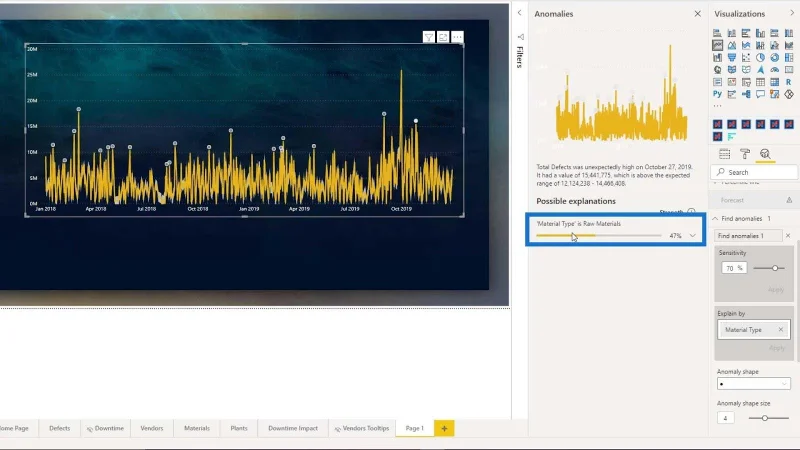
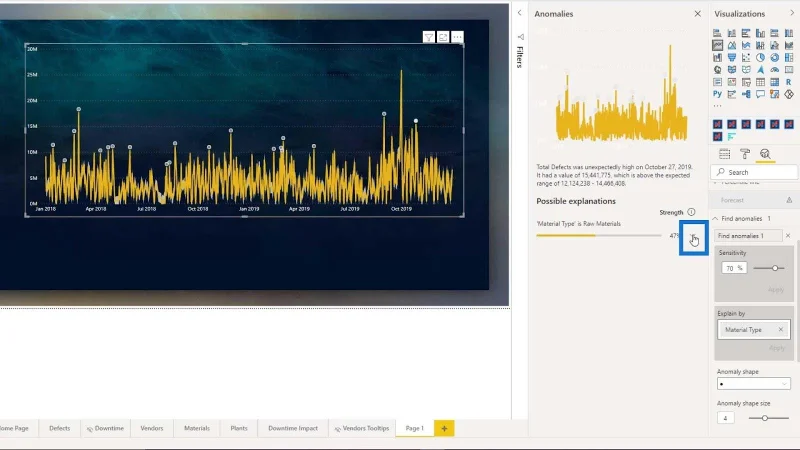
讓我們通過單擊此圖標來展開此異常。
因此,我們可以看到橙色材料的總缺陷模式。
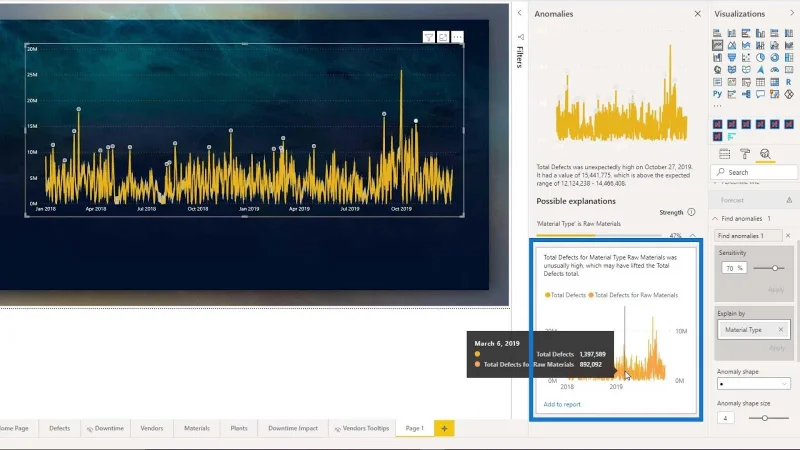
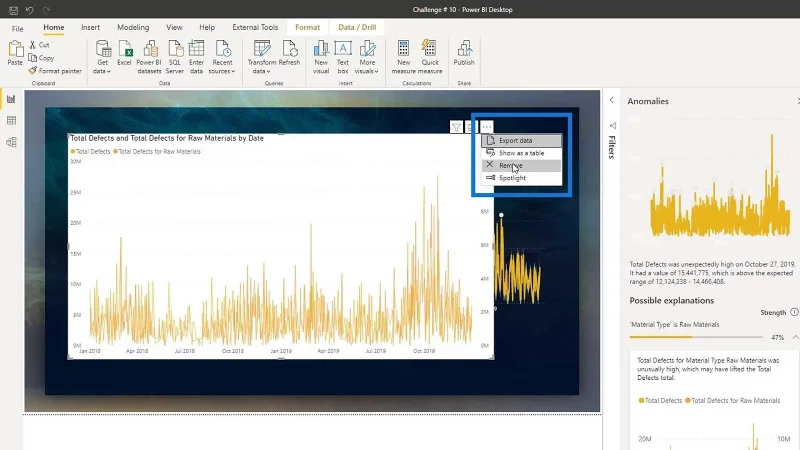
我們還可以通過單擊添加到報告將其添加到我們的報告頁面。
結果,它將如下圖所示。
LuckyTemplates 異常檢測的局限性
如果我們想關注特定時期,我們可以使用縮放滑塊。
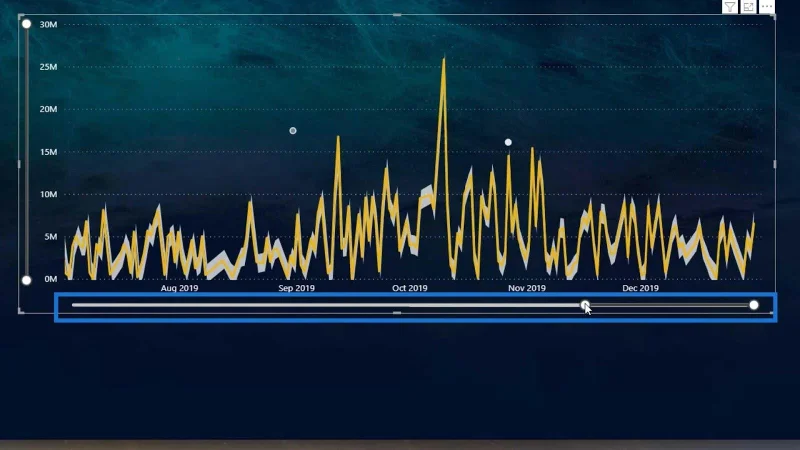
為此,只需啟用縮放滑塊。
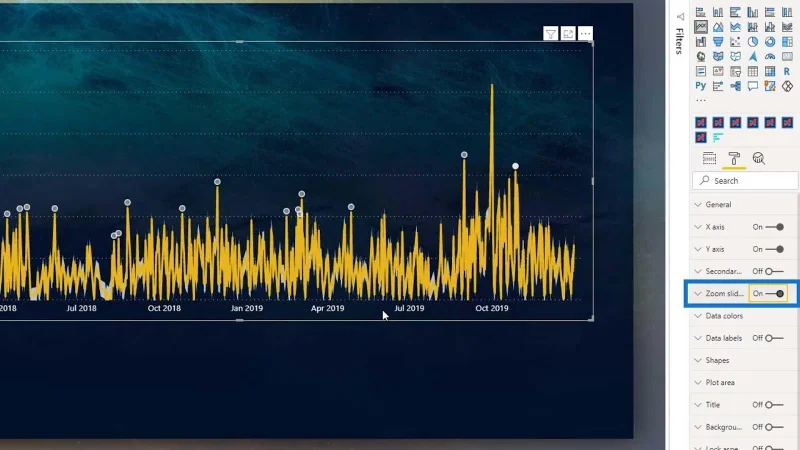
但是,我們沒有任何選項可以更改縮放滑塊的外觀。
此功能的另一個限制是,如果我們將Axis上的Date更改為Month Name,它不會向我們顯示異常。
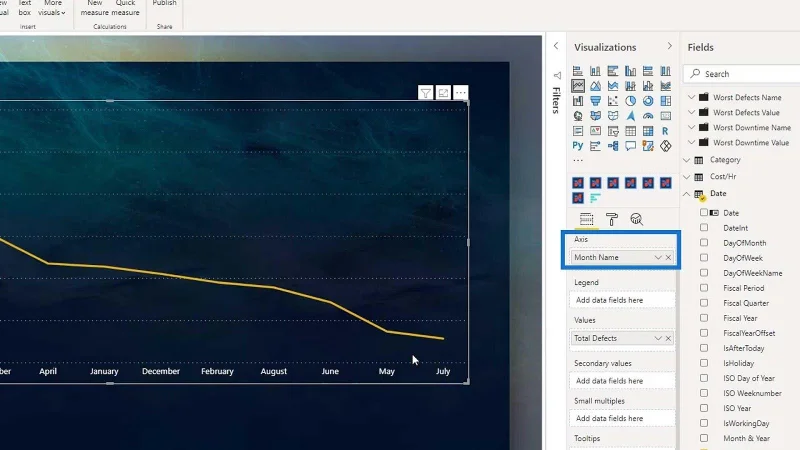
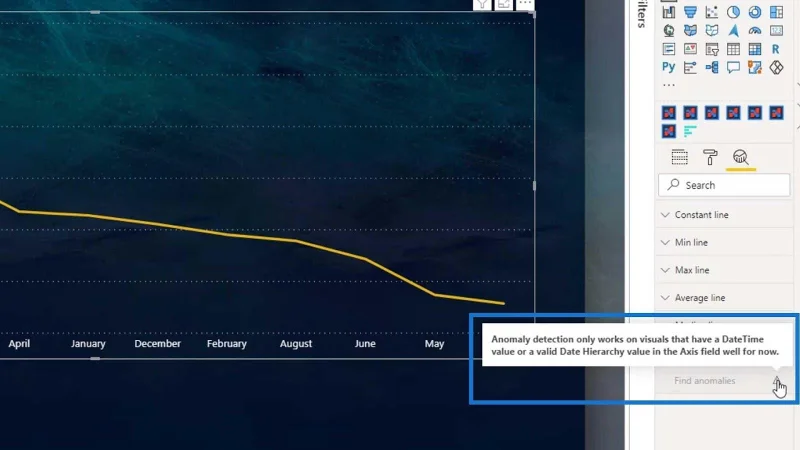
如果我們單擊Analytics選項卡下的Find anomalies,它會顯示一條註釋,上面寫著“異常檢測僅適用於在 Axis 字段中具有數據時間或有效日期層次結構值的視覺對象。”
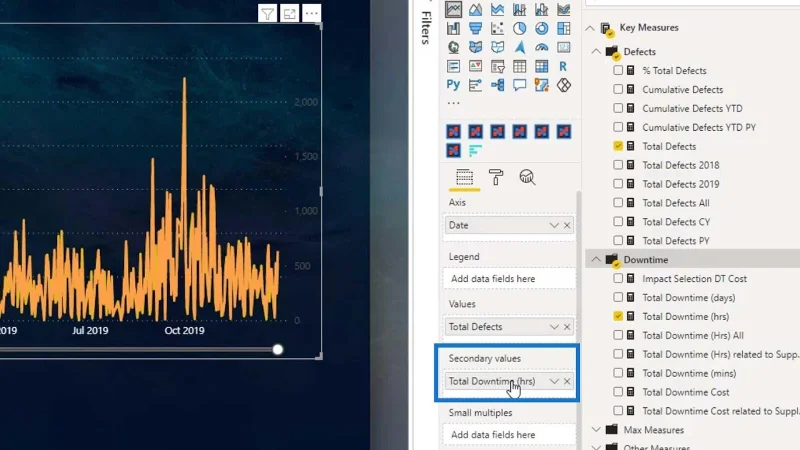
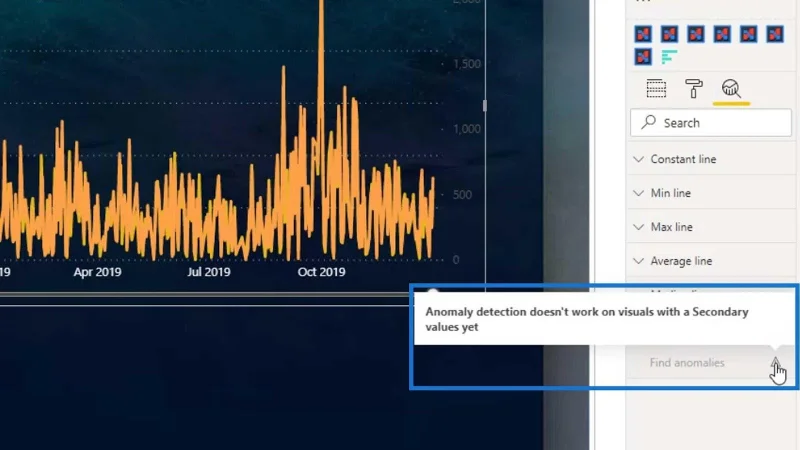
第三個限制是添加次要值時。例如,如果我們在次要值字段上添加總停機時間度量,它將不會再次顯示異常。
如果我們轉到Analytics選項卡並再次單擊Find anomalies,它將顯示一條註釋,說明它還不適用於具有次要值的視覺對象。
此外,如果我們嘗試在Explain by字段上添加另一個類別,它只會顯示一個類別,即解釋窗格中的第一個類別 ( Material Type )。
LuckyTemplates 異常檢測功能:工作原理
展示和了解 LuckyTemplates 數據集中的異常
LuckyTemplates 數據集:了解如何使用 DAX 檢測異常行為
結論
我們介紹了 LuckyTemplates 中的異常檢測並了解了此功能的一些限制。但是,當我們想根據我們正在做的值和分析在我們的報告中發現異常時,它仍然有用。我們可以使用此功能來查找報告中的異常,而不是創建複雜的DAX度量。
我相信這仍然是一個很酷的功能,微軟表示他們正在對此功能進行一些改進,以提供詳細的數據分析和評估。
直到下一次,
穆達西爾




