
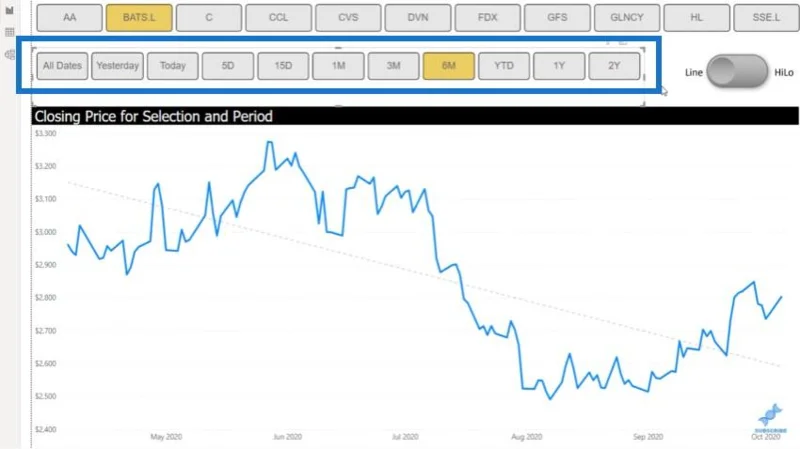
在今天的博文中,我想討論我們喜歡稱之為周期表的東西。週期表創建了一個不同的日期範圍,因此您可以按照自己的方式對數據進行切片。我將向您展示如何使用此期間表在 LuckyTemplates 中創建動態日期切片器。您可以在本博客底部觀看本教程的完整視頻。
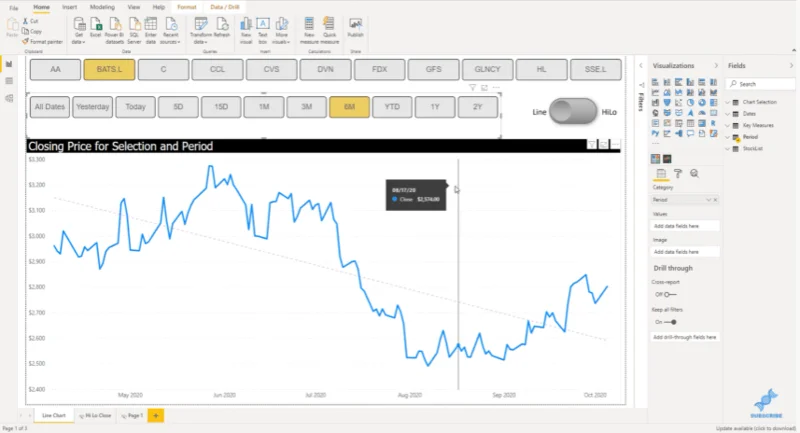
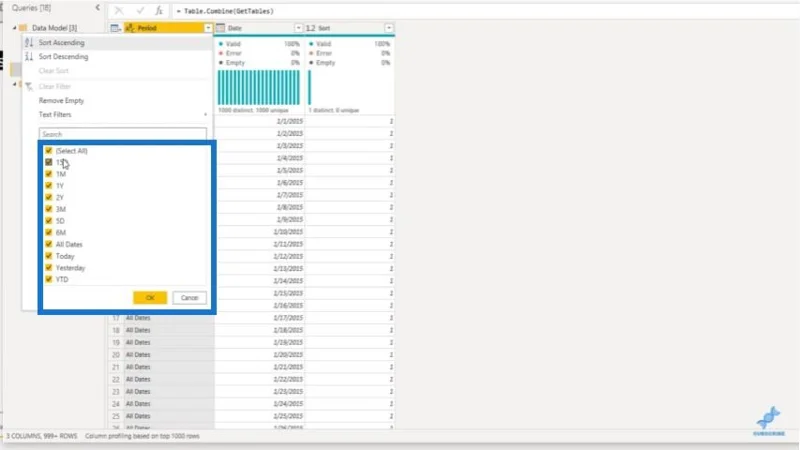
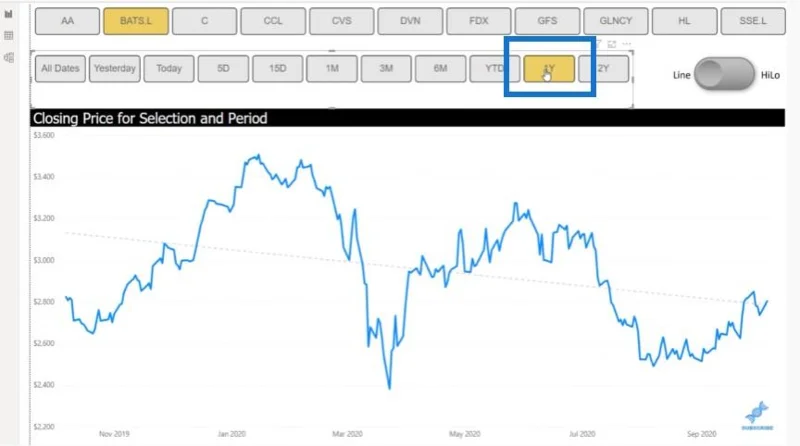
如您所見,我有所有日期、昨天、今天、5 天、15 天、1 個月、3 個月、6 個月、年初至今、1 年和2 年的數據。
我會告訴你我是如何想出這個主意的。讓我們跳到,我會告訴你我們從哪裡得到這篇文章。
這是我於 2020 年 5 月在 LuckyTemplates 論壇上發布的
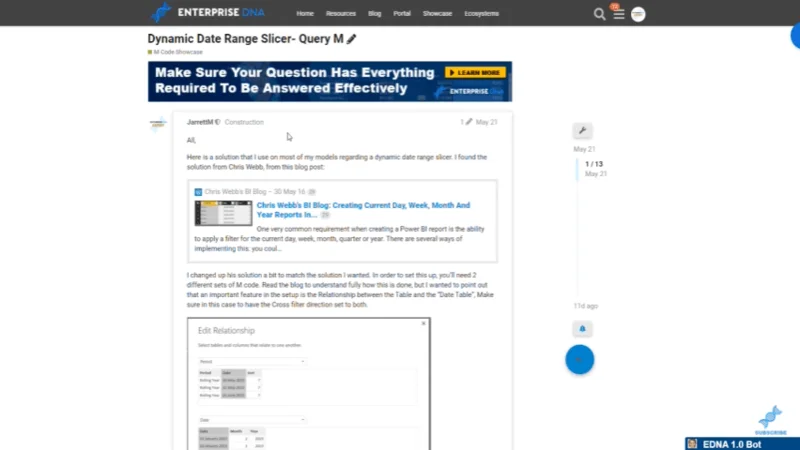
我最初是從 Chris Webb 幾年前寫的一篇博客文章中得到這個想法的。您可以單擊上面的論壇鏈接來閱讀我的帖子,看看我是如何想到它的。您還將看到我為實施該策略而創建的M 代碼。
我想出這個教程是因為LuckyTemplates 論壇最近出現了另一個一位有 Yahoo Finance 想法的成員正在嘗試將 API 連接到 LuckyTemplates。您可以從此鏈接中看到我們就此問題討論的所有內容。
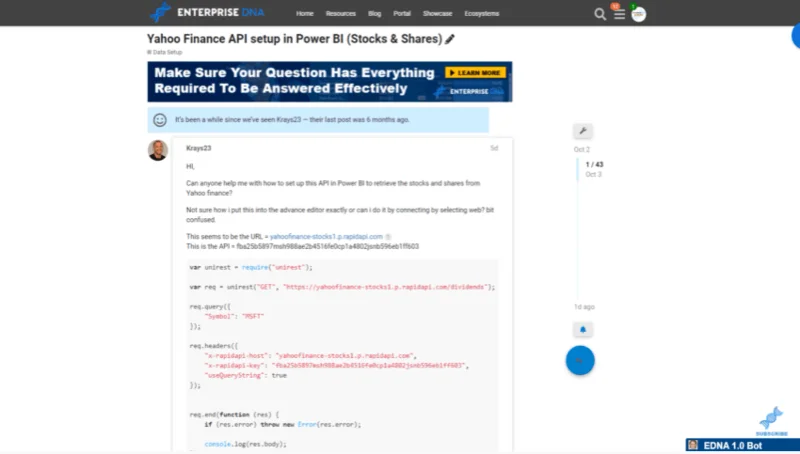
LuckyTemplates 論壇是學習 LuckyTemplates 開發並將其提升到新水平的好方法。
Brian Julius和我自己的任務是在這些時間段內對論壇成員的數據進行切片。Brian 幫助將數據連接到 API,以便會員可以從 Yahoo Finance 獲取所有信息。
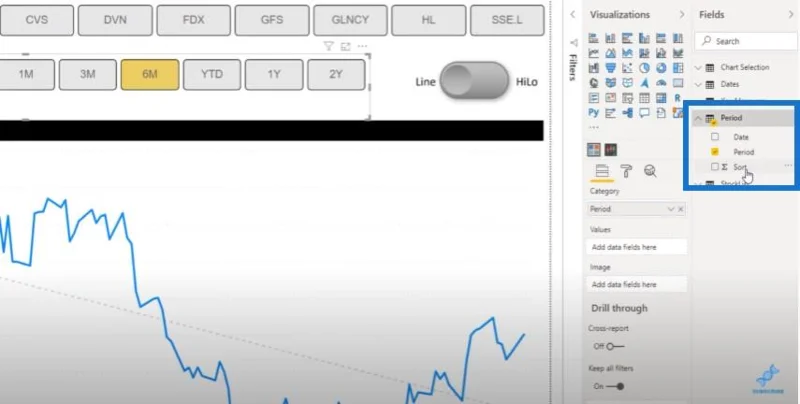
讓我們回到 LuckyTemplates 桌面,看看周期表。這是一個簡單的表,其中包含此期間包含的三個不同字段。
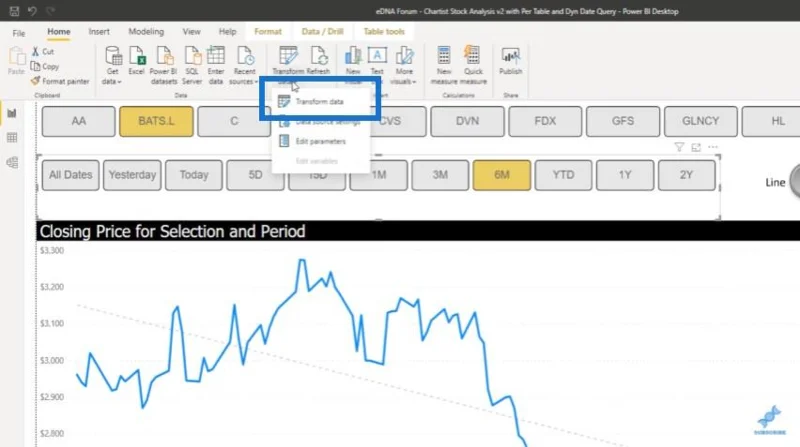
讓我告訴你我是怎麼做到的。首先,我們將轉到“主頁”選項卡並單擊“轉換數據”。
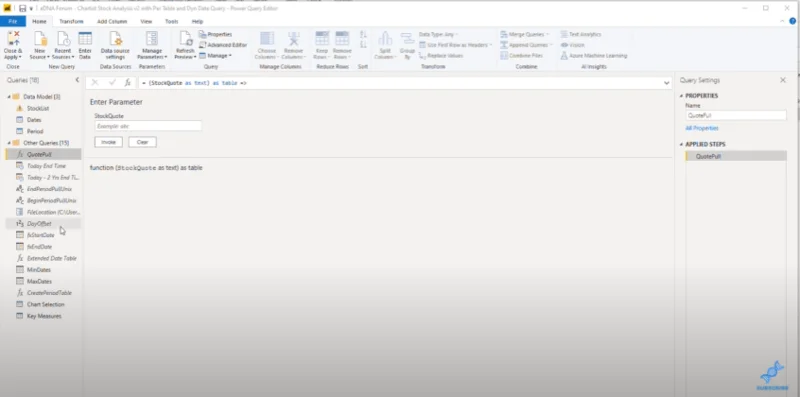
所有這些都是在查詢編輯器中使用 M 代碼創建的。這就是數據模型的建立方式。
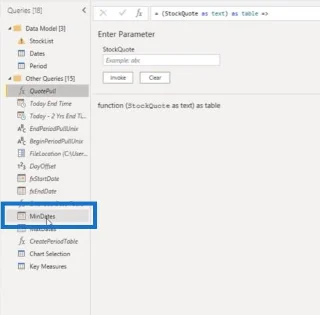
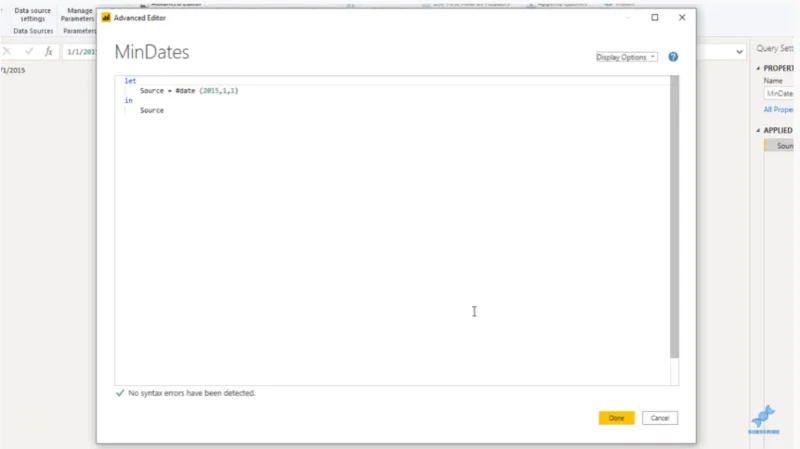
我做的第一件事就是為 MinDates 創建一個查詢。
我去了高級編輯器,找到了這個例子中 Dates 表中的最小日期。
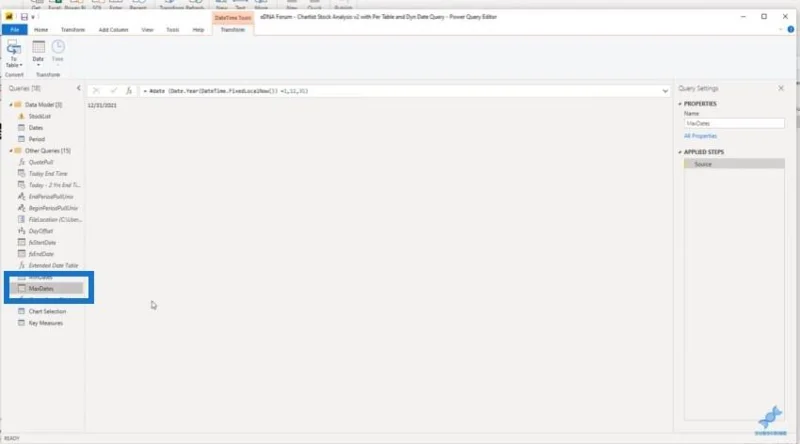
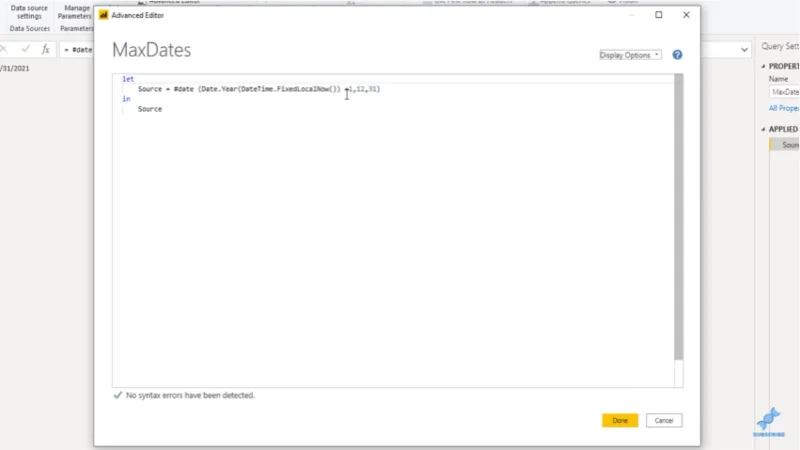
然後我使用 M 代碼創建了MaxDates以獲取日期表中的最大日期。我知道還有其他方法可以做到這一點,但這就是我為這個例子設置的方法。
現在,讓我們打開週期表。
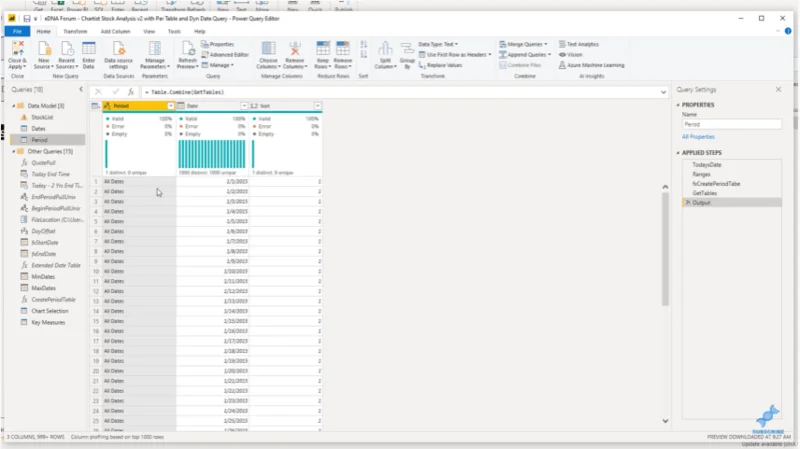
這將為我們提供我之前提到的上一頁上可用的所有日期範圍示例。
如果我們打開高級編輯器,您會看到基本上只是從我提到的第一篇論壇帖子中復制粘貼的M 代碼。
我想先獲取今天的日期,這樣您就會在整個代碼中看到它的引用。為了獲取所有日期,我使用了我們在打開週期表之前創建的MinDates和MaxDates 。
一旦我得到了 5 天的例子,剩下的幾天就很容易了。
對於這幾個月,我將 M 代碼從Date.AddDays更改為Date.AddMonths以獲得月份的差異。
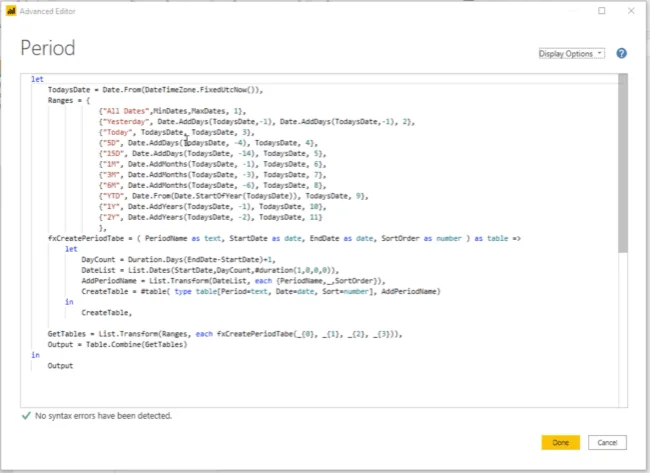
然後 YTD 基本上是Date.StartofYear,它在TodaysDate中。我還添加了從今天開始的一年和兩年的數據。
我只想再次強調,如果您轉到 LuckyTemplates 論壇中的那個帖子,您將能夠輕鬆訪問此 M 代碼。
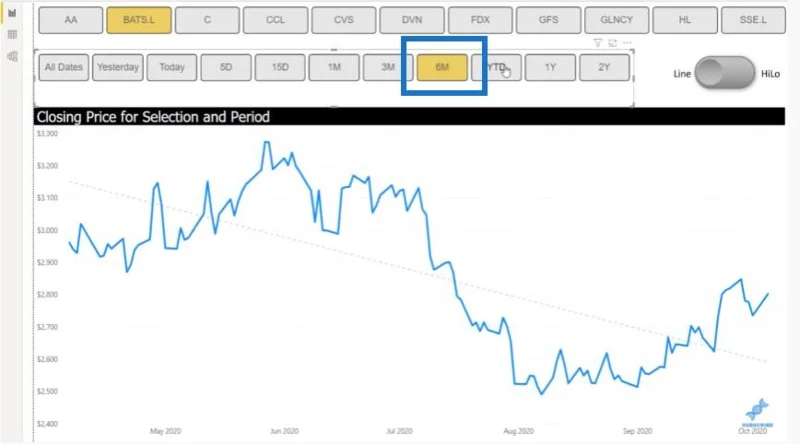
讓我們關閉強大的查詢編輯器並返回模型。在此設置中,我們最多可以看到6 個月的數據。
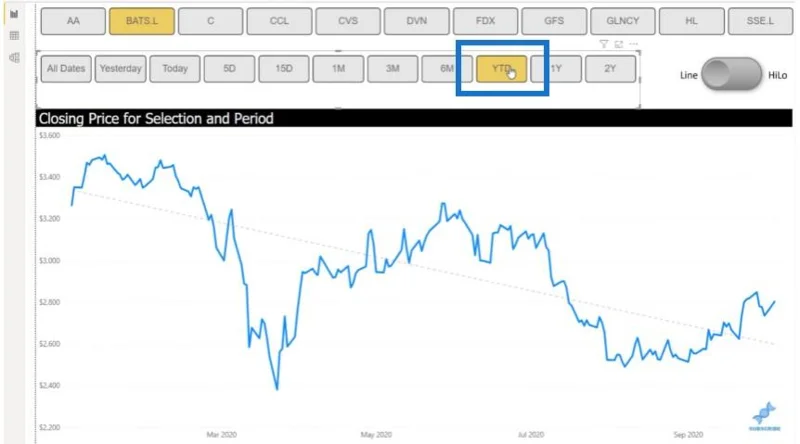
當我們點擊 YTD 時,我們可以看到年初至今的數據。
然後我們點擊1Y,就可以看到全年的數據了。
結論
使用論壇中的此 M 代碼將允許您在 LuckyTemplates 中創建動態日期切片器。使用這種技術,您可以輕鬆地根據不同的時間段對數據進行切片。
我希望你喜歡這個提示,如果你喜歡,請觀看隨附的 YouTube 視頻,並確保點擊“喜歡”和“訂閱”按鈕。您不想錯過LuckyTemplates YouTube 頻道上即將發布的任何內容。




