
本教程將討論如何在表格編輯器中創建計算表和列。您將學習如何使用DAX 函數提取和匯總表格和列。您還將理解為什麼表格編輯器比 LuckyTemplates Desktop 更擅長創建計算表和列。
目錄
創建計算列
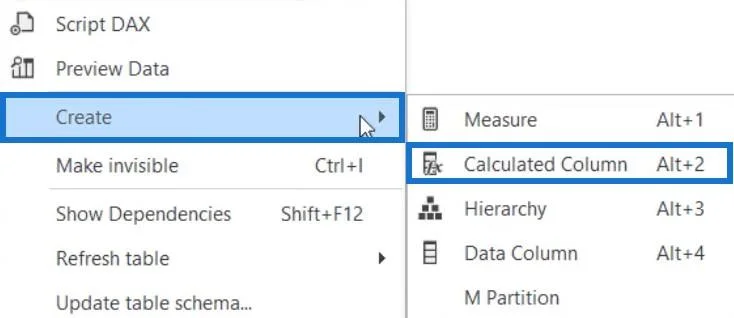
要創建計算列,請右鍵單擊表並選擇創建。然後,選擇計算列。對於此示例,在 Sales 表中創建了一個計算列。之後,將列命名為Product Name。
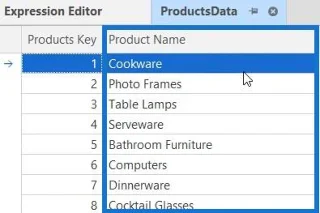
如果轉到 ProductsData 表,您可以看到 Product Name 列。
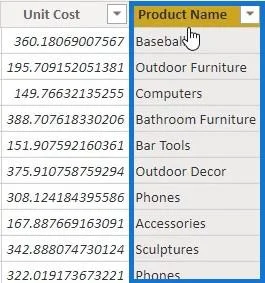
您需要將該列複製到 Sales 表。打開 Sales 表中的 Product Name 列並輸入語法。使用RELATED函數訪問 Sales 表和 ProductsData 表的關係並檢索值。完成後,按CTRL + S以保存更改。

加載計算列
如果返回LuckyTemplates Desktop,則需要刷新模型以便加載計算列。

接下來,如果轉到 Sales 表,您可以看到 Product Name 列。
現在,在維度表中創建另一個計算列並將其命名為ProductsData表。輸入以下語法並將列命名為#Rows Sales。
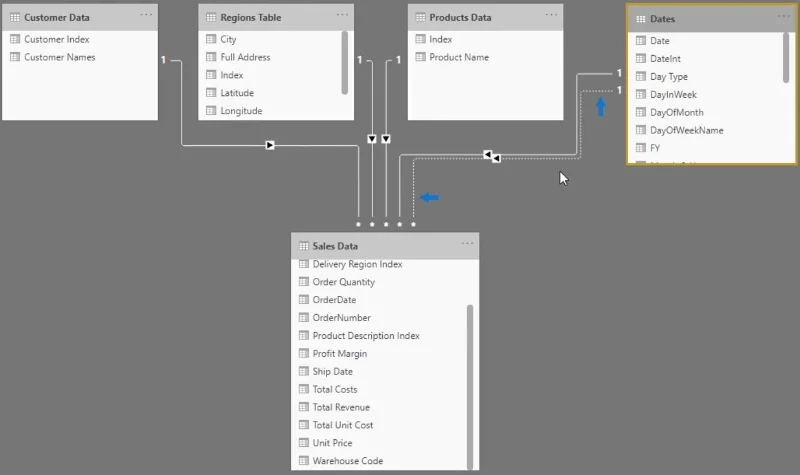
Sales 表中的 Sales Channel 列用於確定匹配行的數量。
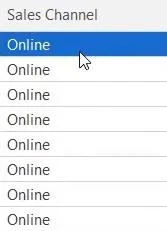
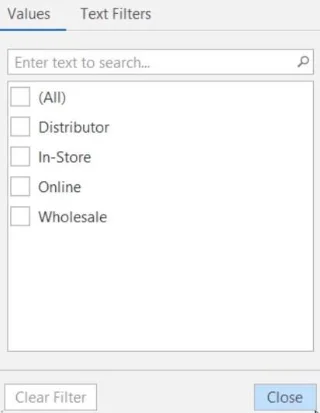
如果您預覽銷售表,您可以看到銷售渠道列包含在線、店內、分銷商和批發等值。
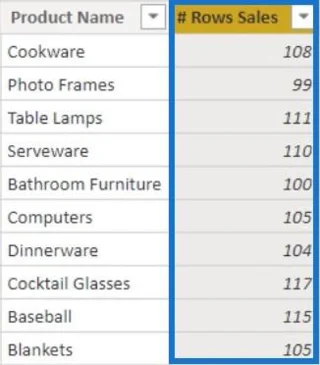
之後,按 CTRL + S 保存 LuckyTemplates 中表格模型的更改,然後單擊立即刷新以加載計算列。如果打開 ProductsData 表,您可以看到# Rows Sales列,它顯示了 Sales 表中每個產品名稱中有多少行。
創建計算表
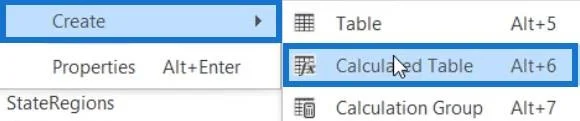
除了計算列之外,您還可以在表格編輯器中創建計算表。要創建計算表,請右鍵單擊“表”文件夾。單擊創建,然後選擇計算表。將表命名為Products 和 Region Sales。
對於此示例,計算表將是 ProductsData、Sales 和 SalesTeams 表中某些字段的摘要。在 ProductsData 表中,將使用 Product Name。將從銷售表中使用總銷售額和銷售渠道。最後,將使用 SalesTeams 表中的 Region。
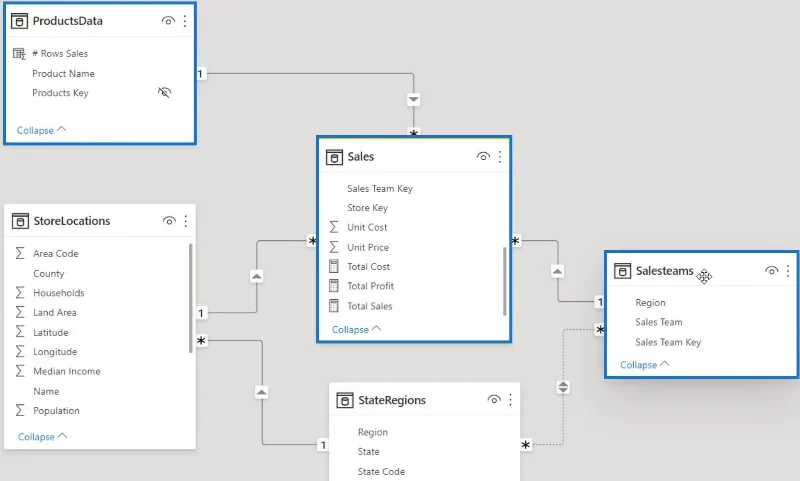
接下來,雙擊計算表以打開表達式編輯器並開始創建代碼。首先,使用函數通過其他表匯總 Fact 表。函數創建另一個變量,將銷售額添加到表的每一行。然後,使用 ProductRegion 變量輸入RETURN函數。
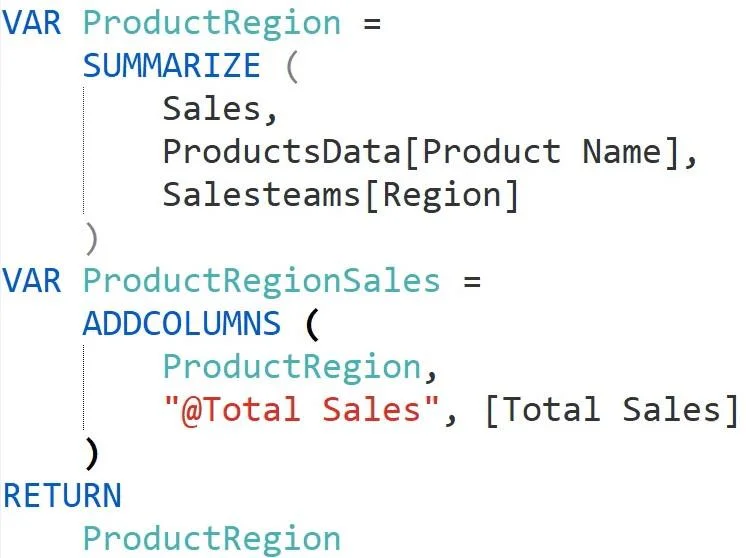
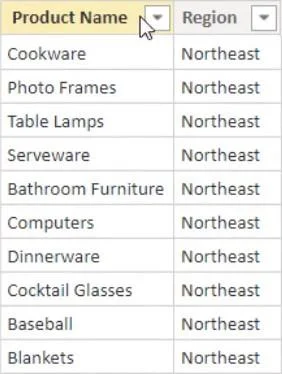
完成後,按 CTRL + S 保存在模型中所做的更改。返回 LuckyTemplates Desktop 並刷新表格。之後,您可以看到包含兩列的 Products and Region Sales 表,即 Product Name 和 Region。
返回表格編輯器並更改代碼。不返回 ProductRegion,而是返回 ProductRegionSales。之後,按 CTRL + S 並在 LuckyTemplates 中刷新模型。
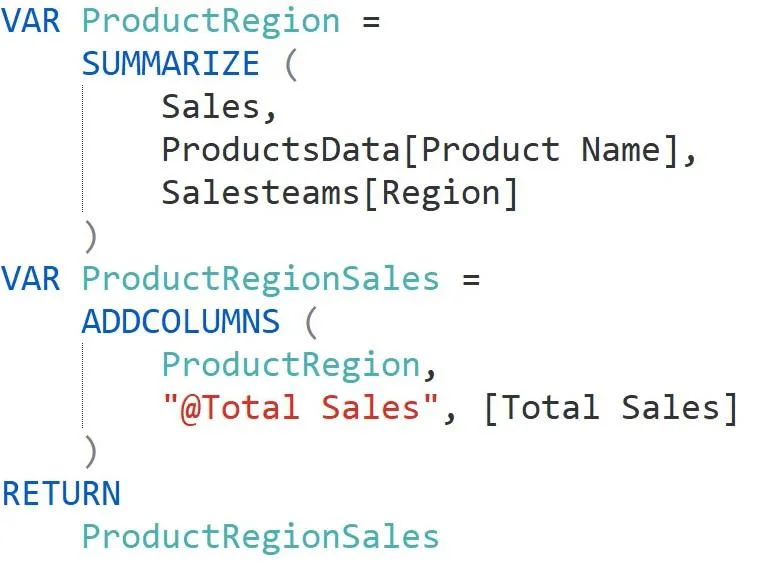
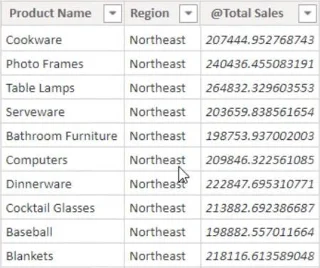
如果查看 Products And Region Sales 表,則可以看到 @Total Sales 列。
在計算表中添加其他字段
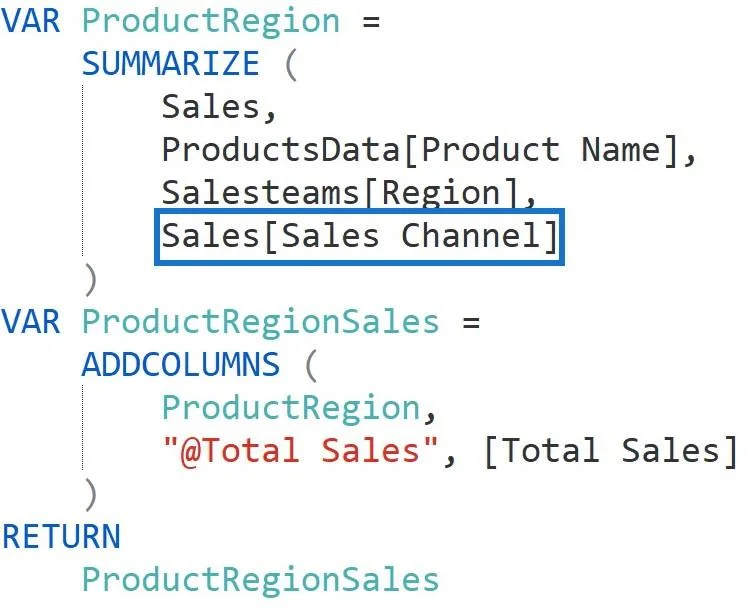
返回表格編輯器並將銷售表中的銷售渠道添加到第一個變量的摘要中。如下所示執行此操作。
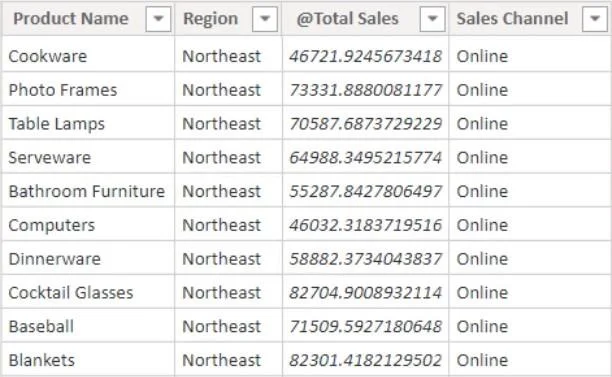
完成後,按 CTRL + S 並在 LuckyTemplates 中刷新模型。然後您可以在計算表中看到“銷售渠道”列。
比較LuckyTemplates
表格編輯器中的計算列和度量3:從初學者到高級——LuckyTemplates教育平台2021年第十期新課程
結論
使用表格編輯器創建計算列和表比使用LuckyTemplates Desktop更快、更方便。這是因為您不需要在每次執行操作時直接刷新元數據。表格編輯器唯一一次刷新是在您按下 CTRL + S 時。




