
一旦了解流程圖的外觀,對其進行一些更改就會更容易。在本教程中,您將學習如何在 Power Automate 中編輯和跟踪Microsoft Flows。
這是將電子郵件發送到名為User email的變量的流程示例。
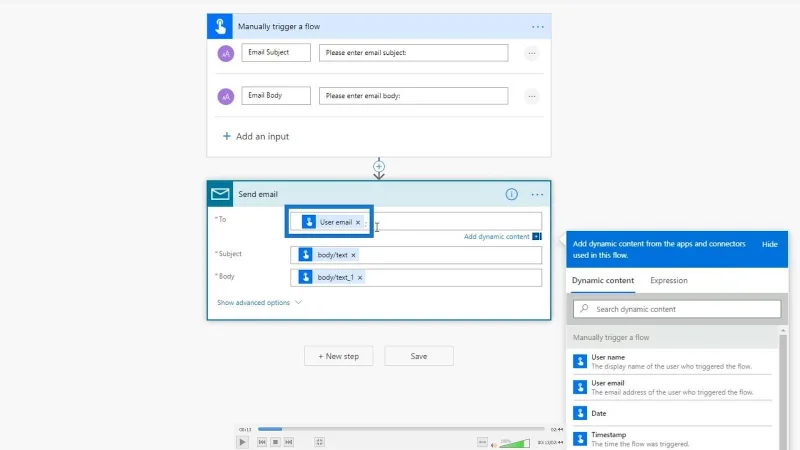
如果我們在其中單擊,我們將看到用戶電子郵件是觸發流程的用戶的電子郵件地址。
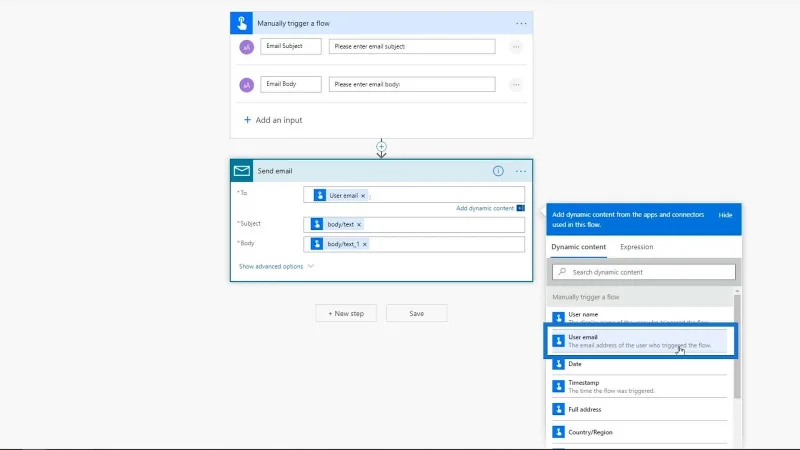
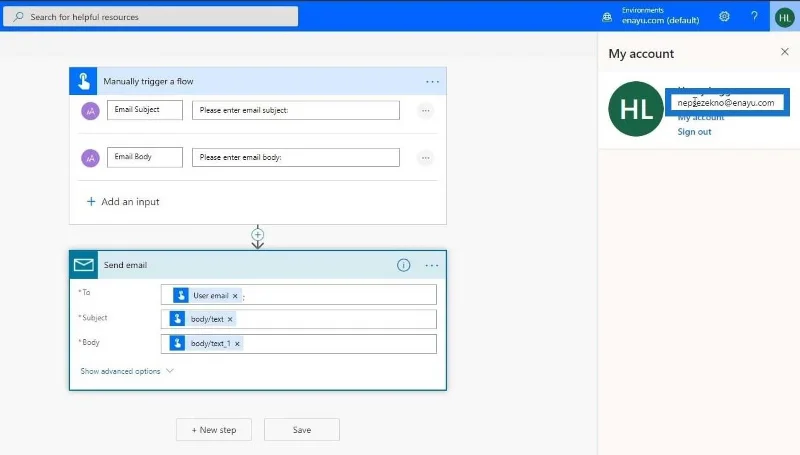
當我們觸發流程時,我們看到它向這裡的這個電子郵件地址發送了一封電子郵件。對您來說,這將是您註冊時使用的電子郵件地址。
目錄
- 在 Power Automate 中編輯 Microsoft Flows
- 在 Power Automate 中測試 Microsoft Flows
- 在 Power Automate 中跟踪 Microsoft 流程
- 結論
在 Power Automate 中編輯 Microsoft Flows
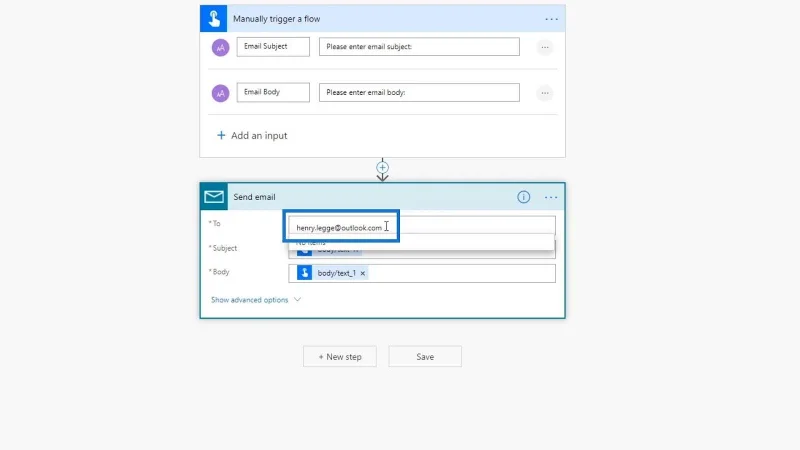
現在,讓我們將其更改為另一封電子郵件。對於此示例,我將改用我的個人電子郵件。您可以根據自己的喜好使用或更改它。
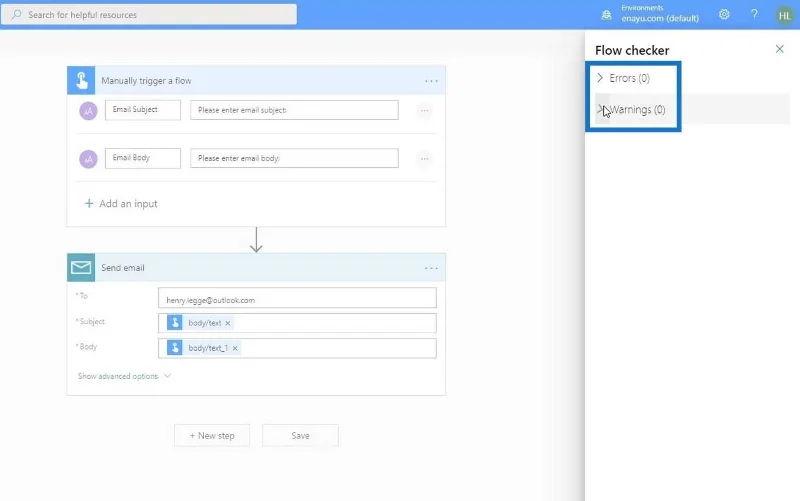
讓我們單擊Flow 檢查器以確保沒有錯誤。
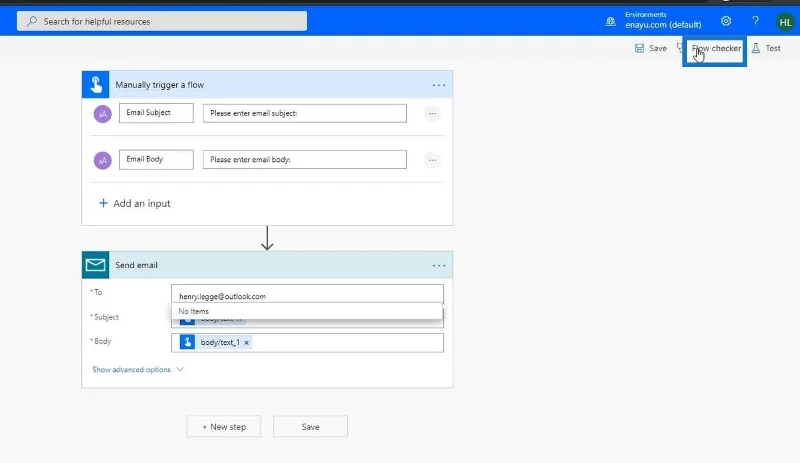
如果沒有錯誤,只需單擊“保存”。
編輯流程時我們可以做很多不同的事情。但是,當您正在創建一個新流程並且您不知道它是如何工作時,最好的解決方案是查看與您想要做的事情相似的模板。您可以查看流程圖,然後從那裡開始。
在 Power Automate 中測試 Microsoft Flows
我們現在改變了流程。然後讓我們通過單擊“測試” 選項來測試它。
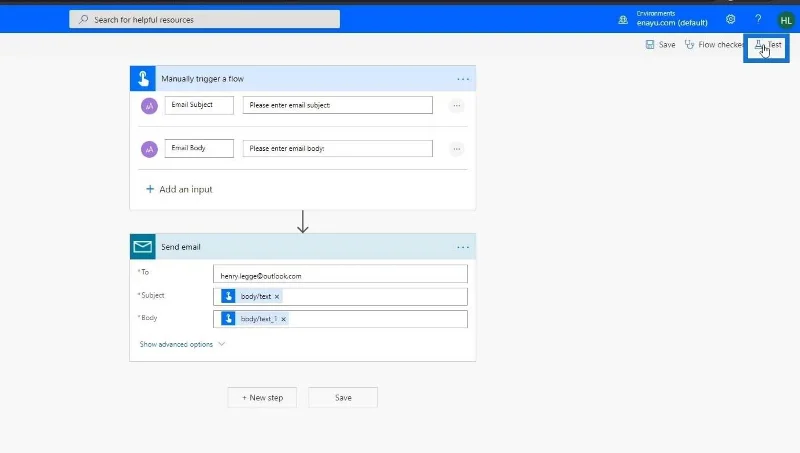
有兩種測試流程的方法。我們可以選擇從一開始就開始流程,它會要求我們提供電子郵件主題和電子郵件正文。
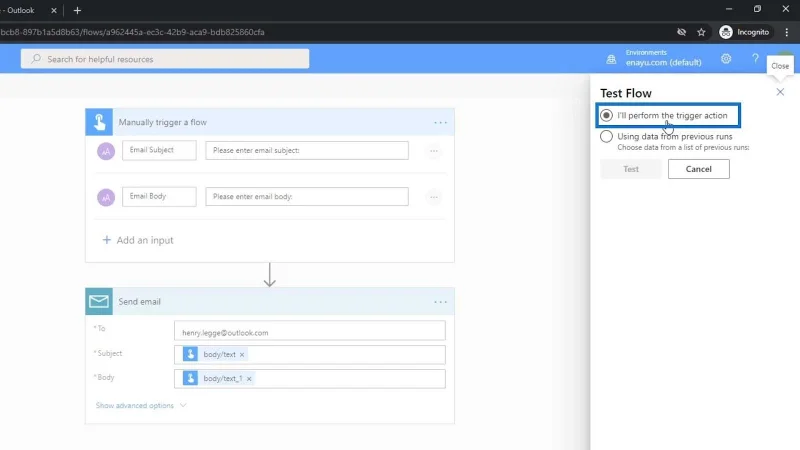
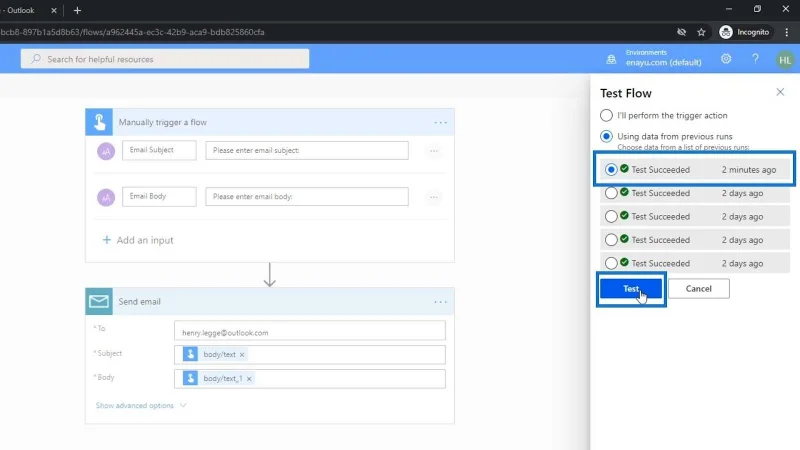
我們還可以使用使用以前運行的數據選項。這將觸發流程並使用之前運行的輸入。
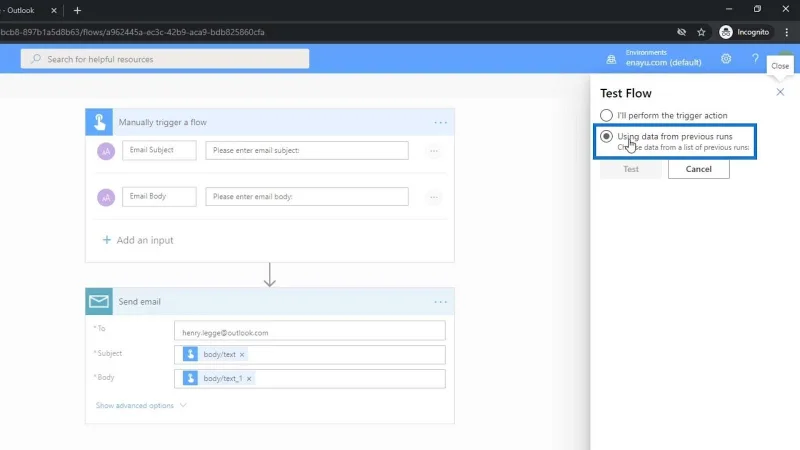
對於此示例,讓我們使用之前執行的操作中的數據,然後單擊“測試”按鈕。
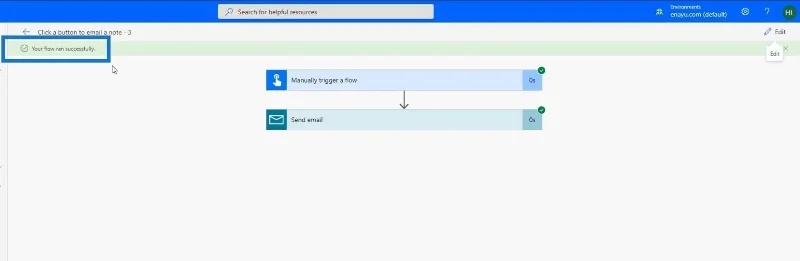
如您所見,我們的流程成功運行。
之後,讓我們轉到垃圾郵件,在那裡我們可以看到有一封新郵件。它應該在收件箱中,但有時會將其歸類為垃圾郵件。
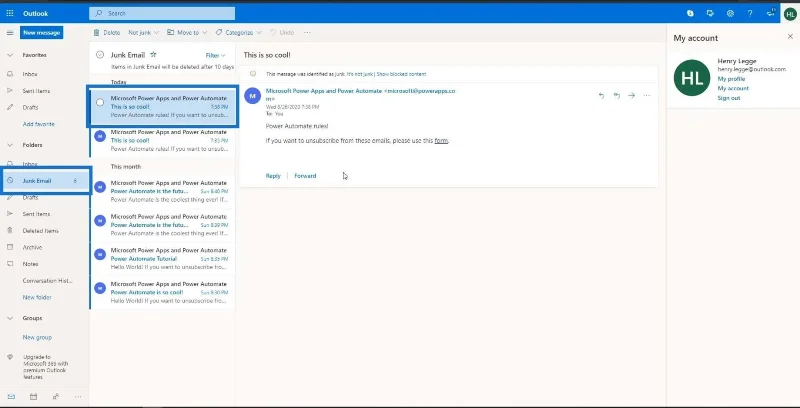
我們已經成功地修改了這個流程,而不是向用戶電子郵件參數發送電子郵件,它現在總是向我們之前添加的電子郵件地址發送電子郵件。
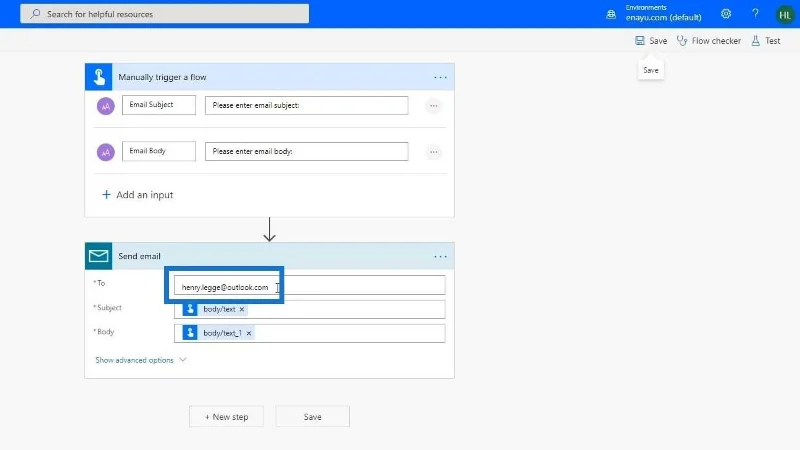
這只是根據我們的需要修改現有流程模板的一個簡單示例。
在 Power Automate 中跟踪 Microsoft 流程
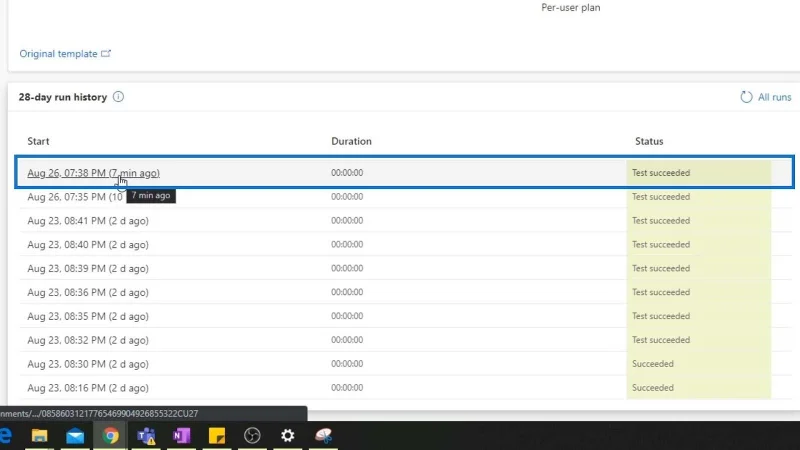
我想在本教程中介紹的另一件事是跟踪流程的歷史記錄。Power Automate 中的流的好處在於我們實際上可以看到歷史。因此,如果我們將此流程發送給其他人並且他們運行它,我們就可以看到他們的測試。
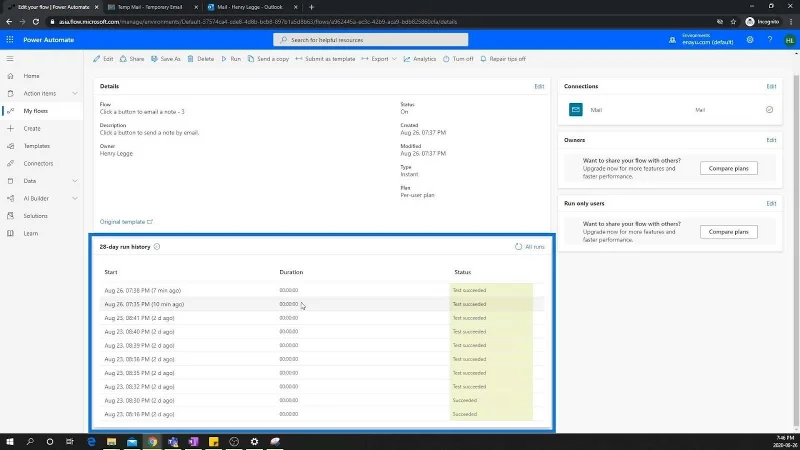
此外,我們還可以看到我們之前寫的內容。例如,這是我 7 分鐘前所做的。現在,讓我們來看看這個。
基於這個簡單的 JSON 代碼,我們可以看出它需要這兩個輸入。
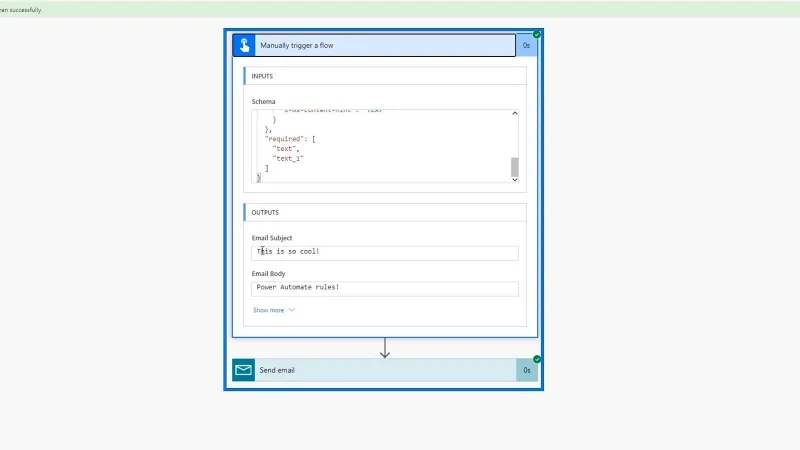
這些是我之前輸入的。
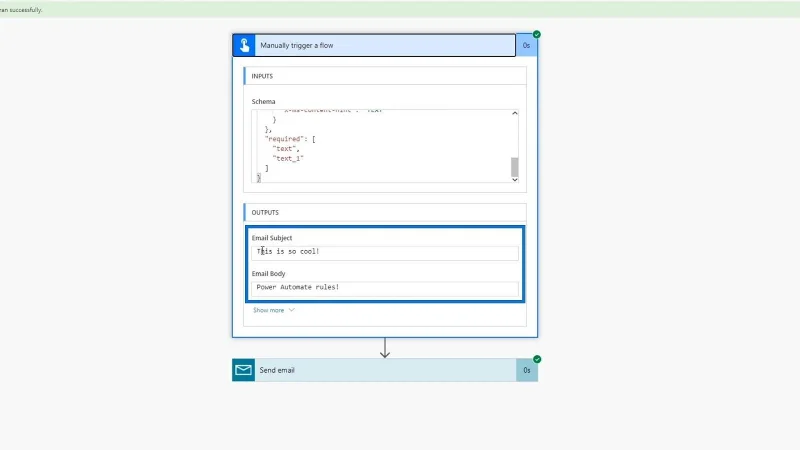
我們基本上可以使用這些東西並為創建的每個運行執行此操作。最棒的是,微軟保留了過去 28 天的所有記錄。
如何創建 Power Apps 帳戶 | LuckyTemplates 教程
Po wer Apps:開始使用這個革命性的工具
Power Apps 和 Power Automate Masterclass 課程推出
結論
我們已經介紹瞭如何在 Power Automate 中編輯 Microsoft 流程。我們仍然可以為我們的流程添加和修改很多東西。
我們還討論瞭如何在 Power Automate 中跟踪流程。這確實是一個非常有用的功能,特別是如果我們想知道我們在某個時間觸發了什麼流程以及發生在它身上的底層流程。
一切順利,
亨利





