
在本教程中,您將學習如何在 LuckyTemplates 中輕鬆地重新創建可視化效果,以及如何組織您的儀表板以使其看起來更引人注目。
本博客中討論的方法將幫助您了解如何處理您將在中創建的未來報表。
目錄
複製和粘貼可視化
首先,清理視覺效果中的一些東西。
刪除堆疊條形圖的 x 軸以釋放每個可視化內部的一些空間。然後,在圓環圖中引入其他信息。

如果您選擇一個時間範圍和一個指標,您現在可以在您的可視化中看到這些變化。
完成公式和設計後,將所有可視化複製兩次並將它們粘貼到接下來的兩行中。
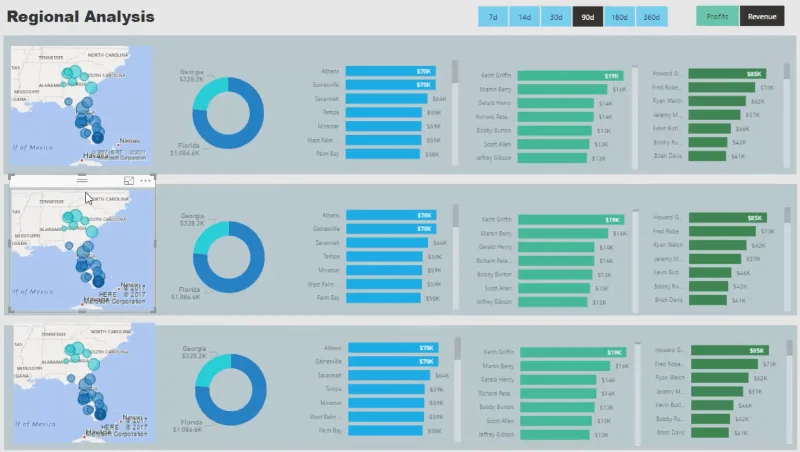
更改可視化的內容
您現在要做的就是更改每個可視化的內容。
轉到過濾器字段並使用新狀態更改狀態。對於第二行視覺效果,州是:馬里蘭州、北卡羅來納州、南卡羅來納州和弗吉尼亞州。對於最後一行,州是:康涅狄格州、馬薩諸塞州、新罕布什爾州、新澤西州、紐約州和羅德島州。
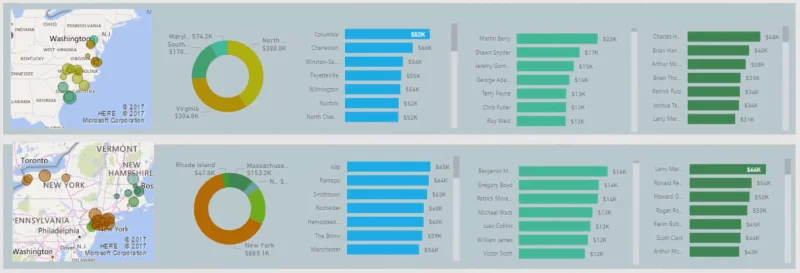
這樣,您可以輕鬆地分解信息並輕鬆查看它們。
添加標題和標籤
要使儀表板看起來更好,您需要做的另一件事是為可視化添加標題。因此,抓住一個文本框並將其放置在視覺效果之上。然後,分別重命名它們。
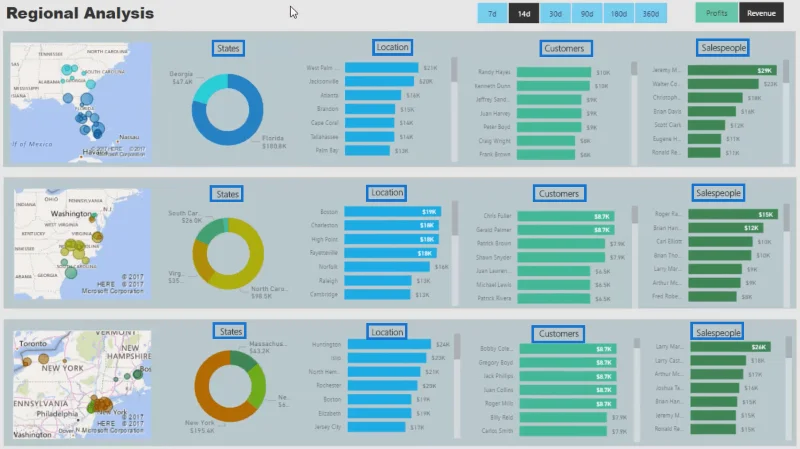
現在,如果您嘗試選擇 Florida,您將看到它更改了報表中的所有可視化效果。這並不好,因為只有可視化所在的行應該更改。
編輯交互
要解決該問題,您必須更改視覺效果的交互方式。轉到格式,然後單擊編輯交互。接下來,篩選所選可視化行中的視覺對象。對於不屬於其行的那些,單擊“無”圖標。
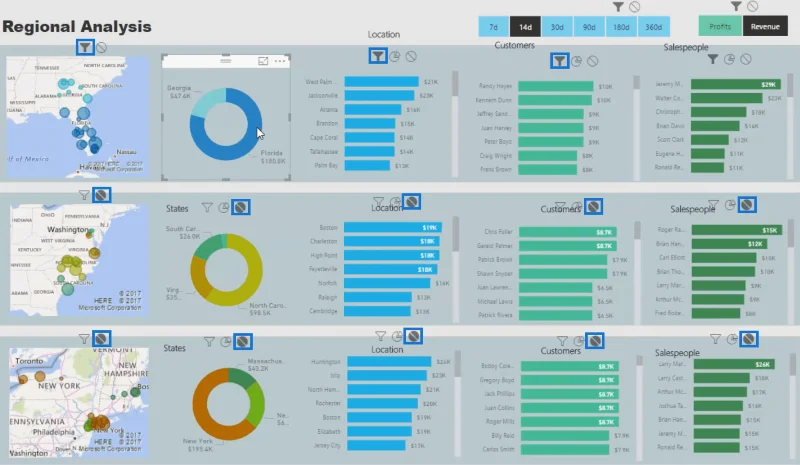
對所有視覺效果重複此操作,以便它們根據它們的行運行。完成後,您現在可以看到,如果您在一行中選擇一個值,則只有該行中的可視化效果會發生變化。
強烈建議您以分割視覺效果的方式更改交互。
這樣,您的儀表板就完成了,可以為您和您的客戶提供有價值的見解。您現在可以單擊任何一家零售店,並在許多其他有價值的信息中查看您的銷售人員的表現。
如果你想讓它變得更好,你可以調整背景顏色甚至報告頁面大小。美學完全取決於您。
如何在 LuckyTemplates 中控制視覺效果的交互
如何將自定義圖標添加到 LuckyTemplates 報告中
LuckyTemplates 中的自定義條件格式設置技術
結論
在LuckyTemplates 儀表板中重新創建可視化時,本教程中介紹的複制和粘貼方法可加快您的工作速度。
如果您想要具有不同內容的相同視覺效果,則可以使用此方法。然而,在這樣做的過程中,每個視覺效果的交互都會混淆。
因此,請始終記住編輯交互,以便它不會影響未與它們分組的其他視覺效果。
一切順利,




