
在今天的博文中,我將再次回顧我們在LuckyTemplates 挑戰賽中提交的其中一篇文章。這是來自Brian Julius 的文章,他是我們的 LuckyTemplates 專家之一,在我們的社區中做著令人難以置信的工作,也面臨著挑戰,讓所有參與者都能學到很多關於高質量分析解決方案的知識。我將提供 Brian 在他的提交中使用的幾個數據可視化技巧。您可以在本博客底部觀看本教程的完整視頻。
LuckyTemplates 能夠基於分析創建完整的解決方案。
LuckyTemplates 引入了一些以前使用 Excel、PowerPoint 和其他舊工具無法實現的功能。在我看來,Brian 的提交突出了 LuckyTemplates 的優勢,因為它提供了導航功能、關鍵見解的突出顯示以及深入細化細節的能力。
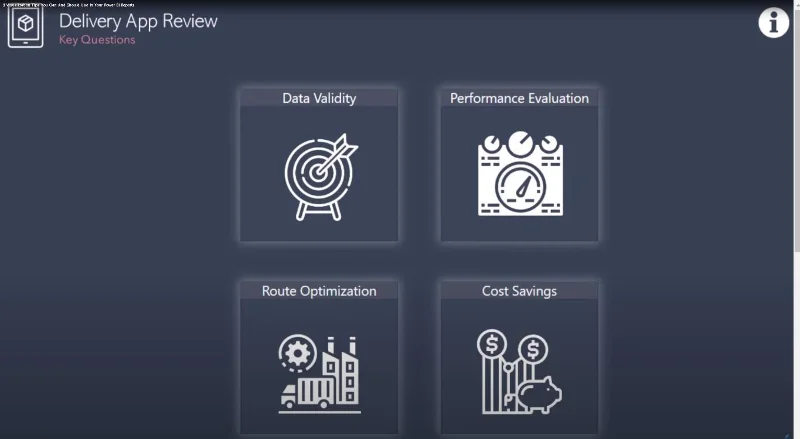
我想強調這三個很棒的數據可視化技巧,您應該在報告中使用它們。您不必以完全相同的方式使用它們,但它們可以使您的報告應用程序更具吸引力,並使您的消費者更加參與您向他們展示的內容。
Brian 在這裡使用了很多公式技巧,但我不會在本教程中涵蓋所有內容。如果您想詳細了解 Brian 如何開發它,請查看。我們在論壇中創建了一個名為項目更新的類別,LuckyTemplates 挑戰的參與者可以在其中寫下他們如何應對挑戰。
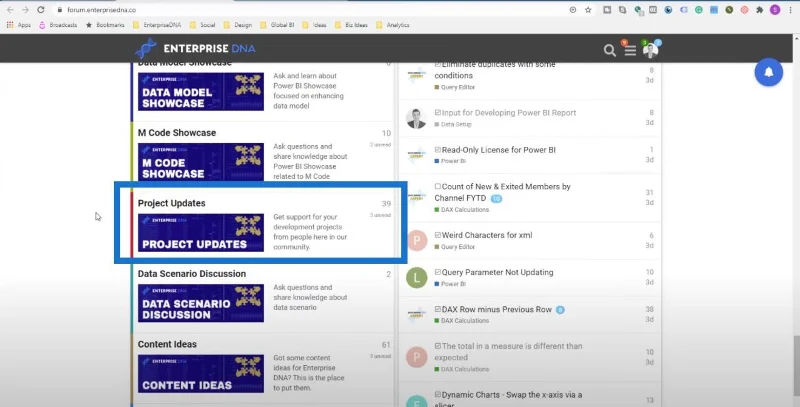
這些挑戰是我們在 LuckyTemplates 中所做的最好的事情之一。我從挑戰中使用的技術中學到了很多東西,它們重新激發了我對 LuckyTemplates 的熱情。Brian 展示了一些令人難以置信的作品,我想展示他的作品有多棒,以及你可以從中學到多少東西。
目錄
瀏覽報告
我喜歡 Brian 報告的一大優點是導航。在更新的LuckyTemplates 應用程序中,您可以在在線服務的左側有效地進行導航。
您是否需要始終這樣做是有爭議的,但從應用程序的角度來看,它看起來好多了。Brian 向我們展示瞭如何單擊報告的特定部分並通過您可以在報告中設置的書籤將其動態帶到那裡。
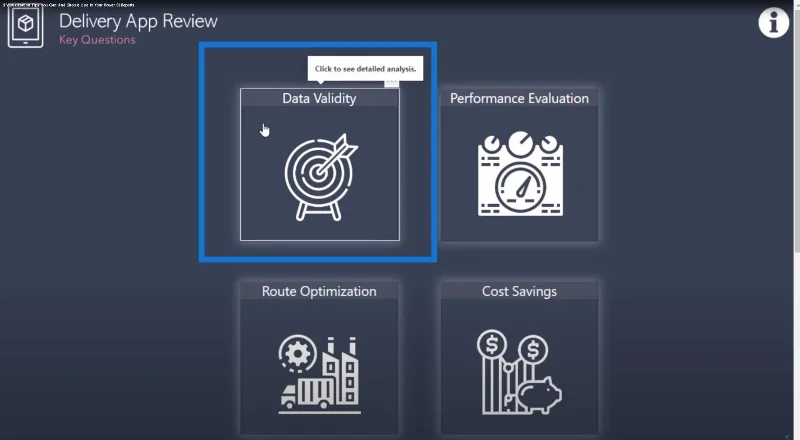
當我點擊Data Validity時,這就是我所看到的:
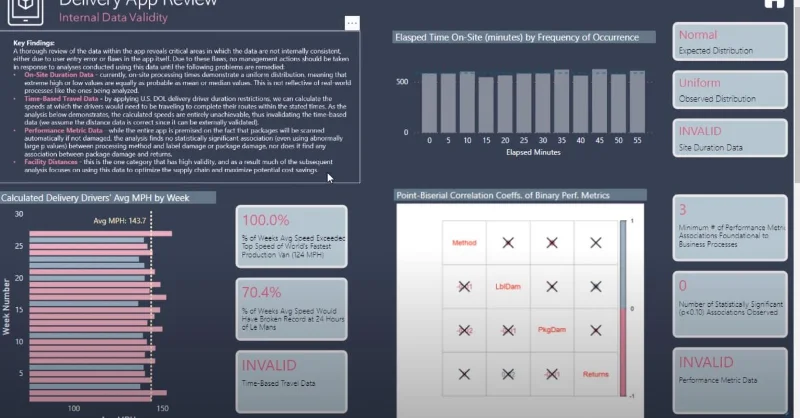
我們中的大多數人都會沉迷於報告中的圖表。但在某些情況下,最好像在 PowerPoint 中那樣編寫一些文本。在 LuckyTemplates 中,您仍然可以執行此操作。可以像上圖左上角的文字一樣是靜態的。
但它也可以是動態的。您可以在 LuckyTemplates 報表中創建動態文本。如果您只是向消費者展示圖表,那麼這會為您的洞察增添額外的色彩,而消費者可能看不到這些色彩。
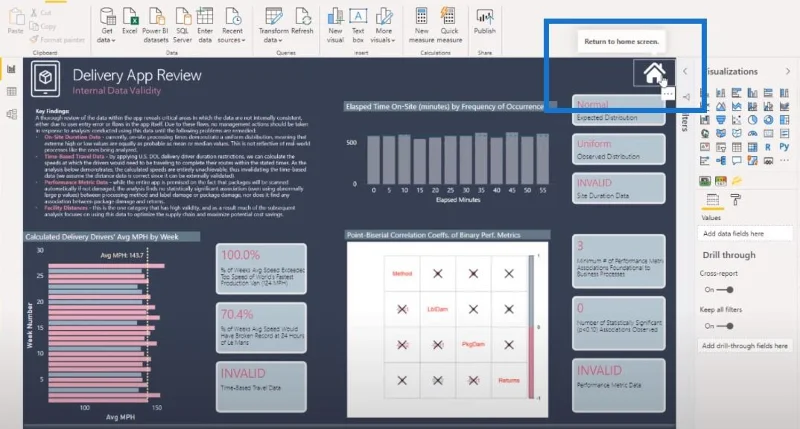
我們可以使用這個簡單的主頁圖標導航回主頁。
使用自定義視覺效果
Brian 展示關鍵見解的另一種好方法是使用自定義視覺效果。在這裡,他使用了由 OKVIZ 創建的名為Card with States的自定義視覺效果。您還可以使用卡片視覺效果,然後添加一些文本。
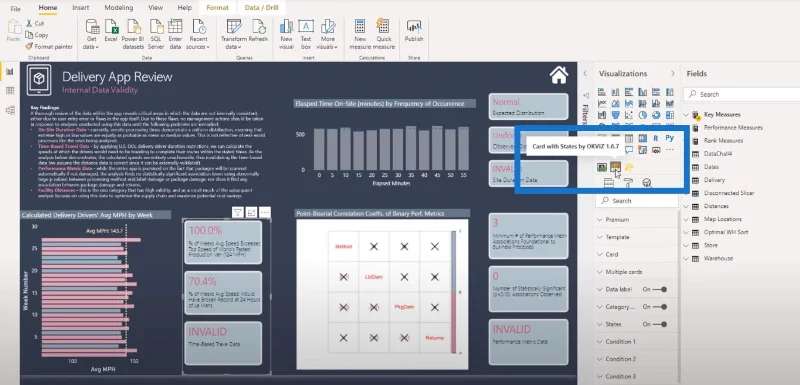
我在這裡喜歡的是提供了有關指標本身的更多信息。
我們可以看到可視化面板已經有了卡片可視化功能。您可能會考慮將此功能用於此技術。
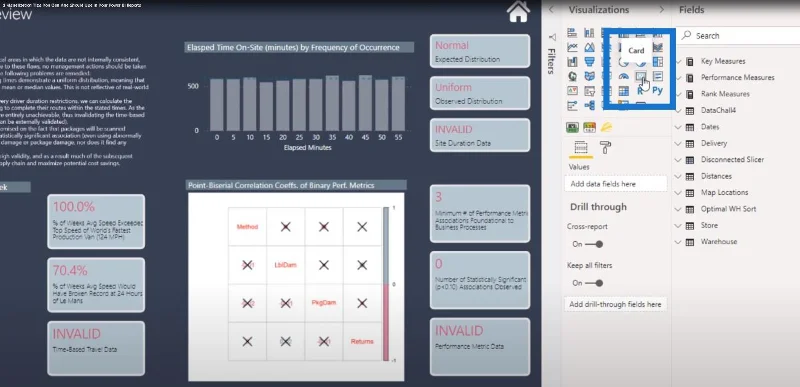
但是 Brian 在這個特定的提交中添加了一些文本,以便消費者可以快速評估這些數字的含義。
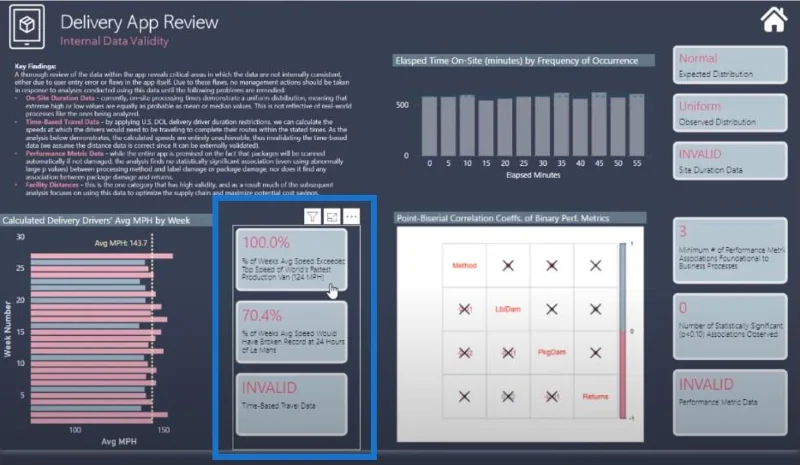
他在這個報告頁面中相當廣泛地使用了這種技術,這增加了很多價值。如果您只看到 100% 和一些標題,它就不會那麼具有描述性。
我喜歡它完成的程度,因為它不會在報告中佔用太多空間。該報告仍然是消費品,不會包含過多的信息。
添加切換按鈕
我還想談談 Delivery App Review 頁面。這裡有一些有趣的見解是使用技術和公式實現的。
我們目前有一個表格視圖,它向我們展示了一個表格。
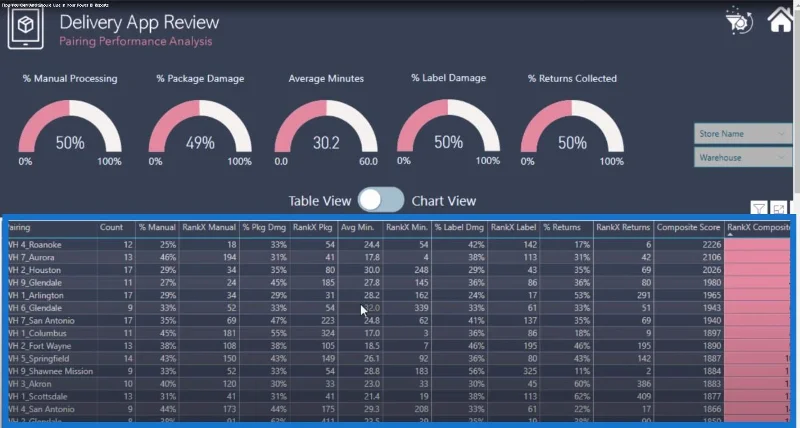
但是,如果您想動態查看圖表怎麼辦?您可以單擊中間的切換按鈕。
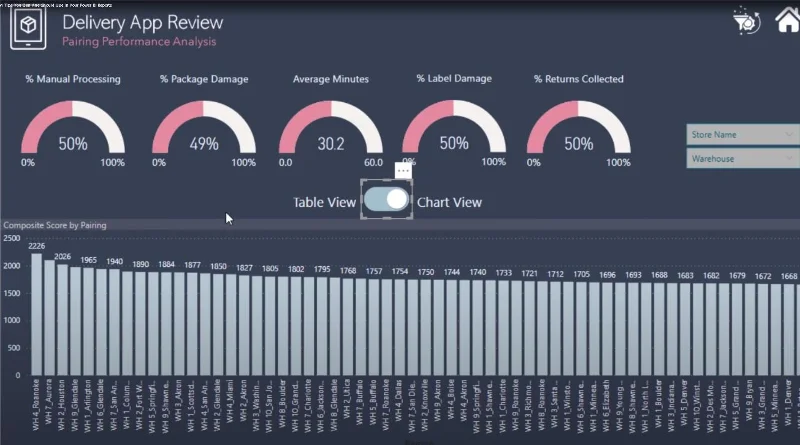
Brian 想出了一個圖標,可以將視圖從表格更改為圖表。他是怎麼做到的?它實際上比你想像的要簡單。
這不是動態圖表。Brian 創建了兩個不同的頁面:性能表和性能圖。
它看起來像是報告頁面的動態部分,但實際上只是一個不同的頁面。他所做的只是創建了兩個看起來完全一樣的頁面:一個是表格,另一個是圖表。然後他插入了兩張不同的圖片,一張在左側有分隔線,另一張在右側。
如果有人點擊切換開關的左側,它將轉到性能表。如果有人點擊右側,它將轉到性能圖。
如何將自定義圖標添加到 LuckyTemplates 報表中
如何在 LuckyTemplates 中控制視覺對象的交互 LuckyTemplates 中
的自定義條件格式設置技術
結論
這些是我想在這篇博文中討論的三個數據可視化技巧。Brian 的工作是一些來自 LuckyTemplates 挑戰的偉大成果的例子。
中查看他所做的一切。
我希望您喜歡這些數據可視化技巧。其中一些很難,一些很容易,但它們對您如何吸引消費者有很大的影響。不要忘記訂閱 LuckyTemplates TV 以了解更多此類可視化技巧。
一切順利,




