
在此博客中,我們將討論OFFSET 和FETCH。這兩者結合起來非常強大,可以幫助我們完成 SQL 數據提取任務。我們可以使用這兩個來根據我們的要求或需要來提取數據。
OFFSET的目的是跳過您在數據集中提到的第一行。另一方面,我們使用FETCH來限制行。它們都是order by clause的選項。請記住,如果您不使用ORDER BY 子句,這兩個將不起作用。
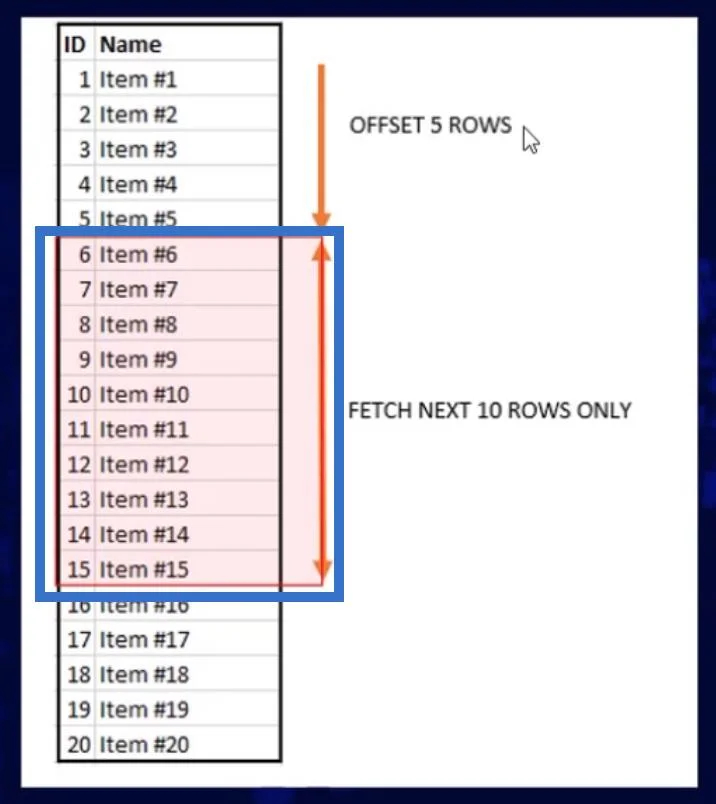
在此示例中,我們可以使用按 ID 排序或按名稱排序。之後,當您使用OFFSET 5 ROWS時,它將跳過前 5 行。當您合併FETCH NEXT 10 ROWS ONLY時,它只會獲取 5 行之後的下 10 個數據。
但是如果我們不使用命令FETCH ,它將顯示除我們使用OFFSET 的行之外的所有其他行。
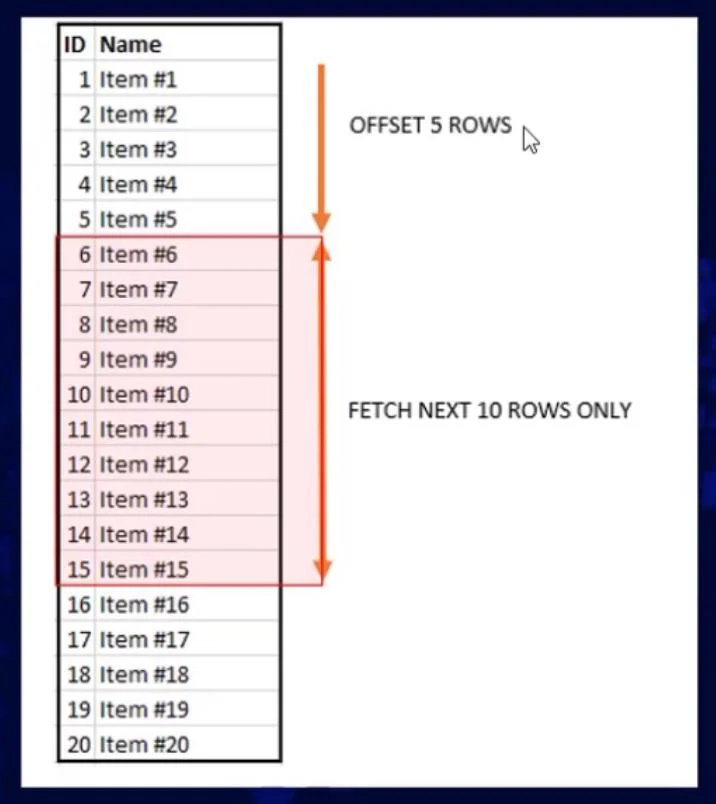
這意味著第 6 到 15 行將出現在我們的輸出中,沒有其他內容。
目錄
選擇一張桌子
首先,讓我們打開我們的SSMS。在這個例子中,我們已經有了一個簡單的表。
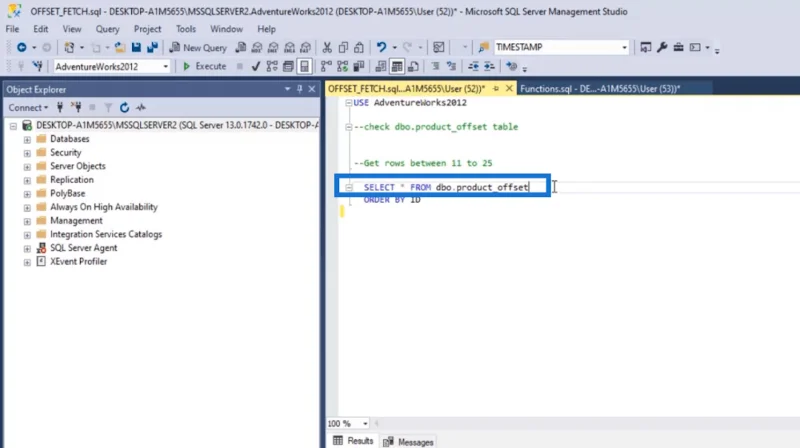
接下來,突出顯示加載表的命令。
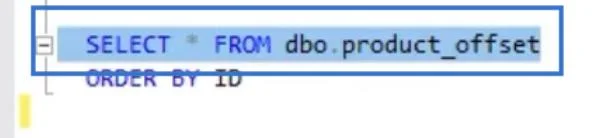
之後,單擊執行。
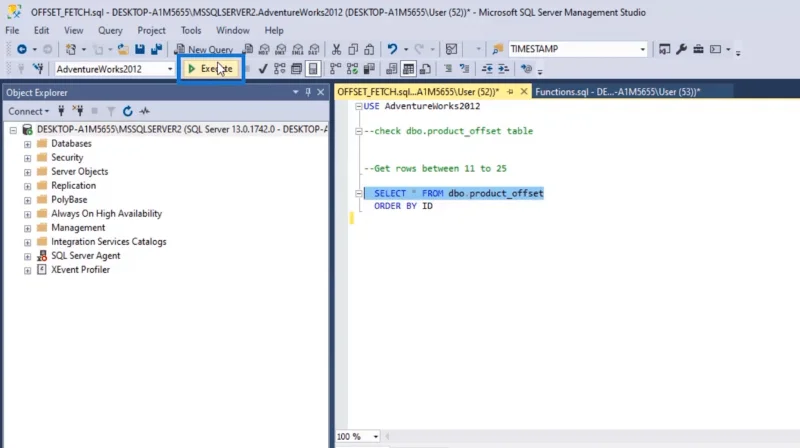
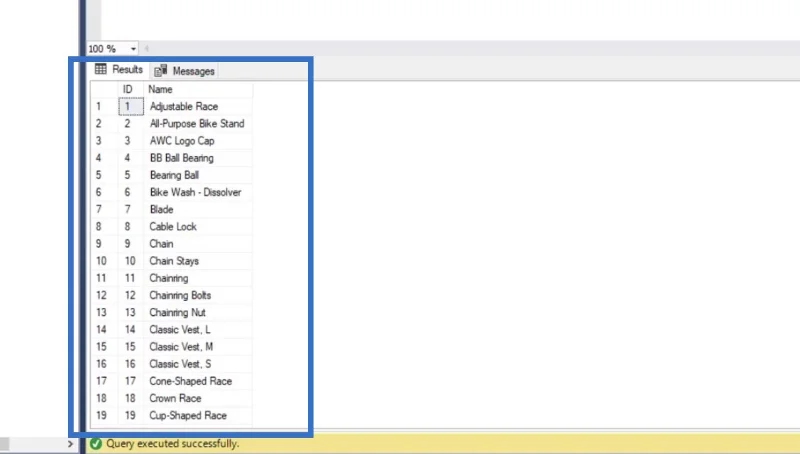
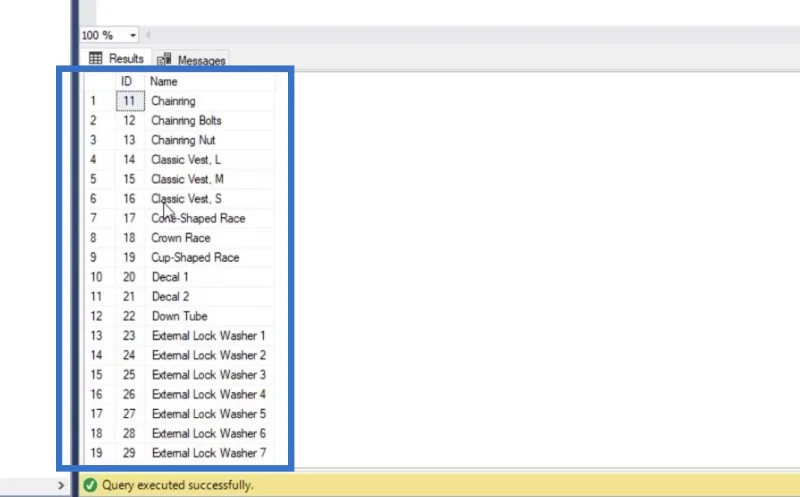
然後您將在“結果”選項卡中看到該表。
使用 OFFSET 進行 SQL 數據提取
在輸出中,您會看到我們有ID和Name。
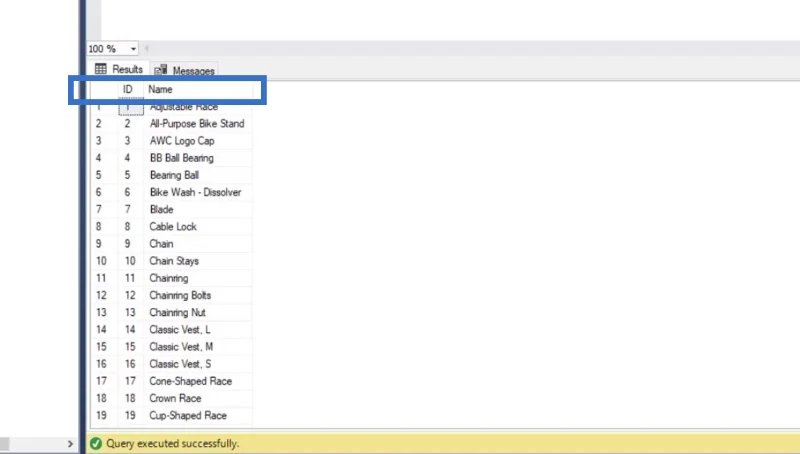
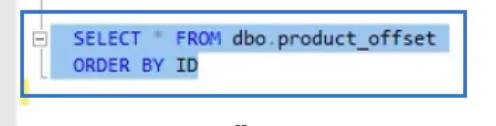
如果我們使用“ ORDER BY ID ”執行命令,它會根據 ID 號以升序方式對數據進行排序。
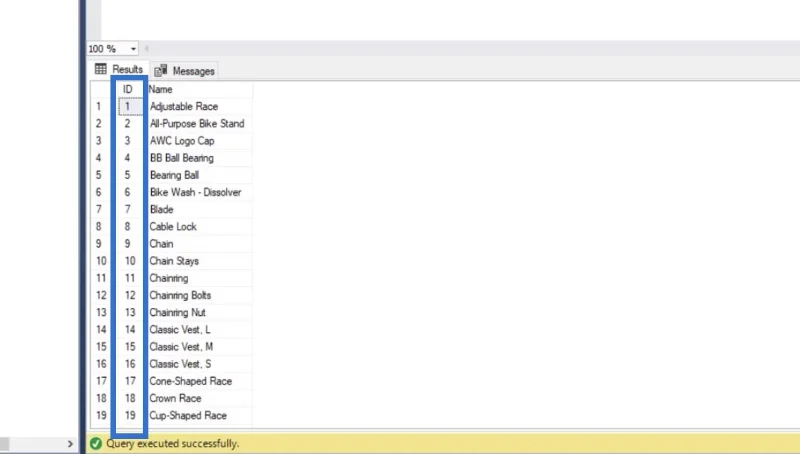
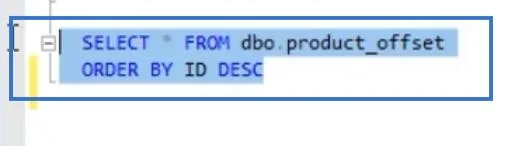
我們還可以使用命令“ ORDER BY ID DESC ”對數據進行降序排序。
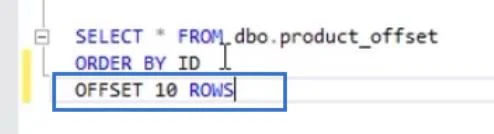
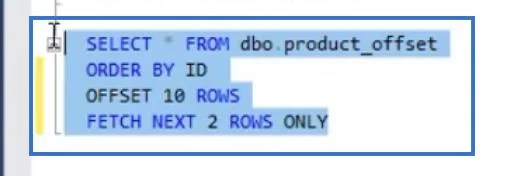
但是對於這個例子,我們將執行“ ORDER BY ID ”命令。接下來,讓我們跳過輸出中的前 10 行。所以我們將輸入“ OFFSET 10 ROWS ”。
之後,讓我們突出顯示我們要執行的命令。然後單擊執行。
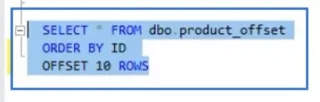
檢查“結果”選項卡中的輸出後,我們將看到我們使用的命令跳過了前 10 行。現在,它只顯示來自ID 11的數據。
使用 FETCH 進行 SQL 數據提取
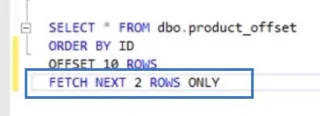
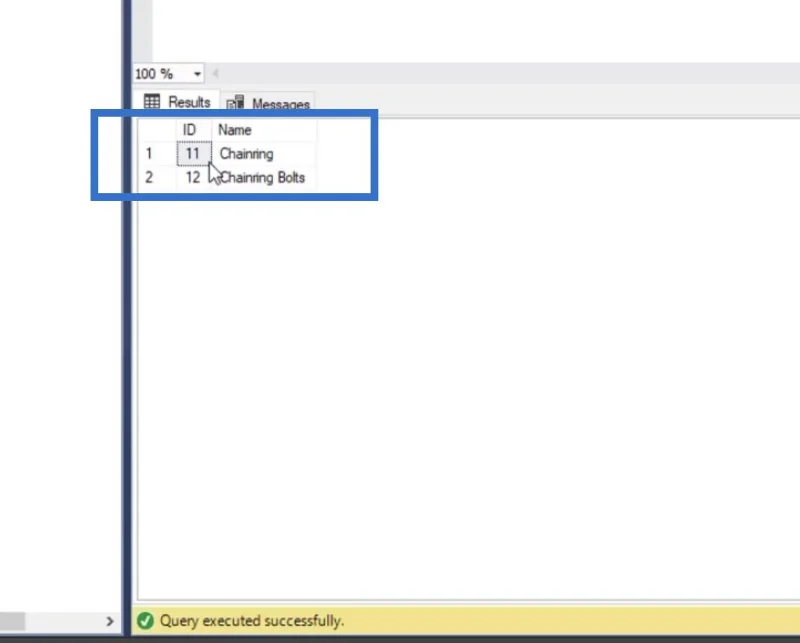
現在讓我們使用FETCH。在這個例子中,我們將只獲取2 行。這意味著ID 11和ID 12將是輸出中唯一的 ID。
首先,我們輸入“ FETCH NEXT 2 ROWS ONLY ”。
接下來,我們將突出顯示命令,然後單擊Execute。
然後,您會看到輸出僅在“結果”選項卡中顯示ID 11和ID 12 。
您可以根據自己的目標隨時更改權限。您可以通過鍵入“ OFFSET FIRST 10 ROWS ”跳過前 15 行。當與FETCH結合使用時,它會變得更加強大。除了使用“ ORDER BY ID ”之外, 您還可以使用“ ORDER BY NAME ”。
結論
總而言之,我們討論了OFFSET和FETCH的用法。使用這兩個簡單的命令,您將能夠更改限制並控制要在哪些行上顯示的輸出。
如果不需要前 50 行,則無需向下滾動。相反,您可以使用這些簡單而強大的命令輕鬆獲得它。OFFSET和FETCH可能很簡單。但是當一起使用時,它們會變得更強大,因為您可以更好地控制數據。
如果您想了解有關此主題和其他相關內容的更多信息,您當然可以查看下面的相關鏈接列表。
一切順利,
哈菲茲




