
在本教程中,我將向您介紹我在使用查詢編輯器時的最佳做法。這是 LuckyTemplates 的一項重要功能,在我看來,它未得到充分利用。
如今,他們將查詢編輯器稱為 Power Query Editor,這個名稱比他們最初的稱呼好得多。
通過查詢編輯器,我們可以從多個來源檢索數據。
要訪問查詢編輯器,請單擊主頁功能區中的編輯查詢選項卡。
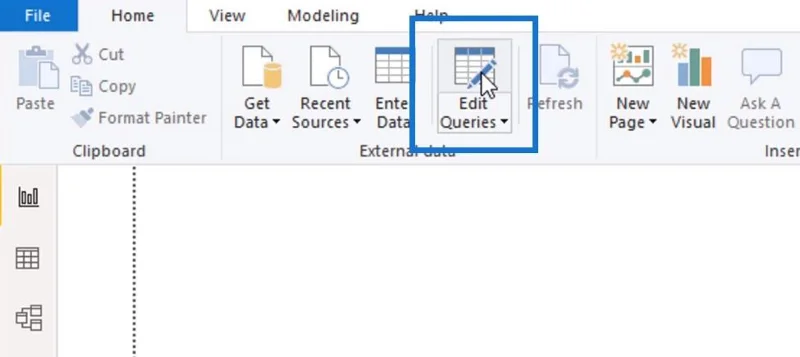
我建議總是先去查詢編輯器。您需要先將原始數據轉換為優化形式,然後才能在 LuckyTemplates 中執行任何操作。在將數據實際加載到 LuckyTemplates 之前,您可以在這裡轉換數據並對其進行後端配置。
目錄
啟動 LuckyTemplates 查詢編輯器
在 LuckyTemplates 中處理數據之前,顯然需要先導入原始數據。將數據導入 LuckyTemplates 的方法有兩種。
大多數用戶單擊“獲取數據”以從最常用的位置(如 Excel)獲取數據。
新用戶可以單擊更多以從各種數據源位置獲取數據。
但獲取數據的最基本方法是通過查詢編輯器,而不是通過獲取數據。
我總是建議通過單擊編輯查詢並啟動查詢編輯器來獲取數據。通過這種技術,您可以在執行任何其他操作之前查詢您的數據。
這是我一直推薦的做法,因為如果僅使用Get Data ,您可以在查詢編輯器中執行其他一些無法實現的操作。
此選項允許您對數據表進行一些優化和清理,例如更改列名、對列重新排序或刪除列。
這就是我不建議使用Get Data獲取數據的主要原因。使用獲取數據,您實際上是直接將數據獲取到您的 LuckyTemplates 模型,並繞過檢索信息的查詢方面。
使用新源獲取數據
啟動查詢編輯器後,您現在需要獲取數據。這一次,您需要點擊New Source。
這在某種程度上類似於使用Get Data從各種來源獲取數據。
單擊更多時,您還可以在下拉列表中看到其他數據庫位置,例如 Azure、SAP 或 Dynamics 365 。
您可以使用New Source從不同來源引入數據。為了演示此技術,我將使用我的 Excel 文件並向您展示如何執行此步驟。單擊新建源後,選擇Excel,然後雙擊適用的文件。
之後,您可以看到導航器窗口,您可以在其中選擇要在模型中顯示的選項。
前七個項目具有不同的圖標,因為它們是表格,而其他項目是實際的工作表。在 Excel 中處理數據時,我的建議是確保所有數據都採用表格格式。這使 LuckyTemplates 可以更輕鬆地檢索數據。
選擇數據表後,點擊確定。
查詢編輯器現在將截取您的數據的屏幕截圖。您可以使用它來清理和優化數據,而無需在 LuckyTemplates 中使用太多內存。
轉換您的數據
現在您可以看到源文件中的所有查詢,您可以單擊任何項目以查看完整信息。
現在是使用轉換功能區下的不同選項轉換數據的時候了。
當你右擊某一列時,你可以看到下面的選項:
您可以清理數據表、添加或刪除重複的列、重新排序列、重命名表、透視或反透視列等等。您可以將不同的技術相互疊加,並進行更多的自動化轉換工作。
最後,單擊“關閉並應用”將此數據傳輸到您的 LuckyTemplates 模型中。
結論
使用查詢編輯器可以幫助您更有效地處理數據。我希望你以後能應用這些技巧。
構建模型的基礎非常重要,這就是我希望您使用查詢編輯器的原因。一旦你掌握了這一點,一切都會變得更容易。
請繼續關注更多教育內容。





