
在本教程中,我們將討論執行 Power Apps – SharePoint 集成的步驟
這對某些人來說可能很複雜,但如果您按照以下說明進行操作,您將能夠將SharePoint和Power Apps鏈接在一起。MS Power Apps 和 SharePoint 是兩個功能強大的平台,它們可以協同工作以提高業務效率和生產力。
Power Apps 允許用戶構建用於數據收集和管理的自定義業務應用程序,而SharePoint是用於存儲、組織和共享文檔和信息的協作工具。
集成後,這兩個平台可以為希望簡化流程和工作流程的企業提供全面的解決方案。
目錄
將 SharePoint 鏈接到 Power Apps
對於此示例,我們將有一個系統,在該系統中,經理可以訪問外部應用程序,並且他們放入應用程序中的任何內容都會在SharePoint中更新。經理可以查看項目並將其添加到列表中,但實際上不會被邀請到SharePoint 列表本身。
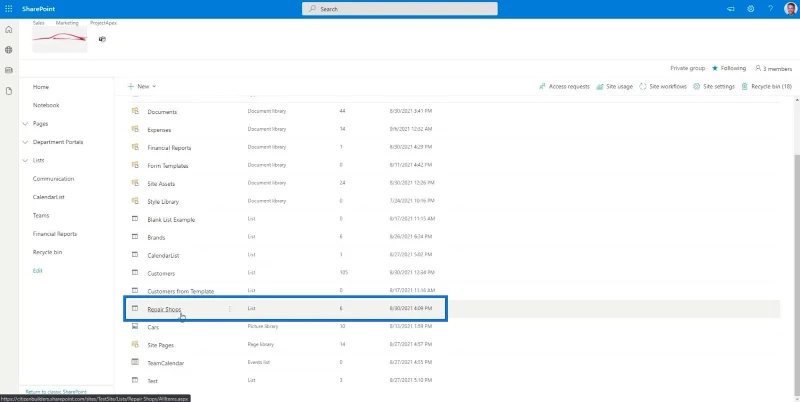
步驟 1: 選擇列表
讓我們從選擇並單擊列表開始。對於這個例子,我將選擇Repair Shop List。在準備本教程時,我最初創建了這個文件,其中包含一些維修店的數據。
步驟 2: 開始集成
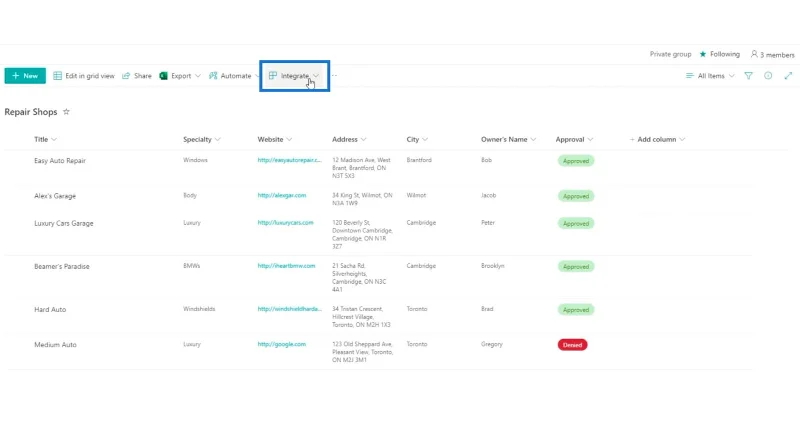
接下來,單擊新頁面上的集成。
步驟 3: 選擇 Power Apps
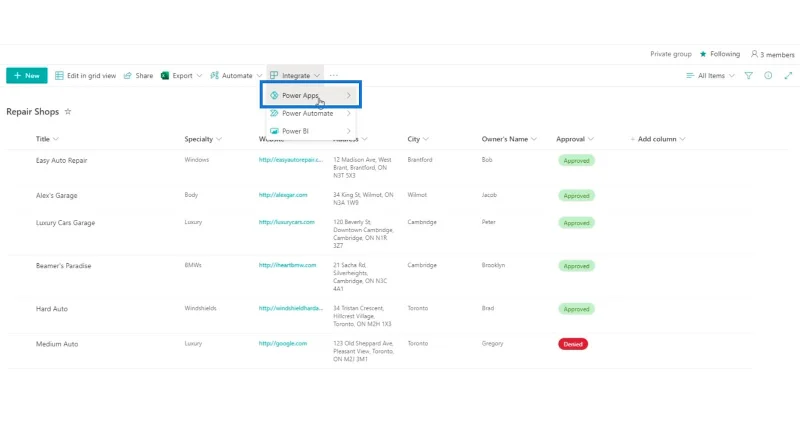
然後,選擇Power Apps。
步驟 4: 創建應用程序
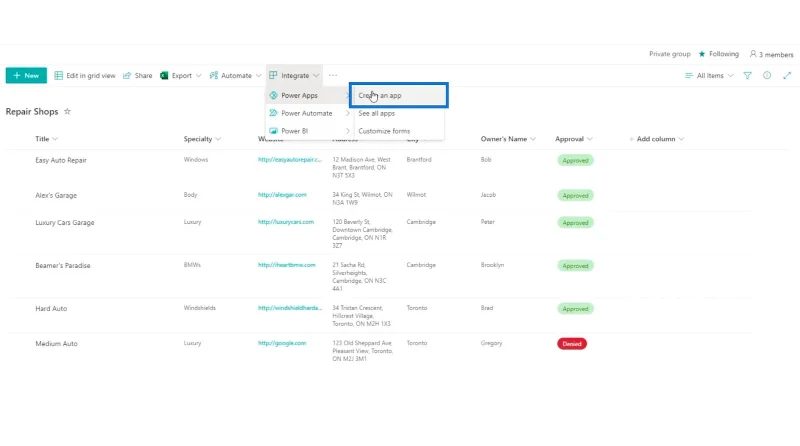
有可用的選項,但對於此博客,我們將單擊創建應用程序。
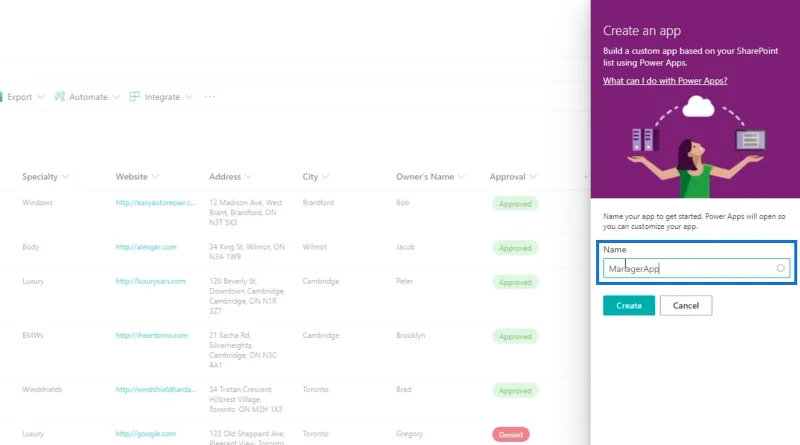
步驟 5: 命名應用程序
在名稱文本字段中,鍵入ManagerApp。
步驟 6: 創建新應用
然後,單擊創建。
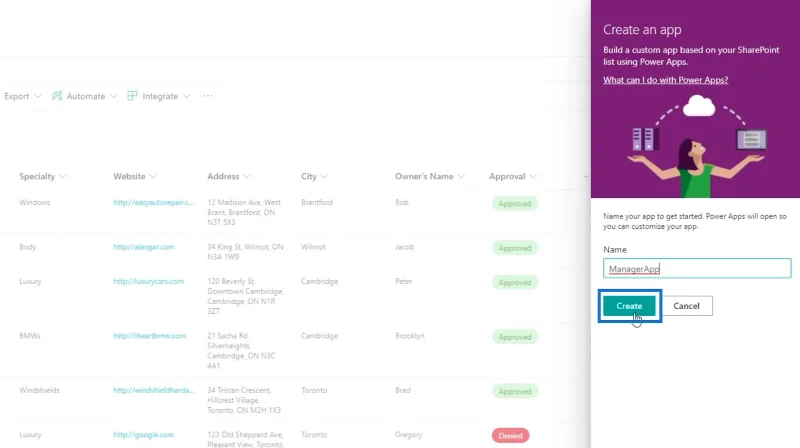
注意事項
這會將我們重定向到Power Apps Development Environment中的一個新屏幕。請記住,在準備系統時加載可能需要一些時間。
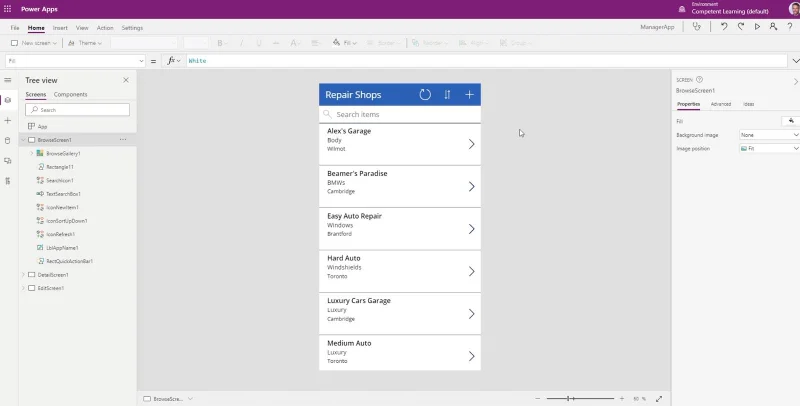
MS Power Apps 界面
MS Power Apps 與 Word、Excel 和 PowerPoint 等其他 Microsoft 產品高度相似。您會在頂部找到絲帶,您可以在其中向您的應用添加內容。您還可以在功能區上更改一些內容。
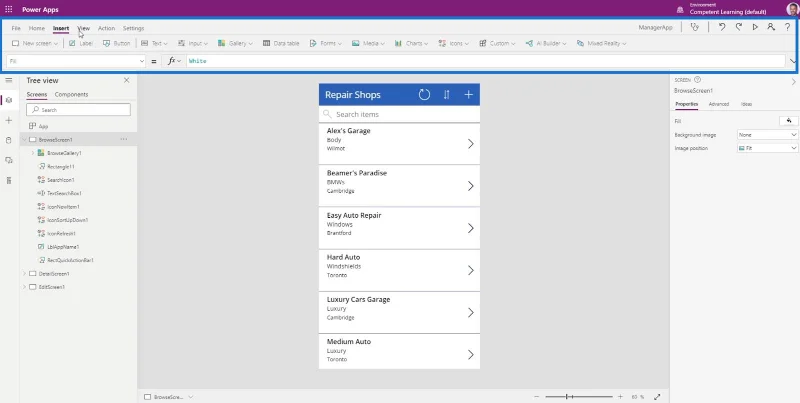
界面元素
在左側面板上,您會看到樹視圖。這表明每個元素是什麼以及它們如何工作。
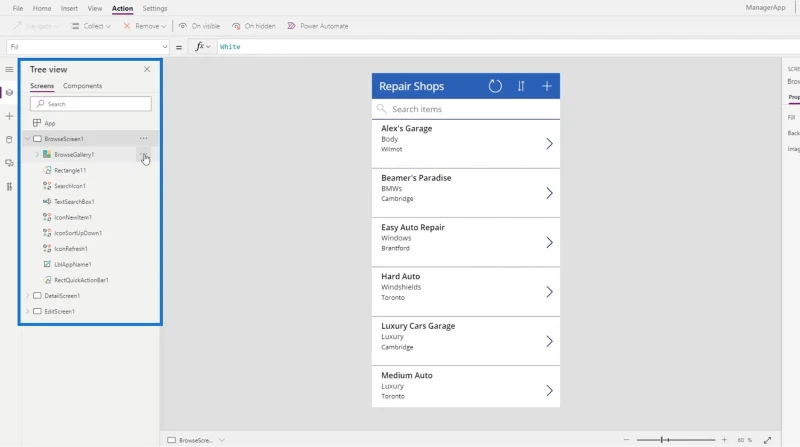
自定義屬性
在右側,您可以選擇一個元素並修改其屬性。例如,您可以將名稱從Repair Shops更改為Repair Garages。
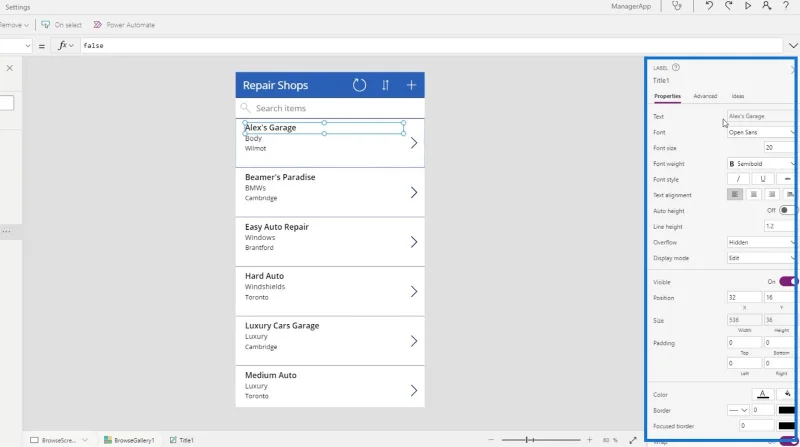
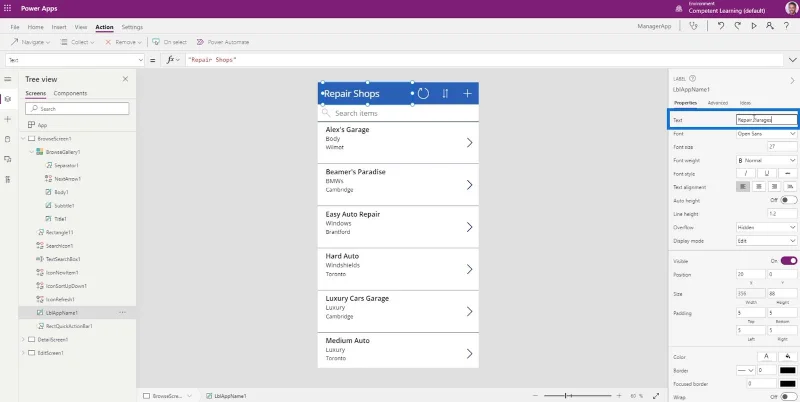
更改名稱
您可以通過單擊該元素來執行此操作。在右側面板的文本字段中更改其名稱。對於此示例,鍵入“Repair Garages”。
測試 PowerApp
需要記住的重要一點是,您實際上可以通過單擊右上角的“播放”圖標來播放該應用程序。
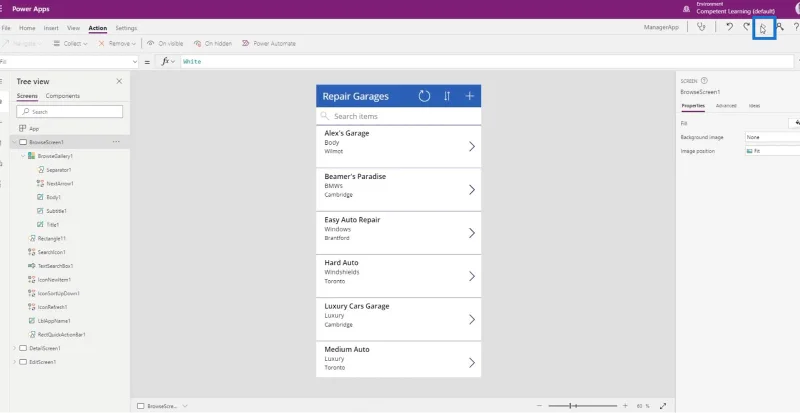
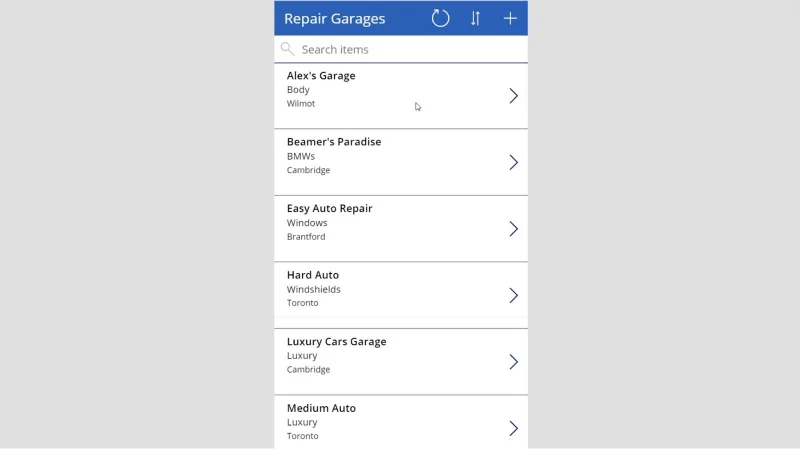
模擬應用程序
這將模擬應用程序在手機或網絡瀏覽器上的外觀。如果有人在 Web 瀏覽器上打開它,這就是用戶在他們端看到的內容。
結論
總而言之,我們了解瞭如何將SharePoint鏈接到Power Apps。您只需要記住登錄到您的 Microsoft 帳戶即可。如果您還沒有Power Apps訂閱,您可能想要選擇 30 天免費試用。
我們還討論了 MS Power Apps 的外觀,並對應用程序進行了基本概述,以了解您可以使用它做什麼。隨意使用這些設置,因為該應用與其他Microsoft產品非常相似。
一切順利,
亨利·哈比卜





小杰
這篇文章的內容非常清晰,讓人很容易就能上手。希望能看到更多類似的資料分享
阿明
我最近剛開始學習Power Apps,真心希望能早日掌握如何將它和SharePoint結合,這篇文章讓我看到了希望!
健雄
Power Apps和SharePoint的整合確實是未來的趨勢!希望能看到更多這樣的實用指南,讓我們能夠學習和應用
海洋小魚
我有一個問題,請問Power Apps和SharePoint的整合對於小企業來說,是否真的能提升工作效率呢?期待看到更多解釋
Joy Lin
好文!我之前有些疑問關於如何有效地利用SharePoint資料,這裡的技巧幫助我釐清了好多,謝謝
小文
這篇文章真的很有幫助!對於我們想要整合Power Apps和SharePoint的人來說,這是一個很好的指導。謝謝作者的分享
LiLi 123
我之前嘗試使用Power Apps,但總是搞不清楚怎麼整合進SharePoint,這篇文章提供了很清楚的步驟,真是太感謝了!
Hương Đà Nẵng
感謝作者的分享!對我而言,學習如何整合這兩個平台非常重要,我會好好研究這些步驟
麗華
有沒有推薦的資料或網站可以深入學習Power Apps的呢?看到這篇分享的感覺自己也想嘗試了
華華
這樣的文章真的太讚了!我有一個同事正在尋找這方面的資訊,我會把這篇文章分享給他!
小貓咪
這篇文章讓我對Power Apps有了更深的了解!特別喜歡那些範例,未來我會親自試看看!
Nini
我之前用過類似的工具,但不知道該如何整合Power Apps進我的SharePoint頁面,這篇文章幫我解決了這個問題,感謝
小林
我最近在學習如何使用Power Apps,看到這篇文章覺得很有收穫,希望將來能多分享一些使用案例和技巧