
在這篇博文中,我將討論 LuckyTemplates 中的儀表板和應用。這些功能可以在 LuckyTemplates 在線服務中找到,特別是在工作區區域中。
儀表板用於整合信息,而應用程序用於匯總儀表板。
我還將解釋您還可以使用 LuckyTemplates 中的儀表板和應用執行哪些操作。您可以在本博客底部觀看本教程的完整視頻。
目錄
在 LuckyTemplates App 在線服務中創建儀表板
例如,您想要從一個報表中的不同頁面或工作區中的不同報表中收集信息。您可以使用儀表板來編譯此數據。
要創建儀表板,您需要固定必要的信息。
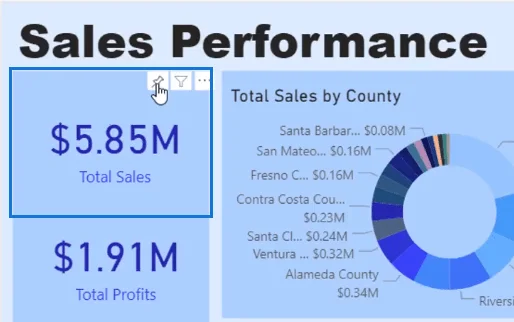
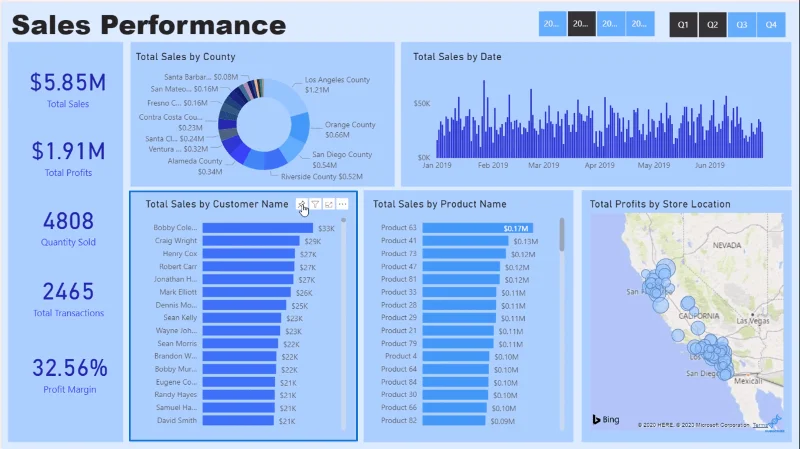
在每個視覺對像中,都有一個圖釘圖標。
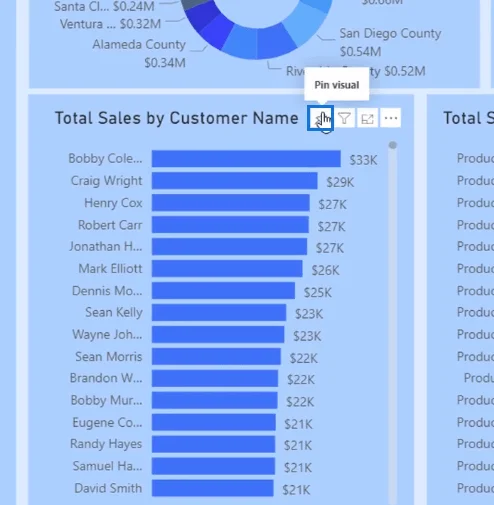
這使您能夠固定該特定可視化。
我將固定這張卡片可視化。
我可以將此可視化固定到現有儀表板或新儀表板。
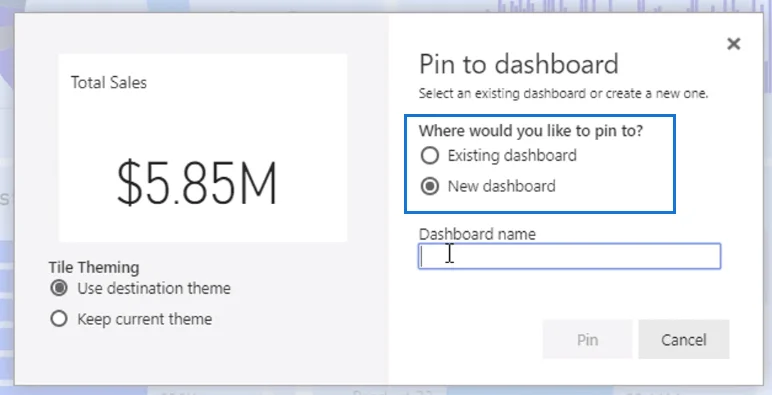
我將創建一個名為UBG Demo Dashboard 的新儀表板並固定可視化。
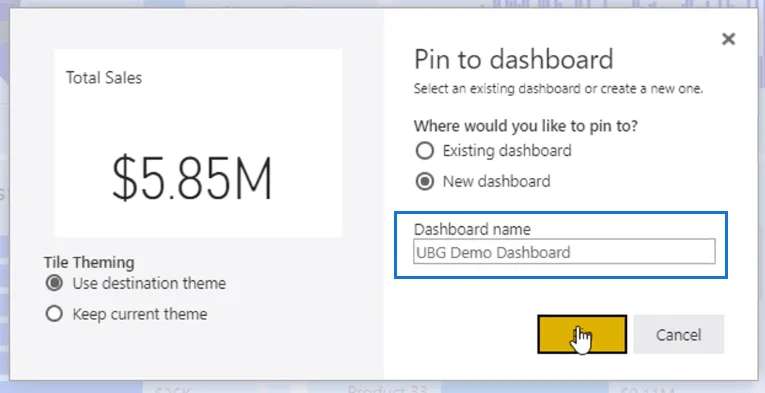
我也會固定這張圖表。
在磁貼圖像下,有一個選擇主題的選項。
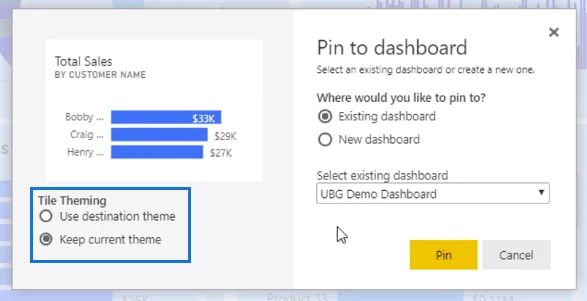
我將選擇當前主題以保留其原始顏色。
接下來,我還將固定地圖和另一張卡片。
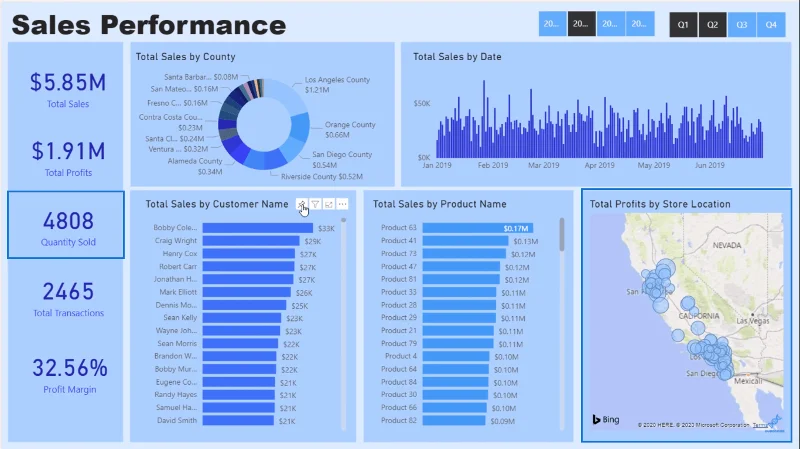
之後,我可以轉到儀表板。
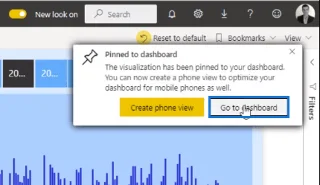
在儀表板頁面上,固定的可視化顯示為磁貼。
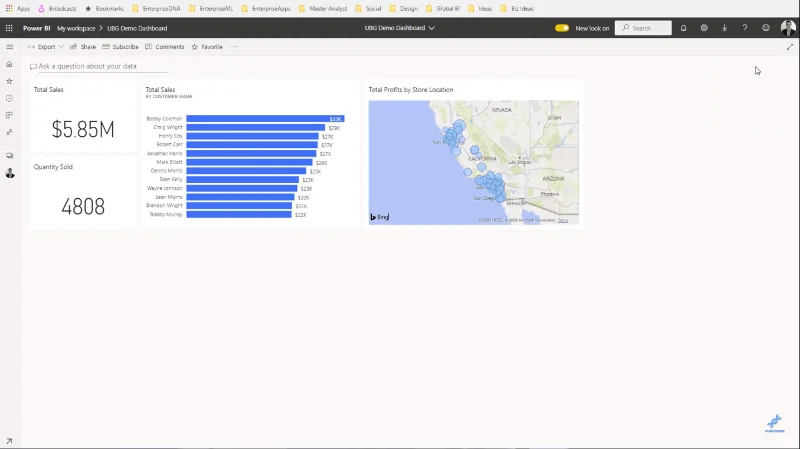
我們可以在該區域移動它們以根據需要組織儀表板。
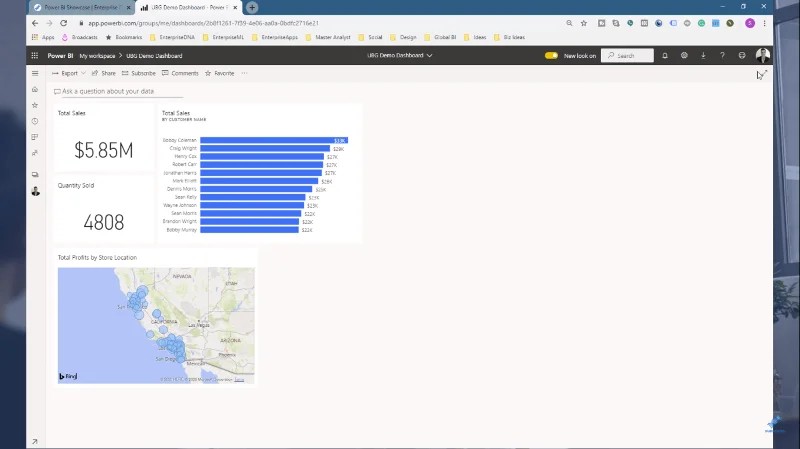
您還可以單擊圖塊,然後將帶您到相應的報告頁面。這將使在儀表板和報告之間跳轉變得更加容易。
我還可以使用此下拉菜單找到進入儀表板的方式。
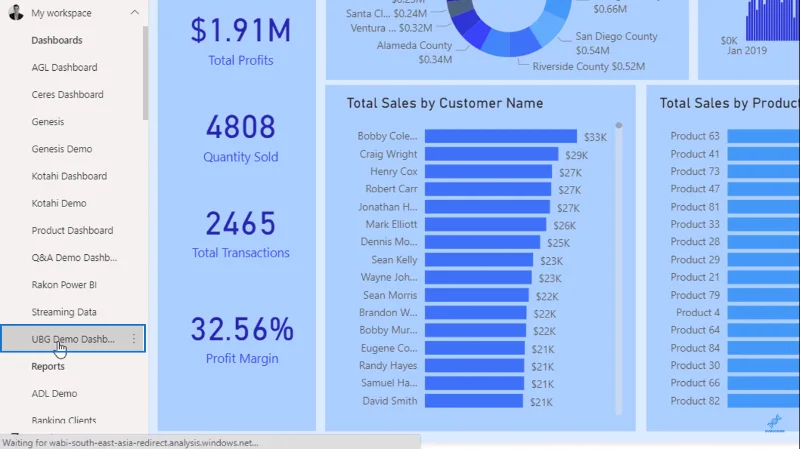
儀表板就像報告一樣,它們都提供信息。
它們之間的區別在於,儀表板使您能夠整合來自一系列不同頁面或報告的關鍵見解。
換句話說,它是在更大範圍內完成的。
在整合信息方面,儀表板非常強大。
呈現報告時,您可以使用儀表板來編譯數據。當您想談論某個主題時,您可以單擊一個圖塊並轉到該特定報告。
儀表板中的其他功能
您還可以使用一些新功能。
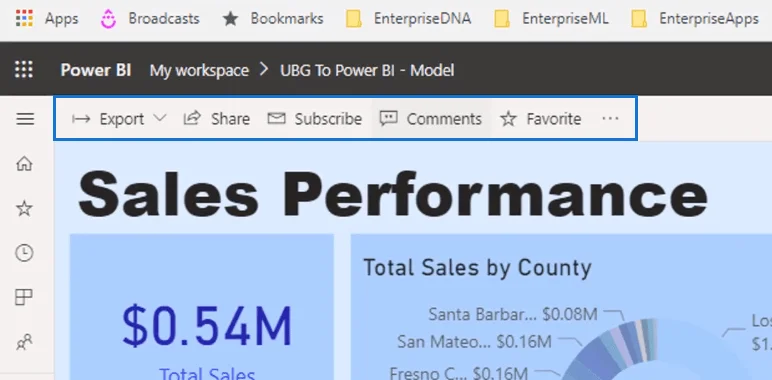
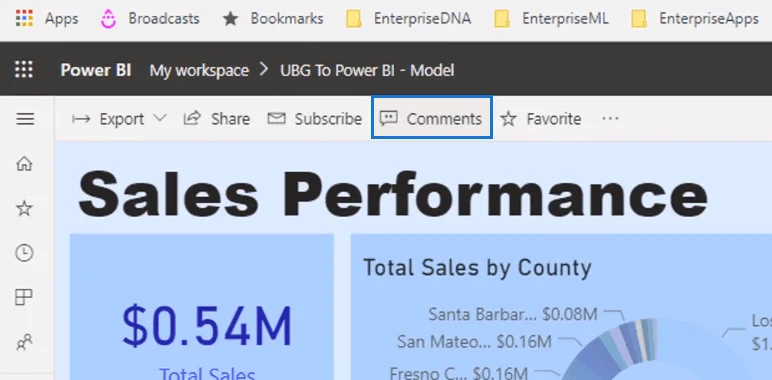
例如,您可以在每個報告中添加評論並與您的團隊協作。
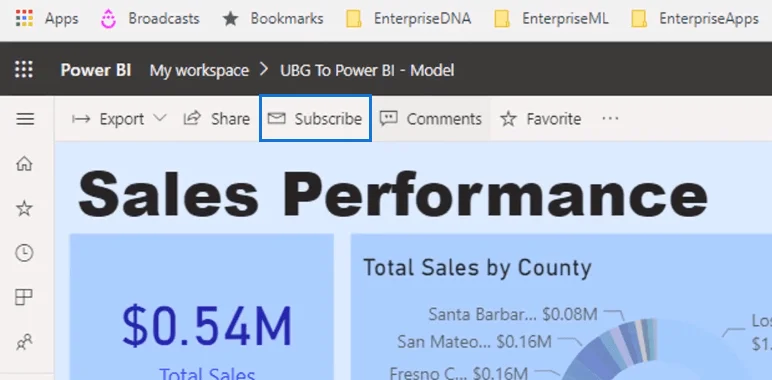
使用訂閱功能,您還可以創建電子郵件訂閱,通過電子郵件發送您報告的鏈接。
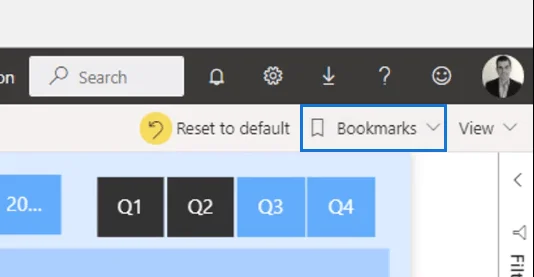
您還可以在此處創建書籤。
所有這些都可以使用名為Gateway的軟件自動更新,該軟件會自動更新您的報告。
在 LuckyTemplates 在線服務中創建應用程序
接下來,我將談談應用程序。
您可以為工作區創建一個應用程序,它可以匯總您擁有的所有關鍵儀表板和報告。
換句話說,應用程序是一種總結來自不同工作空間的關鍵見解的方式。
在報告頁面中,有一個選項可以將每個報告包含在應用程序中。
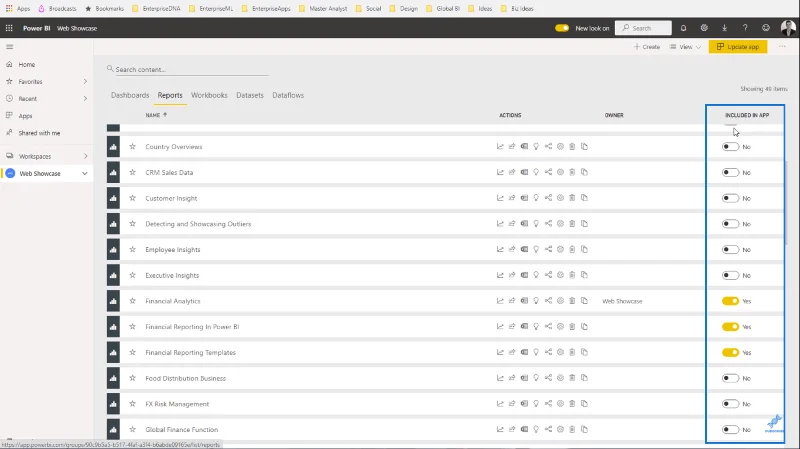
在這種情況下,我在我的應用程序中包含了一些報告。我還包括了一個儀表板。
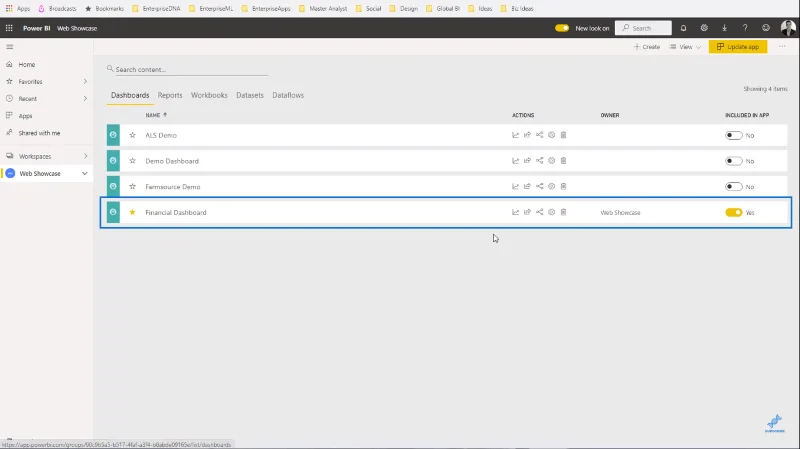
因為我已經創建了一個應用程序,所以我可以選擇使用Update app來更改它。
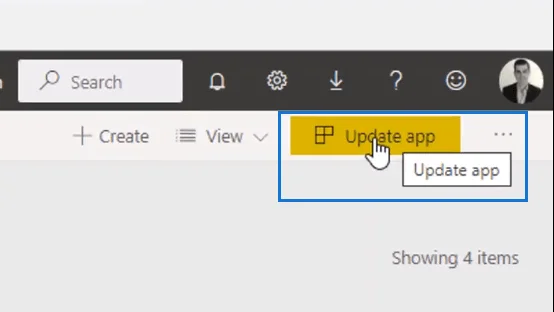
如果我還沒有創建應用程序,這個按鈕將顯示為Create app。
然後它會帶你到這個應用程序頁面。
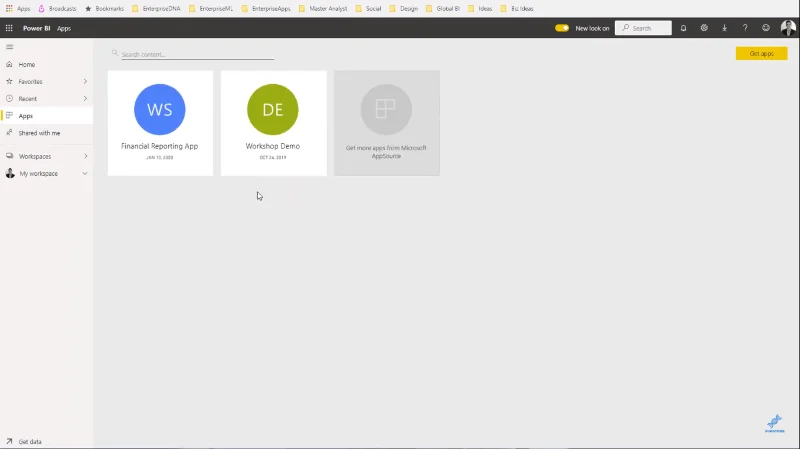
它會要求您為您的應用程序創建一個名稱,然後您可以根據其用途對其進行自定義。
我將打開一個我已經製作好的應用程序,向您展示裡面的內容。
當您單擊該應用程序時,它將帶您到此頁面。
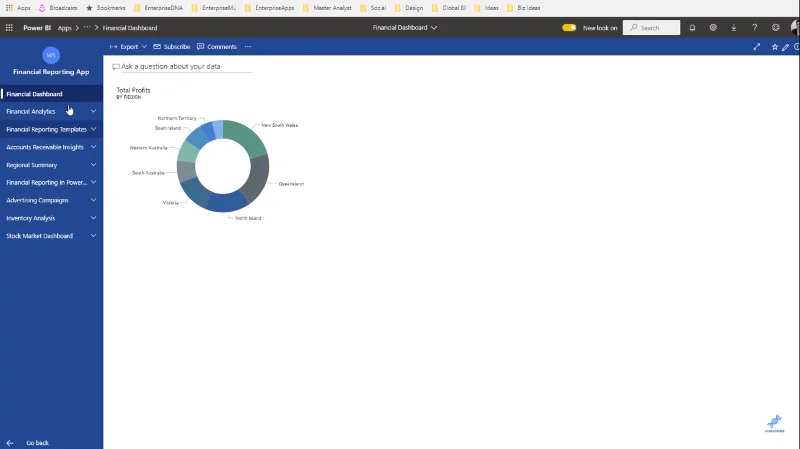
該應用程序顯示您放置在那裡的所有不同報告的摘要。與儀表板和報告相比,這是一種全新的體驗。
LuckyTemplates 中的應用程序功能具有潛力。
我可以點擊應用程序中包含的所有不同報告和報告頁面。
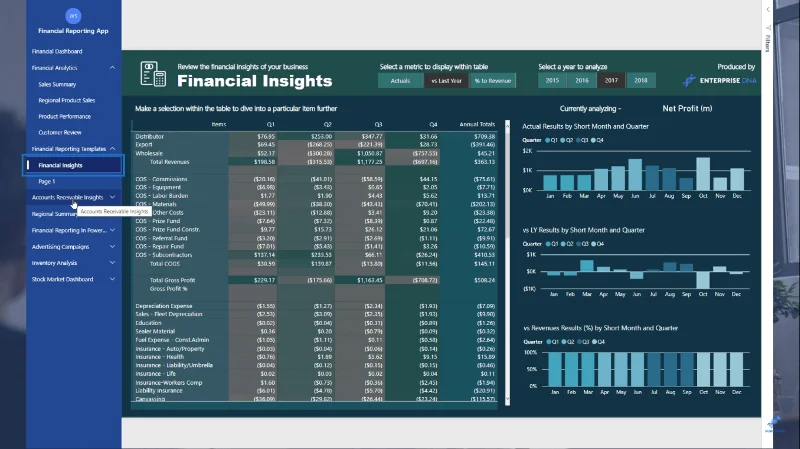
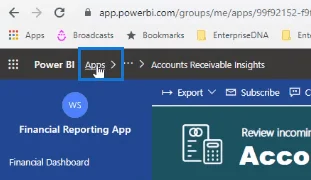
您可以通過選擇“應用程序”快速返回,它將帶您回到應用程序頁面。
我也逐漸開始使用應用程序作為分發方法。當您有大量數據要編譯時,它會很有幫助。
結論
我已經解釋瞭如何在 LuckyTemplates 中使用儀表板和應用程序。您可以根據組織的需要對其進行自定義。有許多功能可以幫助您有效地呈現報告。
儀表板和應用程序是一個很好的工具,可以從不同的地方收集各種信息並將它們整合到一個地方。
我希望您從這個博客中獲得了一些有價值的見解!祝你好運!




