
為了幫助您與他人共享日程安排,iPhone 支援一項功能,允許使用者以唯讀和可編輯模式與任何人共享整個 iCloud 日曆事件。下面就讓我們來了解一下如何操作。
一、先決條件
如果您想與特定人員分享您的日程安排,這些人必須擁有 iCloud 帳戶才能存取和查看日曆。然後他們可以閱讀您的日程安排並進行更改(如果您允許)。
相反,如果您透過公開方式與全世界分享您的日程安排,則接收者不需要 iCloud 帳戶即可存取和查看日曆。
二、與特定人士共享 iCloud 行程
如果您想邀請特定用戶查看(和編輯)您的日程安排,請依照以下步驟操作:
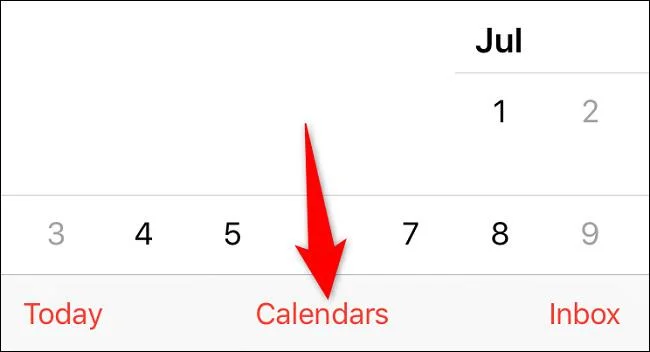
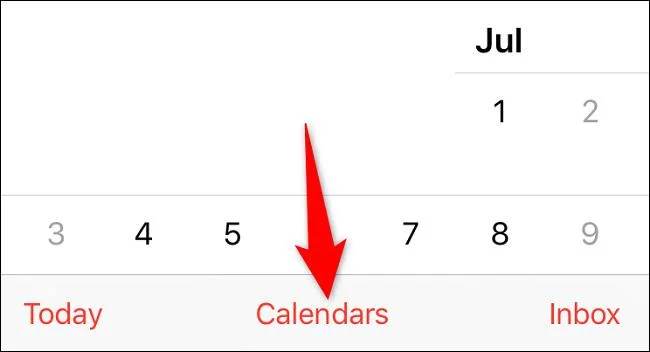
- 首先,打開 iPhone 上的日曆應用程式。在出現的應用程式介面的底部,按一下「日曆」。
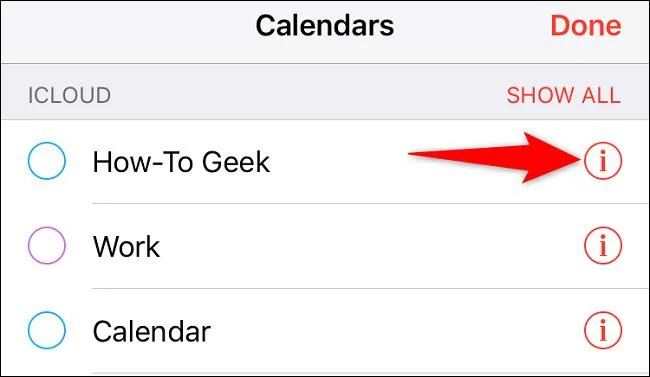
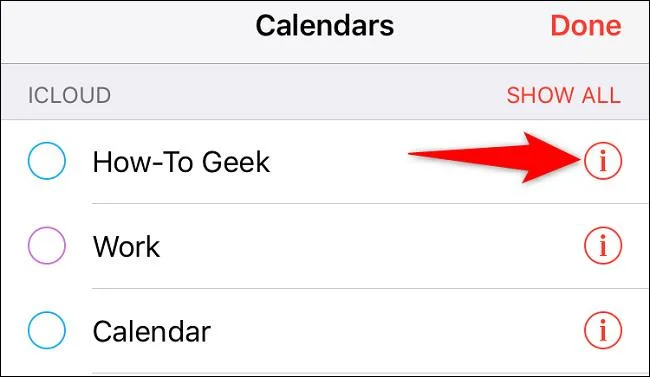
- 在「日曆」畫面上,在要在「iCloud」部分共享的行程旁邊,點選「i」圖示。
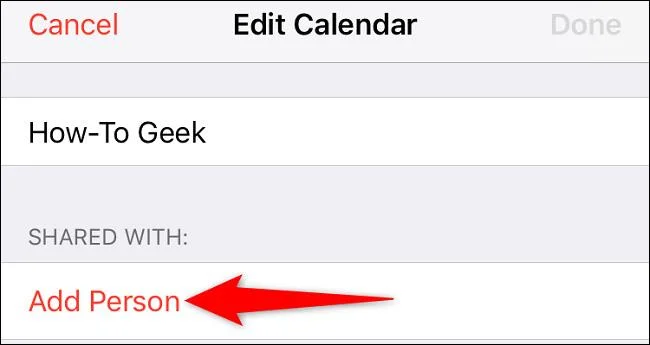
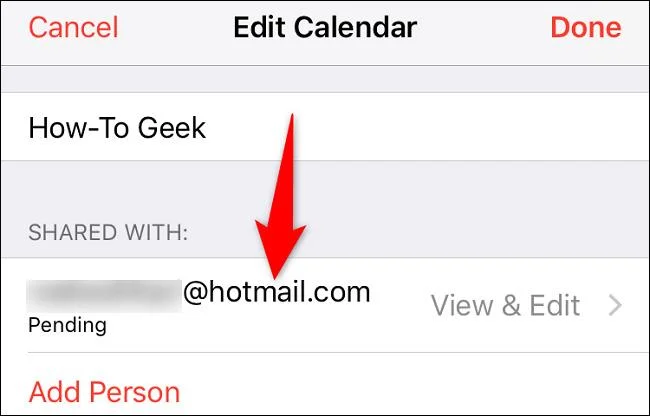
- 在「編輯日曆」頁面上,點選「新增人員」。
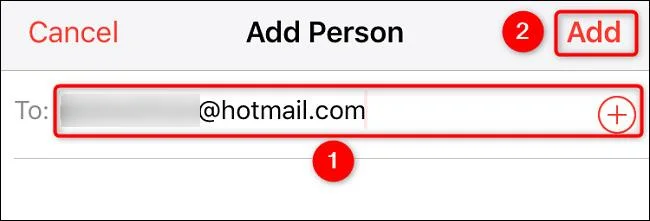
- 您將被帶到「新增人員」頁面。在這裡,點擊「收件者」文字字段,然後輸入您想要與其共用日程安排的使用者的電子郵件地址。
- 指定收件者後,點選右上角的「新增」。
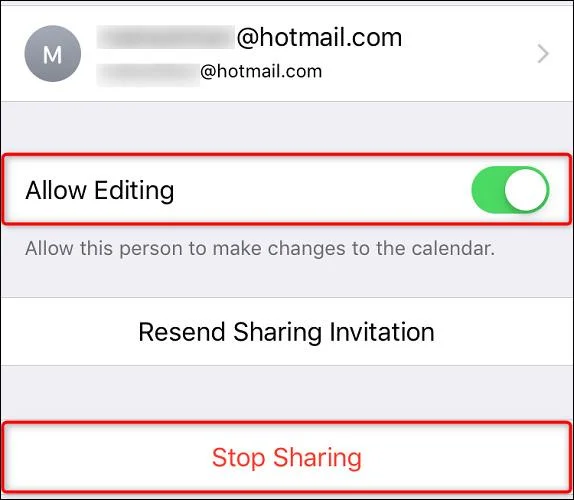
- 預設情況下,iPhone 允許指定人員編輯您的日程安排。如果您想阻止這種情況,請選擇您不希望允許更改日程安排的收件者,然後在開啟的頁面上,關閉「允許編輯」選項。
- 若您想停止與此人共用您的行事曆,請選擇「停止分享」選項。
iPhone 會向您選擇的人員發送日曆邀請連結。收件者可以點擊該連結並登入其 iCloud 帳戶以查看您共享的日程安排。
三、與所有人共享 iCloud 行程
若要允許任何人存取(但不能編輯)您的 iCloud 日程安排,請使用以下步驟將其公開:
- 首先,打開 iPhone 上的日曆應用程式。在出現的應用程式介面的底部,按一下「日曆」。
- 在「日曆」畫面上,在您想要與所有人分享的特定行程旁邊,點選「i」圖示。
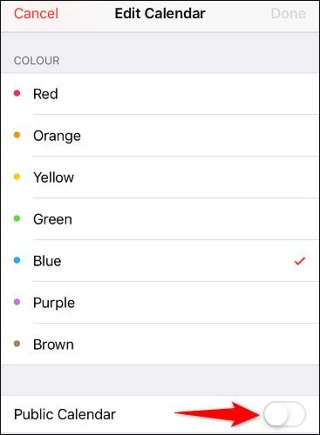
- 捲動到「編輯日曆」頁面的底部。在這裡,啟用“公共日曆”選項。
- iCloud 會將您選擇的日程表以及相應的訪問連結公開。
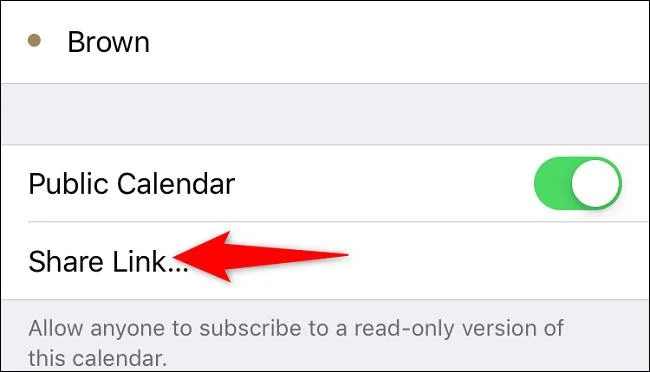
- 點擊“共享連結”選項。
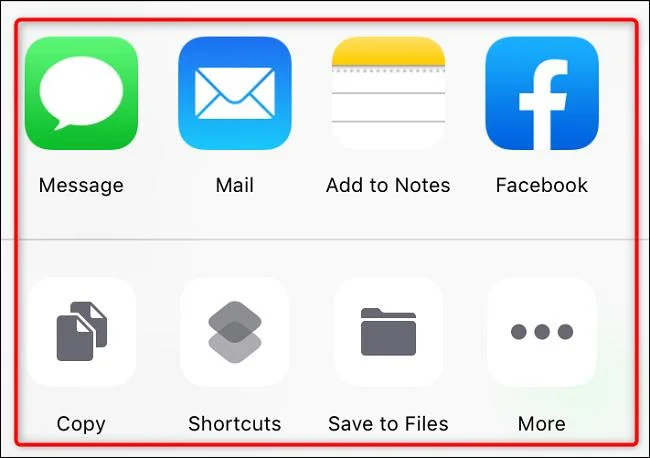
- 在出現的共用功能表中,選擇您想要共用行事曆存取連結的方式。例如,若要將連結複製到剪貼簿,請點選「複製」。
- 收到連結的人將能夠訪問您的日曆並查看其活動。
希望這些步驟可以幫助您成功共享日程。





