
如何在 iPhone 上自動重複播放視頻
在 iPhone 上的影片示範選項中,您可以在播放影片時調整並套用許多設定。本文將介紹如何在 iPhone 上自動重複播放視頻,讓您在不按停止鍵的情況下繼續播放。
在 iPhone 上重複播放影片的步驟
-
步驟1:
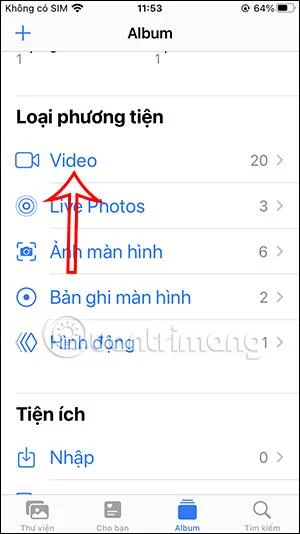
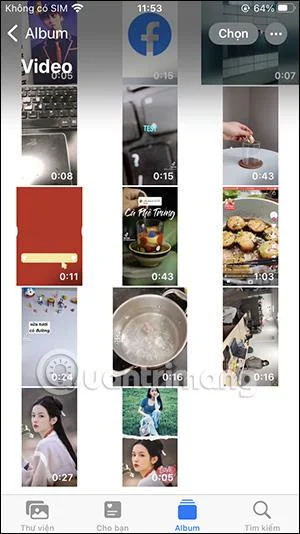
在「照片」應用程式介面中,按一下「影片相簿」以查看 iPhone 上目前的所有影片。接下來,顯示相簿中的所有現有視頻,點擊要調整的視頻。
-
步驟2:
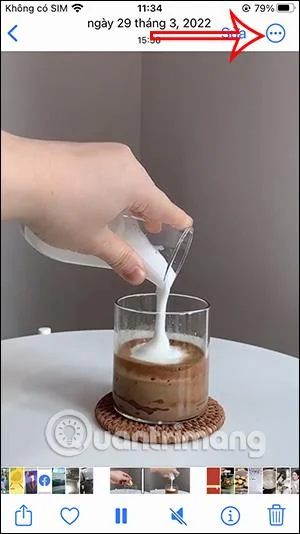
在影片中,點擊螢幕右上角的三點圖示,會顯示選項選單,使用者點擊「幻燈片放映」即可啟動影片的播放。

-
步驟3:
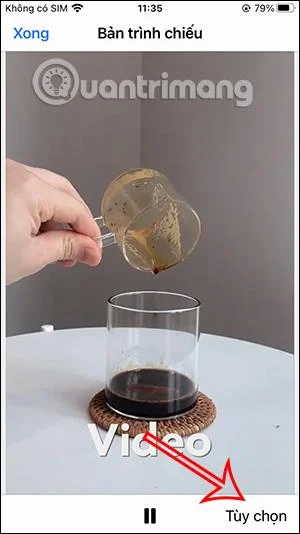
當影片播放介面顯示時,點擊影片螢幕,然後點擊右下角的選項。此時,用戶將開啟重複模式,以在 iPhone 上重複播放影片。

-
步驟4:
然後點擊“完成”以儲存影片的新設定。您已經在 iPhone 上啟用了影片重複模式。

常見問題解答
| 問題 | 解答 |
|---|---|
| 如何取消重複播放模式? | 重複播放模式可以通過進入選項菜單並關閉重複選項來取消。 |
| iPhone 支持哪些影片格式? | iPhone 支持多種格式,如 MOV、MP4 和 M4V。 |
總結
透過上述步驟,您可以輕鬆地在 iPhone 上自動重複播放視頻,以便無需手動持續操作。這對於播放音樂視頻或幻燈片非常實用!





