
iPhone上的 NameDrop 是 iOS 17 中 AirDrop 工具的一個重要新增功能,讓用戶能夠更加快速與方便地分享聯絡人資訊,包括電話號碼和電子郵件地址。使用此功能,資訊共享過程得以簡化,無需手動輸入或使用其他資料傳輸應用程式。
使用NameDrop的條件
在使用NameDrop前,您需滿足以下條件:
- 兩台 iPhone 需解鎖並運行 iOS 17 或更新版本。若您需要與 Apple Watch 共享聯絡人,請確保您手上的 Apple Watch 運行 watchOS 10 或更高版本。
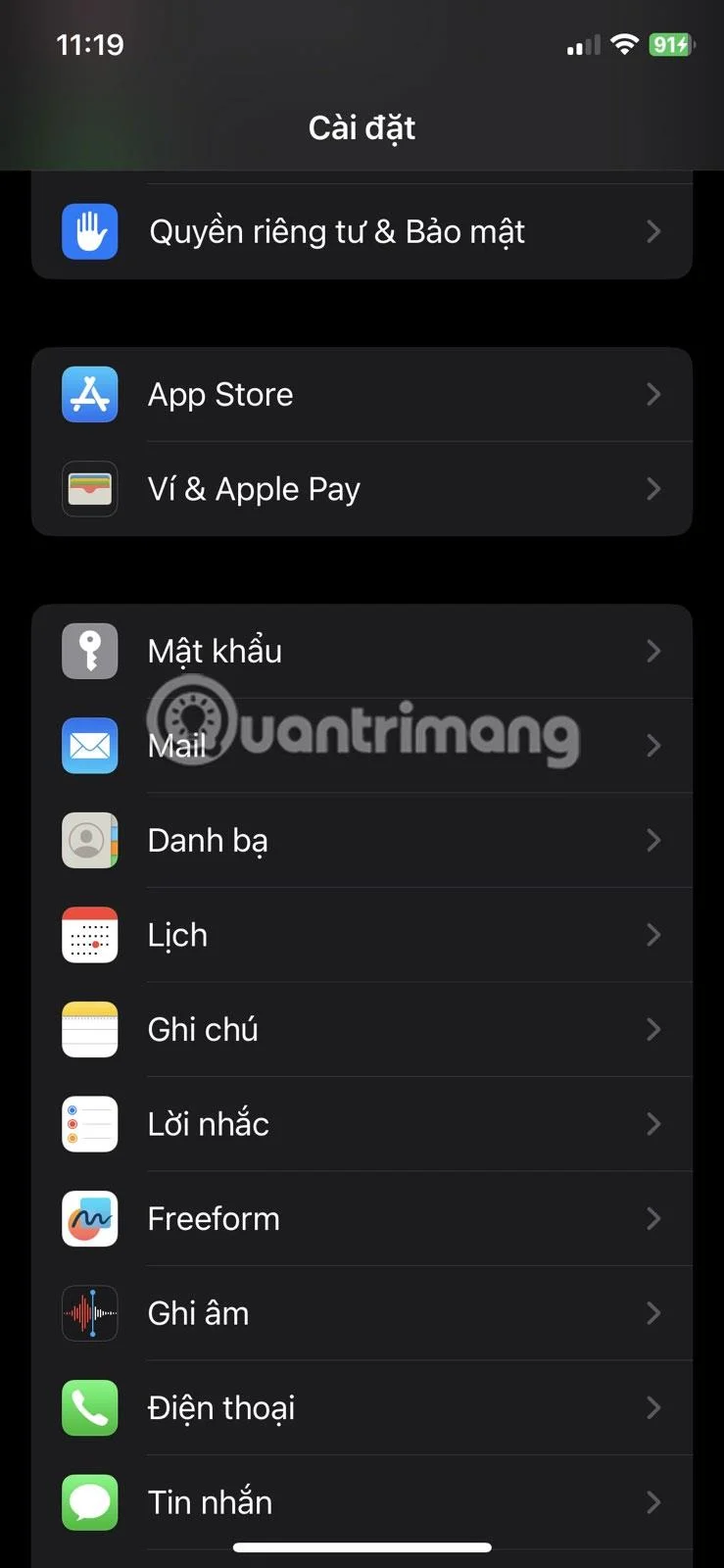
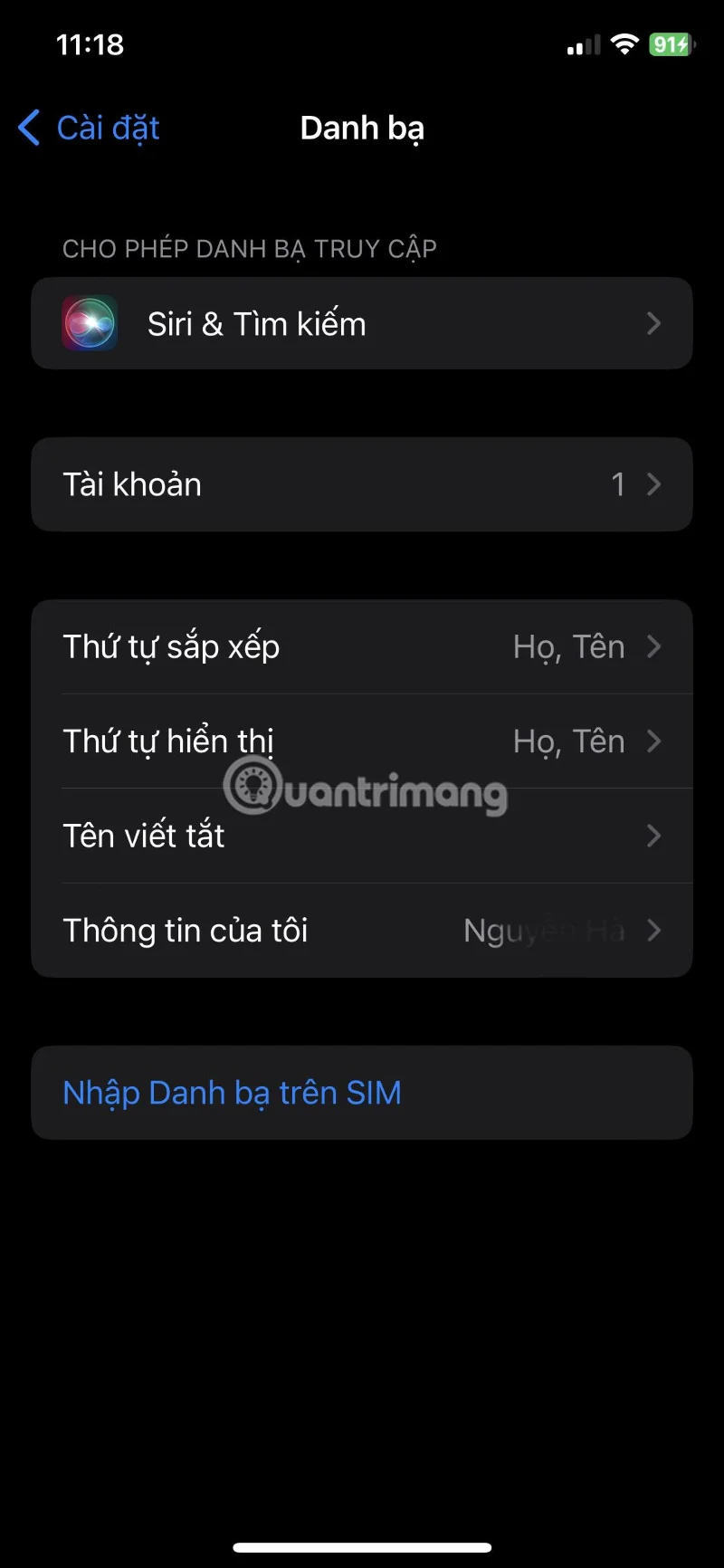
- 請先保存好自己的聯絡資訊。前往 「設定」 > 「通訊錄」 > 「我的資訊」 以新增或更新您的聯絡資訊。
- 若您尚未創建聯絡海報,請啟動 聯絡人 應用並點擊清單頂部的姓名,然後選擇 聯絡人照片和海報。
- 確保在 「設定」 > 「一般」 > 「AirDrop」 中啟用「將裝置放在一起」的功能。
啟用NameDrop
在啟用NameDrop之前,請檢查以下需要的設定:
| 步驟 | 說明 |
|---|---|
| 步驟1 | 在 iPhone 的介面上,啟動 AirDrop 並設置資料接收模式。 |
| 步驟2 | 將您的 iPhone 靠近接收聯絡資訊的對方,選擇“僅接收”或“共享”。 |
| 步驟3 | 螢幕將顯示您的聯絡資訊,您可以選擇要共享的資訊。 |
資訊分享的過程
當您的個人資訊共享完成後,您將收到通知以確認傳輸的結果。這使得與他人共享資訊的過程變得非常便利。
如何在 iPhone 上關閉 NameDrop
若您擔心不小心分享聯絡資訊,可以按照以下步驟將其關閉:
- 開啟「設定」 應用並前往 「常規」 > 「AirDrop」。
- 關閉 “將設備放在一起” 的選項。
NameDrop 是 iOS 17 的一大亮點,它簡化了 iPhone 和 Apple Watch 之間的聯絡資訊分享過程,為用戶提供便利與有效的聯繫方式。立即開始使用NameDrop,讓您的聯絡方式更加輕鬆與快速!





