
如何將 Safari 標籤儲存到 iPhone 上的 Notes 應用程式
在現今數位生活中,有效管理網頁連結是每個使用者的需求。Safari 的「選項卡組」功能使得儲存和管理一組相關網站變得簡單又高效。您可以輕鬆保存一整組連結,並在Notes應用程式中隨時訪問。以下是將選項卡組儲存到 Notes 應用程式的詳細步驟:
步驟一:啟動 Safari 並選擇選項卡組
首先,打開 Safari,然後點擊螢幕右下角的選項卡按鈕。

接著,按一下中間的選項卡組名稱。

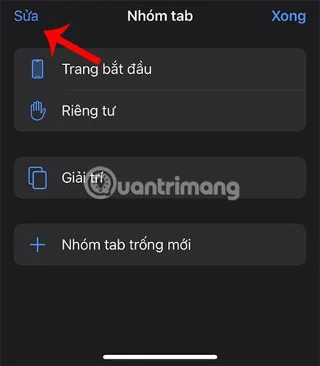
步驟二:編輯選項卡組
在螢幕的左上角,您將找到「編輯」按鈕。點擊此按鈕以進入編輯模式。
步驟三:複製所有連結
當您進入編輯模式後,點擊選項卡名稱旁邊的圓形圖標,然後選擇「複製連結」以複製標籤組中所有網站的連結。


步驟四:將連結貼上到 Notes 應用程式
然後,您可以轉到Notes應用程式並將複製的連結貼上。

總結
透過上述簡單的四個步驟,您就能快速地將Safari 選項卡組中的所有連結儲存到Notes應用程式。這不僅節省了您的時間,還避免了繁瑣的手動複製。
希望這些步驟對您有所幫助!如果您對此有更多疑問,請隨時留言。





