
如果您的 iPhone 或 iPad 在聯絡人中以不尋常的順序顯示聯絡人姓名(姓氏在前,名字在前)(反之亦然),您只需執行幾個簡單的步驟即可輕鬆解決此問題。本文將介紹如何在郵件、訊息、電話、通訊錄和其他應用程式中更改聯絡人姓名的顯示順序。
操作步驟
| 步驟 | 詳細操作 | |
|---|---|---|
| 第 1 步: | 開啟 iPhone 或 iPad 上的 「設定」。 | |
| 第 2 步: | 向下捲動並點擊 聯絡人: | 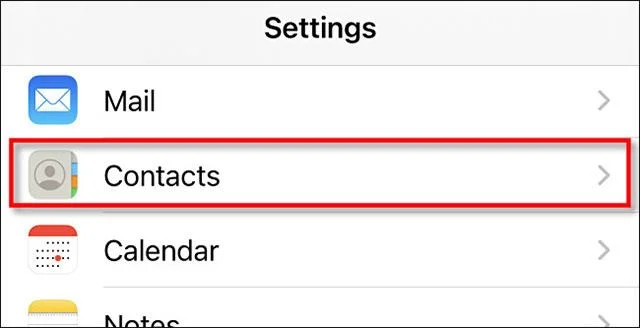 |
| 第 3 步: | 選擇 顯示順序。 |
在這裡,您將有兩個選擇:
- 名字,姓氏:顯示名字,然後顯示姓氏。
- 姓氏、名字:顯示姓氏,然後顯示名字。
第 4 步:請選擇您想要的選項。
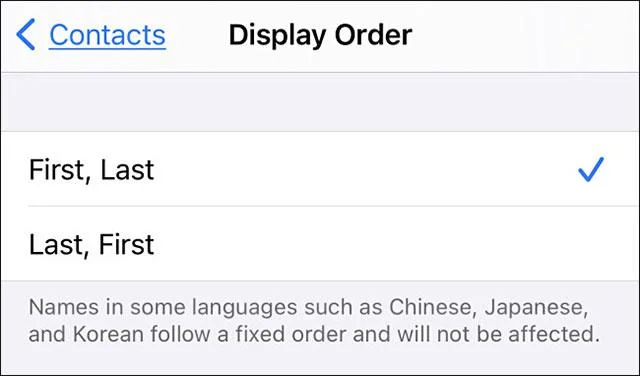
注意:聯絡人設定中的姓名縮寫選項也會影響聯絡人姓名在郵件等其他系統應用程式中的顯示方式。啟用此功能後,應用程式只能顯示短名稱,而不能顯示您剛剛設定的全名順序。
檢查姓名縮寫設定
若要檢查此設定,請再次點選以返回 「通訊錄設定」,然後點選 「姓名首字母」。
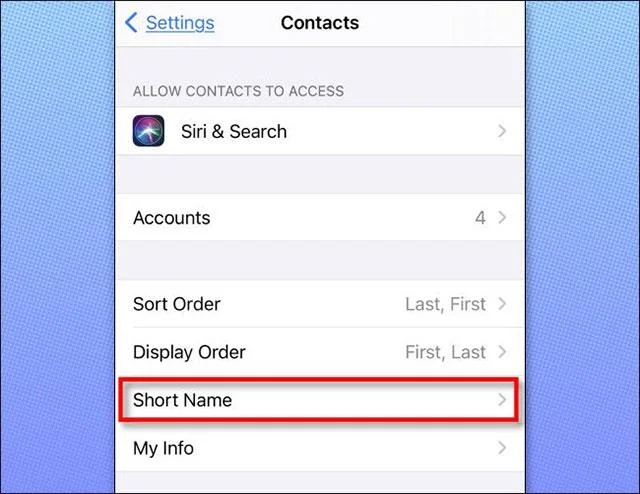
通常情況下,首字母縮寫會預設啟用。如果您想查看帶有您剛剛選擇的特定排序順序的完整聯絡人姓名,請點擊切換開關以關閉此縮寫選項。然後退出設定。
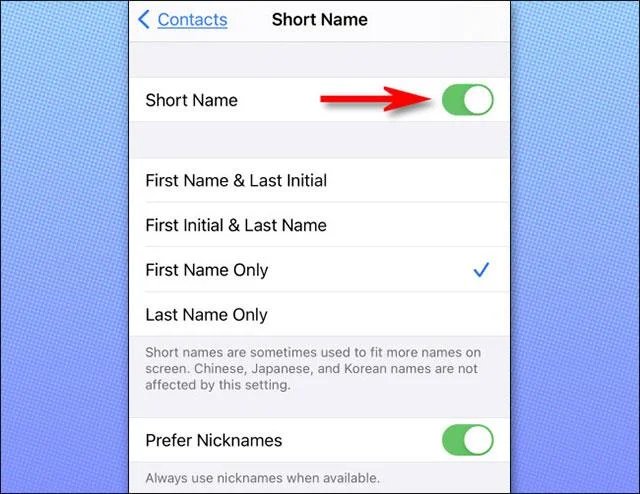
從現在開始,當您使用從聯絡人中提取資訊的應用程式(例如Apple Mail應用程式)時,您將按照剛剛放置的順序看到聯絡人姓名。如果您沒有看到已應用的更改,則可能需要先強制重新啟動應用程序,以便它可以重新載入新設定。
影片教學
更改 iPhone 聯絡人中姓名顯示順序的影片教學可以參考以下連結:





