我們都知道AirPods是一款為了滿足聽音樂和免持通話需求而誕生的設備。透過自動通知功能,您可以輕鬆接收來電和訊息,無需頻繁檢查 iPhone 螢幕。
目錄
1. 來電通知
蘋果的公告通話功能讓您能夠在使用 AirPods 時接收來電通知。此功能支持所有 AirPods 型號及任何連接到 iPhone 的耳機。
- 首先,點擊螢幕上的齒輪圖標,打開 iPhone 上的設定應用程式。
- 向下捲動並點擊電話。
- 接下來,點選通知來電。
- 選擇“僅耳機”選項。
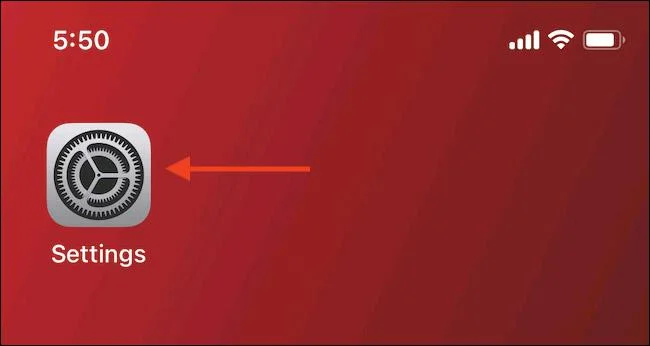
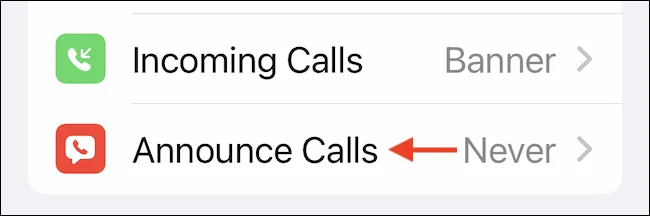
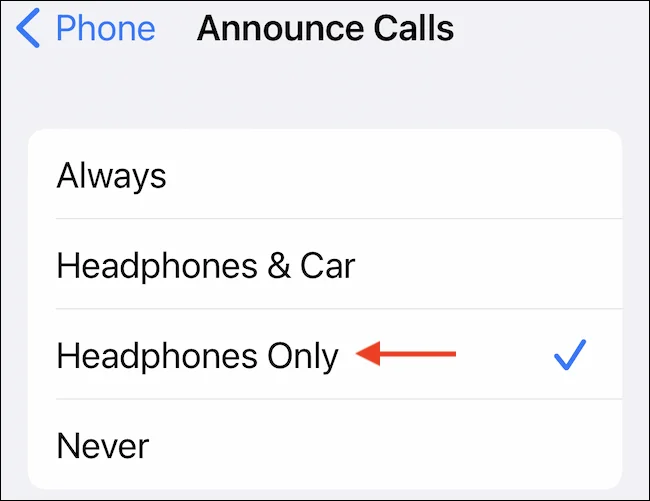
完成設置後,您的 AirPods 將會自動通知您誰來電,並且您可以使用Siri接聽或拒接來電。
2. 訊息通知
對於訊息通知,公告通知功能采用自動通知系統,僅適用於 iOS 15 或更高版本的 iPhone。此功能適用於以下裝置:
| 型號 | 支持 |
|---|---|
| AirPods 第二代 | 是 |
| AirPods Pro | 是 |
| AirPods Max | 是 |
| Powerbeats | 是 |
| Powerbeats Pro | 是 |
| Beats Solo Pro | 是 |
設定步驟
- 在 iPhone 上的設定應用程式中,按一下通知。
- 在「Siri」部分中,選擇「公告通知」選項。
- 開啟公告通知功能。
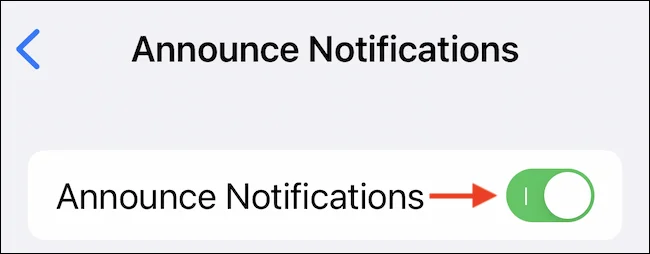
使用此功能後,Siri 將會朗讀重要的訊息通知,您也可以選擇回覆訊息而不必聽到確認提示。
3. 禁用通知
如果您希望停止收到通知,只需回到設定 > 電話 > 通知來電,並選擇“從不”。
4. 附加提示
要為特定應用啟用公告通知,您可以在「公告通知」部分中找到支持的應用列表,並針對每個應用進行設置。